 minto.tech スマホ(iPhone/Android)・パソコン(Windows/Mac)・Office・Wi-Fi・AIツールの「できない」「困った」を解決する実用ガイド。トラブル対処法とノウハウが満載のお助けサイトです。
※本ページにはプロモーション(広告)が含まれています
📑 この記事の目次(タップで開く)
【2026年最新版】Androidの通知設定をアプリごとに管理・カスタマイズする方法完全ガイド
「Androidのスマホが通知だらけで集中できない」「このアプリだけ通知を切りたいけど方法がわからない」「バナー通知は表示したくないけど、アイコンバッジは残したい」…そんな悩みはありませんか?
この記事では、Androidの通知設定をアプリごとにきめ細かく管理・カスタマイズする方法を、Android 14・15対応の最新情報で完全解説します。通知チャンネル・ロック画面通知・バブル通知・おやすみモードとの連携まで、通知に関するすべてがわかります。
- アプリごとの通知ON/OFF切り替え方法
- 通知チャンネル(音・バイブ・バナー等)の細かい設定
- 通知の優先度の設定方法
- ロック画面での通知表示のカスタマイズ
- バブル通知・ポップアップ通知の設定
- 通知の一時停止とおやすみモードの連携
- Androidバージョン別の違い
Androidの通知システムの基本を理解する
効果的に通知を管理するためには、まずAndroidの通知の仕組みを理解することが重要です。
通知の3つの表示場所
| 表示場所 | 概要 | 設定で変更できること |
|---|---|---|
| ステータスバー | 画面上部のアイコン表示 | アイコン表示のON/OFF |
| 通知シェード | 画面上から引き下げるパネル | 通知の内容・グループ化・消去 |
| ポップアップ(バナー) | 使用中に画面上部に表示 | バナー表示ON/OFF・種別変更 |
通知チャンネルとは?
通知チャンネルは、Android 8.0(Oreo)から導入された機能です。1つのアプリが送ってくる通知を「種類ごとに分類」したものです。
例えばGmailは、「新着メール」「プロモーション」「ソーシャル」の3チャンネルに通知を分けています。チャンネルごとに音・バイブ・優先度を個別設定できるため、「プロモーションは無音、新着メールはバイブ」という細かい使い分けが可能です。
アプリ別に通知をON/OFFする方法
方法1:設定アプリから変更する
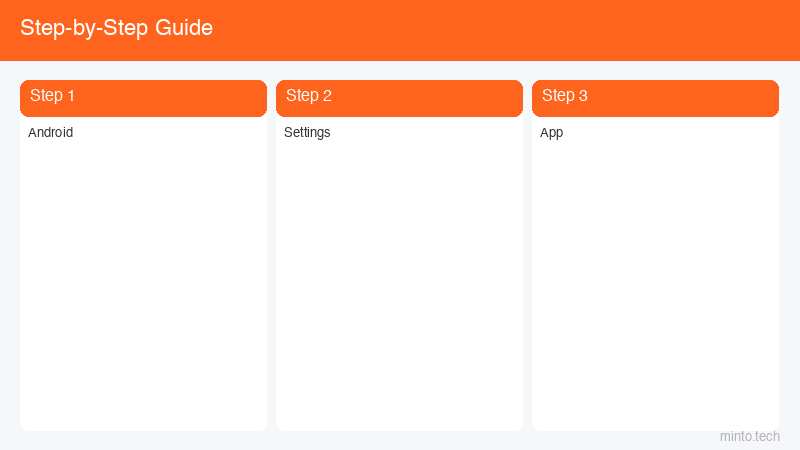
- 「設定」アプリを開く
- 「アプリ」をタップ
- 対象のアプリをタップ(一覧から選択するか、右上の検索ボタンで検索)
- 「通知」をタップ
- 「通知を表示」のトグルでON/OFFを切り替える
方法2:通知シェード(ドロワー)から素早く変更する
通知が届いた際、その場でオフにする最も素早い方法です。
- 画面上から下にスワイプして通知シェードを開く
- オフにしたい通知を左右にスワイプして設定アイコン(歯車)を表示させる
- 歯車アイコンをタップ
- 「通知をオフにする」をタップ(またはチャンネルごとの設定が表示される)
方法3:設定の「通知管理」から一括確認
- 「設定」→「通知」をタップ
- 「アプリの通知」をタップ
- すべてのアプリの通知状態が一覧で確認できる
- 「最近送信された通知順」に並べると、最もよく通知を送るアプリが上に表示され、管理しやすい
通知チャンネル別の細かい設定(音・バイブ・バナー)
アプリの通知を「種類ごと」に細かく設定できます。
通知チャンネルの設定手順
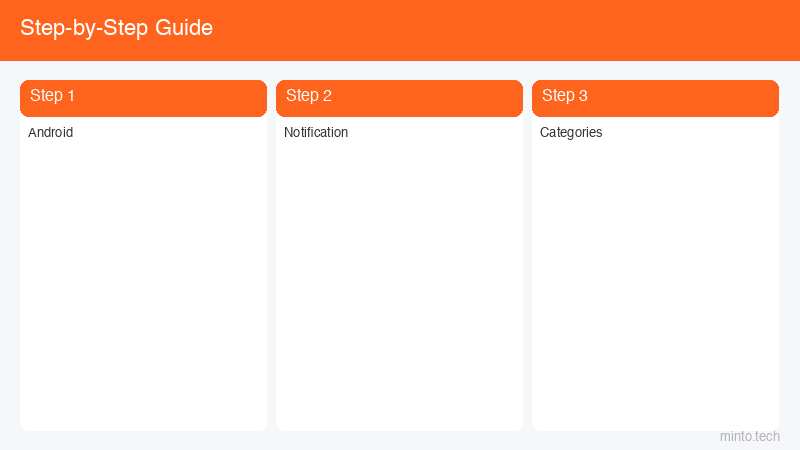
- 「設定」→「アプリ」→対象アプリ→「通知」を開く
- チャンネル一覧が表示される(例:「新着メール」「プロモーション」等)
- 設定したいチャンネルをタップ
- 以下の項目を個別にカスタマイズ:
- 通知を表示(チャンネル全体のON/OFF)
- サウンド(着信音の選択または無音)
- バイブレーション(ON/OFF)
- ポップアップ通知(バナー)(ON/OFF)
- ロック画面(表示方法の選択)
- 通知ドット(バッジ)(ON/OFF)
よく使うカスタマイズパターン
| 目的 | 推奨設定 |
|---|---|
| LINEのメッセージ着信は知りたいがSNSのバッジは不要 | 「メッセージ」チャンネル:サウンドON / バッジON 「フォロー通知」チャンネル:無音 / バッジOFF |
| メールはバナー表示なしで通知ドットだけ残したい | ポップアップ(バナー)OFF / 通知ドット(バッジ)ON |
| ゲームのお知らせは一切受け取らない | 「お知らせ・キャンペーン」チャンネル:通知をオフ 「フレンドリクエスト」チャンネル:ON(必要な通知のみ残す) |
| 仕事のチャットは勤務時間内のみバイブ付き | バイブON + おやすみモードのスケジュール設定で18時以降はバイブOFF |
通知の優先度設定方法
優先度とは?
Androidの通知には優先度(重要度)のレベルがあります。Android 8.0以降では「重要度」という名称で4段階に分類されています。
| 重要度レベル | 動作 | 主な用途 |
|---|---|---|
| 緊急(重要度:高) | 音あり + バナー表示 | 緊急アラート・電話着信 |
| 重要(重要度:中) | 音あり、バナー表示なし | メッセージ・メール |
| 低(重要度:低) | 音なし、バナーなし | サービスのお知らせ |
| 最小(重要度:最低) | ステータスバーにのみ表示 | バックグラウンド処理中の通知 |
重要度を変更する手順
- 「設定」→「アプリ」→対象アプリ→「通知」
- 変更したいチャンネルをタップ
- 「重要度」をタップして希望のレベルを選択
ロック画面での通知表示設定
ロック画面通知の3つの表示モード
ロック画面での通知表示は、プライバシーに直結する重要な設定です。
- すべての通知コンテンツを表示
送信者名・メッセージ本文すべてが表示されます。操作性は最高ですが、プライバシーリスクがあります。 - 通知のプライバシーを保護する
通知は表示されますが「〇件の新着通知」などの概要表示のみ。内容は端末ロック解除後に確認できます。 - 通知をまったく表示しない
ロック画面には何も表示されません。最高のプライバシー設定。
ロック画面通知の設定手順
- 「設定」→「通知」→「ロック画面の通知」をタップ
- 希望の表示方法を選択
アプリごとにロック画面通知を設定する
全体設定とは別に、特定のアプリだけロック画面表示をオフにできます。
- 「設定」→「アプリ」→対象アプリ→「通知」
- 該当チャンネルをタップ
- 「ロック画面」→「通知を表示しない」を選択
銀行アプリ・ビジネスチャット・メッセージアプリはロック画面通知をオフにして、GmailやSNSの通知は表示する、という使い分けがセキュリティ上おすすめです。
バブル通知・ポップアップ通知の設定
バブル通知とは?
バブル通知はAndroid 11以降で導入された機能で、メッセージの通知が画面端に丸いバブル(泡)として常時表示される機能です。バブルをタップすると、アプリを開かずに返信できるミニウィンドウが開きます。
バブル通知の有効化・設定手順
- 「設定」→「通知」→「バブル通知」をタップ
- 「バブル通知を許可する」をオン(全体設定)
- 個別アプリの設定:「設定」→「アプリ」→対象アプリ→「通知」→「バブル通知」を有効化
対応アプリ:Google メッセージ・LINE(一部機能)・Facebook Messenger・WhatsApp等
バブル通知の削除(非表示)方法
- バブルを長押しして「削除エリア」にドラッグ
- 「設定」→「通知」→「バブル通知」でアプリごとにオフ
ポップアップ(バナー)通知の設定
使用中に画面上部に表示されるバナー通知は、チャンネルごとにオン/オフできます。
- 「設定」→「アプリ」→対象アプリ→「通知」→チャンネルをタップ
- 「ポップアップ通知」のトグルでON/OFF
通知の一時停止・おやすみモードとの連携
通知を一時停止する(スヌーズ機能)
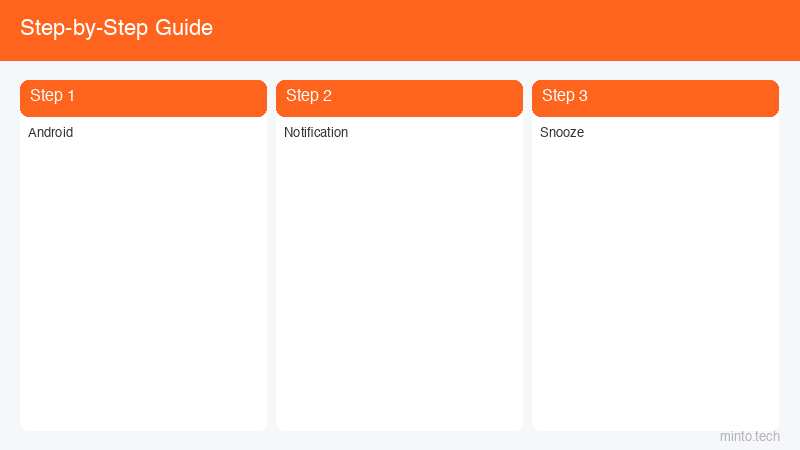
特定の通知を「後で確認」するためにスヌーズできます。
- 通知シェードを開いて、スヌーズしたい通知を少しだけスワイプ
- 時計アイコンが表示されたらタップ
- 時間を選択(15分・30分・1時間・2時間から選択できるメーカーが多い)
おやすみモード(Do Not Disturb)の設定
おやすみモードは、設定した時間帯に一切の通知音・バイブを停止する機能です。
- 「設定」→「サウンドとバイブレーション」→「おやすみモード」(または「設定」→「デジタルウェルビーイング」→「おやすみモード」)
- 「今すぐオンにする」または「スケジュール」タブで時間帯を設定
おやすみモード中も通知を受け取りたい場合
おやすみモード中でも例外的に通知を受け取る設定ができます。
- 重要な連絡先からの電話・メッセージ:「例外」→「電話」「メッセージ」→「連絡先のみ」または「スター付き連絡先のみ」
- 繰り返し着信:15分以内に同じ番号から2回着信があると通知(緊急時の対応)
- アラーム:おやすみモード中もアラームは鳴るよう設定可能
集中モード(Android 12以降)との使い分け
| 機能 | おやすみモード | 集中モード |
|---|---|---|
| 主な用途 | 就寝中・会議中の通知停止 | 作業・勉強中の特定アプリ制限 |
| 通知の扱い | 全通知を無音化(例外設定可) | 特定アプリの通知を停止 |
| アプリの制限 | なし | 指定アプリをグレーアウト |
| スケジュール設定 | ◯(時刻ベース・曜日指定) | ◯(時刻ベース) |
Androidバージョン別の通知設定の違い
Android 8.0(Oreo)以降:通知チャンネルの導入
チャンネル別の細かい通知管理が可能になりました。これ以前のバージョンはアプリ全体のON/OFFのみでした。
Android 11:バブル通知・会話の統合
バブル通知が正式機能として追加。また「会話」セクションが通知シェードに追加され、メッセージ系の通知がまとめて表示されるようになりました。
Android 12:集中モードとプライバシーインジケーター
集中モード(Focus Mode)が標準搭載。カメラ・マイクへのアクセス時に画面上部にインジケーターが表示されるようになりました。
Android 13:通知の許可ダイアログ
アプリインストール後に初めて起動した際、「このアプリの通知を許可しますか?」という確認ダイアログが表示されるようになりました。許可しなければそのアプリからは通知が来ません。
Android 14・15:通知の精度とバッテリー最適化強化
通知の配信精度が向上し、バックグラウンドアプリが通知を送るためのバッテリー最適化が強化されました。一部のアプリで通知遅延が発生する場合は、バッテリー設定の確認が必要です。
通知設定のトラブルシューティング
通知が全く届かない場合
- アプリの通知設定を確認
「設定」→「アプリ」→対象アプリ→「通知」→「通知を表示」がONになっているか確認 - おやすみモードがONになっていないか確認
クイック設定パネル(画面上から下へ2回スワイプ)に「おやすみモード」の月アイコンがあれば、タップしてオフに - バッテリー最適化を確認
「設定」→「バッテリー」→「バッテリーの最適化」→対象アプリ→「最適化しない」を選択 - AndroidのDND(おやすみ)設定を確認
「設定」→「サウンドとバイブ」→「おやすみモード」がスケジュールで自動的にオンになっていないか確認
通知音が鳴らない場合
- マナーモード・サイレントモードになっていないか確認(音量ボタンで確認)
- 「設定」→「アプリ」→対象アプリ→「通知」→チャンネル→「サウンド」で着信音が設定されているか確認
- 通知音のボリュームが0になっていないか確認(「設定」→「サウンドとバイブレーション」→「通知音量」)
特定のアプリの通知だけが遅い・来ない
- そのアプリをバッテリー最適化の対象外にする
- アプリのバックグラウンドデータを許可する
- アプリを一度強制停止してから再起動する(「設定」→「アプリ」→対象アプリ→「強制停止」)
この記事に関連するおすすめ商品
Android スマートウォッチ(通知受信対応)
約15,000〜45,000円
手首でさりげなく通知を確認。スマホをポケットから出さなくても重要な通知に気づける
ワイヤレスイヤホン(Androidペアリング)
約3,000〜20,000円
Androidのサウンド通知を確実に聞くためのワイヤレスイヤホン。ノイキャンモデルならおやすみモードとの相性も抜群
スマートフォン 防水 ケース
約1,000〜3,000円
お風呂・外出時にスマホを持ち歩くなら防水ケースで安心。通知を逃さず確認できる環境づくりに
※ 価格は変動します。最新価格はリンク先でご確認ください
よくある質問(FAQ)
Q1. 全アプリの通知を一括でオフにする方法はありますか?
おやすみモードをオンにすることで、実質的に全アプリの通知音・バイブをオフにできます。完全に通知を遮断したい場合は、クイック設定パネルのおやすみモードをタップしてください。個別アプリの通知をまとめてオフにしたい場合は「設定」→「通知」→「アプリの通知」で一覧から確認し、不要なものをオフにしていくのが最善です。
Q2. 通知を受け取ってからロック画面の通知が消えません
ロック画面の通知は、画面ロック解除後に自動的に消えます。またロック画面の通知を上にスワイプすることで個別に消去できます。「設定」→「通知」→「ロック画面の通知の管理方法」で消去のタイミングを変更できるメーカーもあります。
Q3. 通知を表示しているとバッテリーが早く減りますか?
通知自体がバッテリーを大きく消耗することはありません。ただし、通知を多数受け取ることで画面が頻繁に点灯し、その影響で消費電力が増えることはあります。特に「Always On Display」(常時表示)を有効にしている場合は影響があります。
Q4. 着信音と通知音の音量を別々に設定できますか?
はい。「設定」→「サウンドとバイブレーション」→「音量」から、着信音・通知・メディア・アラームをそれぞれ個別に設定できます。着信音は大きく、通知は小さくする、という設定が可能です。
Q5. 同じアプリからの通知をまとめて表示させたい(グループ化)
Android標準では同じアプリの複数通知は自動グループ化されます。グループ化が機能していない場合は「設定」→「通知」→「高度な設定」→「通知をまとめる」がオンになっているか確認してください。
Q6. 特定の連絡先からのLINE通知だけをオンにできますか?
LINEアプリの設定(LINEアプリ内→「設定」→「通知」)から、特定のトークルームの通知をON/OFFできます。Androidのシステム設定ではなくアプリ内設定から管理してください。グループトークは通知OFF、個人トークは通知ONという使い分けもLINEアプリ内で対応しています。
Q7. 通知バッジ(アイコンの数字)だけを非表示にしたい
「設定」→「通知」→「高度な設定」→「通知ドット(バッジ)を表示」でOFFにできます(全体設定)。個別アプリ別には「設定」→「アプリ」→対象アプリ→「通知」→「通知ドット」でOFFにします。
📦 関連商品をAmazonでチェック
まとめ
Androidの通知設定を正しく管理することで、本当に必要な情報だけを受け取り、不要な通知に振り回されない快適なスマートフォン生活が実現します。
この記事のポイントをまとめます:
- 通知のON/OFFは「設定」→「アプリ」→対象アプリ→「通知」から変更できる
- 通知シェードから通知をスワイプして歯車アイコンをタップすると素早く設定変更できる
- 通知チャンネルを活用して「メッセージは音あり・お知らせは無音」の細かい使い分けを実現する
- ロック画面の通知は「プライバシーを保護する」設定が安全でおすすめ
- バブル通知はメッセージアプリと組み合わせると返信がスムーズになる
- おやすみモードで就寝中・会議中の通知を一括停止し、重要な連絡先だけ例外設定する
- Android 13以降はアプリインストール時に通知許可を適切に管理することが重要
まずは「設定」→「通知」→「アプリの通知」から通知が多いアプリを確認して、不要な通知から1つずつオフにしていくことをおすすめします。少しずつ整理するだけで、スマートフォンの使い心地が大きく変わります。
