 minto.tech スマホ(iPhone/Android)・パソコン(Windows/Mac)・Office・Wi-Fi・AIツールの「できない」「困った」を解決する実用ガイド。トラブル対処法とノウハウが満載のお助けサイトです。
※本ページにはプロモーション(広告)が含まれています
📑 この記事の目次(タップで開く)
- 【2026年最新版】AndroidのGoogleカレンダーが同期されない・予定が消える問題の解決法
- AndroidのGoogleカレンダーが同期されない主な原因
- 解決策1:Googleアカウントの同期設定を確認する
- 解決策2:「カレンダーを表示する」設定を確認する
- 解決策3:Googleカレンダーアプリのキャッシュをクリアする
- 解決策4:バッテリー最適化を解除する
- 解決策5:複数カレンダーの予定混在を確認する
- 解決策6:Googleカレンダーアプリをアップデートする
- 解決策7:Googleアカウントを再ログインする
- 症状別 原因と推奨対処法
- 設定確認項目 一覧表
- よくある質問(FAQ)
- まとめ
【2026年最新版】AndroidのGoogleカレンダーが同期されない・予定が消える問題の解決法
Androidスマートフォンを使っていて「Googleカレンダーの予定がスマホと他のデバイスで同期されない」「スマホで追加した予定がPCで見えない」「カレンダーを開くと予定が消えている」といった問題で困っている方は少なくありません。Googleカレンダーはビジネスでも日常でも頼れるスケジュール管理ツールだからこそ、同期の不具合は特に困ります。
この記事では、AndroidのGoogleカレンダーが同期されない・予定が消えるトラブルの主な原因と、確認・解決方法を7つの手順で詳しく解説します。複数のアカウントが混在していないかの確認や、バッテリー最適化の設定解除など、見落とされがちなポイントも含めて丁寧に説明します。
- Googleカレンダーの同期が止まる主な原因
- Googleアカウントの同期設定を確認する方法
- カレンダーアプリのキャッシュクリア手順
- 「カレンダーを表示する」設定の確認方法
- バッテリー最適化の解除でバックグラウンド同期を改善する方法
- 複数カレンダーによる予定の混在を確認する方法
AndroidのGoogleカレンダーが同期されない主な原因
同期の問題には単一の原因ではなく、複数の設定や環境が複合的に影響していることがあります。まず原因を把握して、効率よく解決に進みましょう。
| 原因 | 症状の特徴 | 影響範囲 |
|---|---|---|
| アカウント同期がオフ | スマホとクラウドで予定がずれる | Googleサービス全体 |
| カレンダー表示設定オフ | 予定が消えたように見える | 表示のみ(データは残存) |
| アプリのキャッシュ破損 | アプリが重い・表示が崩れる | Googleカレンダーアプリ |
| バッテリー最適化の介入 | バックグラウンドで同期されない | バックグラウンド通信全般 |
| 複数アカウントの混在 | 予定が別のカレンダーに入っている | 特定アカウント |
| 通信環境の問題 | 同期が長時間止まる | すべてのGoogleサービス |
解決策1:Googleアカウントの同期設定を確認する
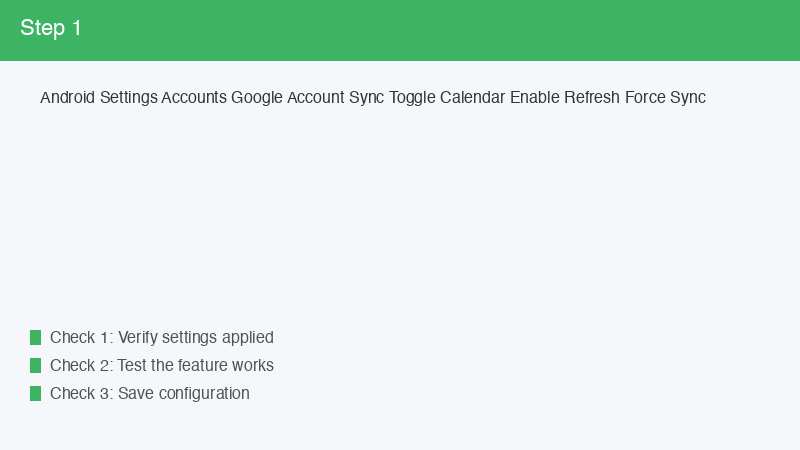
Androidには、アカウントごとに同期のオン/オフを制御する設定があります。Googleカレンダーの同期がオフになっていると、予定の更新がスマホとクラウド間で反映されません。
同期設定の確認手順
- 「設定」アプリを開く
- 「アカウント」またはクラウドと アカウント」をタップ(機種により異なる)
- 「Google」をタップ
- 対象のGoogleアカウントをタップ
- 「アカウントの同期」または「同期の管理」をタップ
- 「カレンダー」のトグルがオンになっているか確認
- オフの場合はタップしてオンに切り替える
設定をオンにした後、「今すぐ同期」または手動で同期を実行することで即座に更新されます。
解決策2:「カレンダーを表示する」設定を確認する
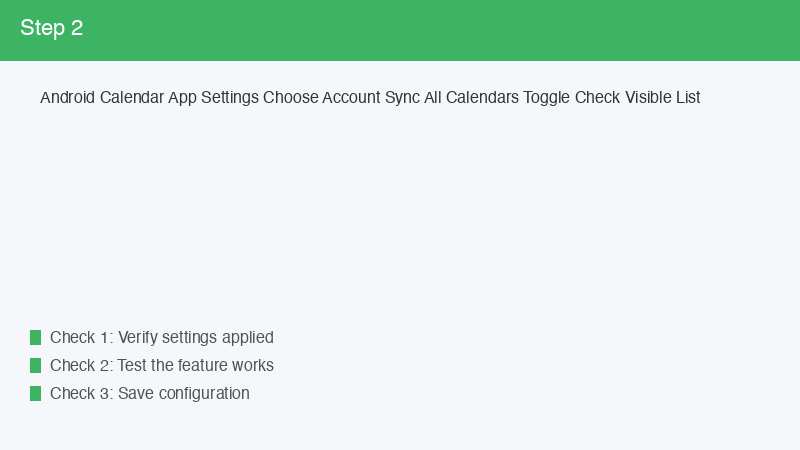
予定が消えたように見える場合の多くは、カレンダーの表示設定がオフになっているだけです。実際のデータは残っているため、表示をオンにするだけで解決します。
カレンダー表示設定の確認手順
- Googleカレンダーアプリを開く
- 左上のハンバーガーメニュー(三本線)をタップ
- スクロールして自分のGoogleアカウント名を確認
- その下にカレンダーの一覧が表示される
- 「予定」「誕生日」などの各カレンダーにチェックマークがついているか確認
- チェックが外れているカレンダーをタップして表示をオンにする
複数のGoogleアカウントを利用している場合、意図せず別アカウントのカレンダーに予定を登録してしまっていることがあります。すべてのアカウントの表示設定を確認してみてください。
解決策3:Googleカレンダーアプリのキャッシュをクリアする
アプリのキャッシュデータが破損すると、正しいデータが表示されなかったり同期エラーが発生したりすることがあります。キャッシュのクリアは安全で効果的な対処法です。
キャッシュクリアの手順
- 「設定」→「アプリ」または「アプリと通知」をタップ
- アプリ一覧から「Googleカレンダー」を選択
- 「ストレージとキャッシュ」をタップ
- 「キャッシュを削除」をタップ
- Googleカレンダーアプリを再起動して確認
「データを削除」はアプリの設定やログインデータも消去されるため、通常は「キャッシュを削除」だけで十分です。
解決策4:バッテリー最適化を解除する
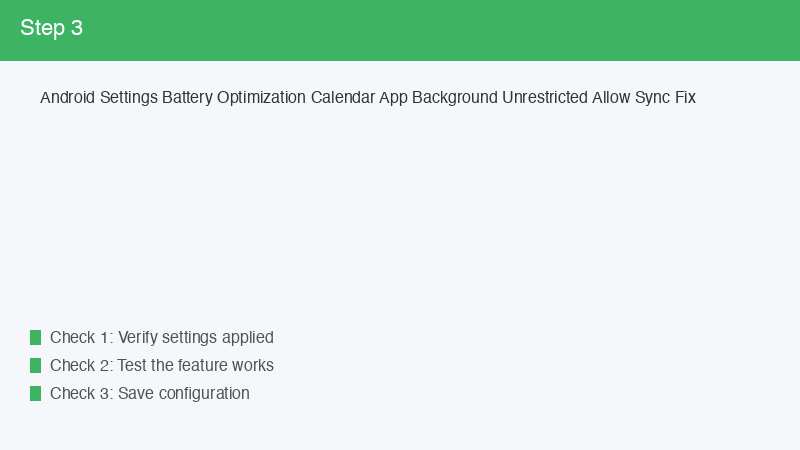
Androidのバッテリー最適化機能は、バックグラウンドで動作するアプリを制限してバッテリーを節約します。しかしこの機能がGoogleカレンダーに適用されると、バックグラウンドでの自動同期が停止してしまいます。
バッテリー最適化の解除手順
- 「設定」→「バッテリー」をタップ
- 「バッテリーの最適化」または「アプリのバッテリー使用量」をタップ
- アプリ一覧から「Googleカレンダー」を検索して選択
- 「最適化しない」または「制限しない」を選択
- 「OK」または「確認」をタップして設定を保存
機種によって設定画面の名称が異なりますが、バッテリー関連設定の中にアプリごとの制御項目があります。同様に「Google アカウントマネージャー」や「Google Play 開発者サービス」も最適化の対象外にすることで、同期の安定性が向上する場合があります。
解決策5:複数カレンダーの予定混在を確認する
Googleカレンダーは複数のカレンダーを同時管理できる機能があります。仕事用・プライベート用・家族共有カレンダーなど複数を使っている場合、意図しないカレンダーに予定が登録されていることがあります。
予定のカレンダーを確認する方法
- Googleカレンダーアプリで対象の予定をタップ
- 予定の詳細画面を開く
- カレンダー名が表示されている項目を確認
- 意図しないカレンダーに登録されている場合は、予定を編集してカレンダーを変更する
また、PCのブラウザでGoogleカレンダーを開き、すべてのカレンダーを表示した状態で予定を検索すると、スマホでは表示されていなかった予定が見つかることがあります。
解決策6:Googleカレンダーアプリをアップデートする
古いバージョンのGoogleカレンダーアプリには同期に関するバグが含まれていることがあります。Google Play ストアからアプリを最新バージョンに更新しましょう。
アプリのアップデート手順
- 「Google Play ストア」を開く
- 右上のプロフィールアイコンをタップ
- 「アプリとデバイスの管理」をタップ
- 「アップデート利用可能」のタブを確認
- Googleカレンダーに更新がある場合は「更新」をタップ
解決策7:Googleアカウントを再ログインする
Googleアカウントのセッションが無効になっていると、同期が正しく機能しないことがあります。アカウントを一度削除して再追加することで解決するケースがあります。
アカウント再追加の手順
- 「設定」→「アカウント」→「Google」をタップ
- 対象のアカウントをタップ
- 「アカウントを削除」をタップ(端末からのみ削除でGoogleアカウント自体は消えません)
- 「設定」→「アカウント」→「アカウントを追加」→「Google」をタップ
- アカウントを再度ログインする
症状別 原因と推奨対処法
| 症状 | 考えられる原因 | 推奨解決策 |
|---|---|---|
| PCで追加した予定がスマホに出ない | 同期設定のオフ | 解決策1 |
| 予定が突然消えた | カレンダー表示設定 | 解決策2 |
| 夜間の予定が朝に更新されていない | バッテリー最適化 | 解決策4 |
| 別の予定を探したら見つかった | 複数カレンダーの混在 | 解決策5 |
| アプリが重い・表示が崩れる | キャッシュの破損 | 解決策3 |
設定確認項目 一覧表
| 確認項目 | 確認場所(Android設定) | 正常な状態 |
|---|---|---|
| Googleアカウントの同期 | 設定→アカウント→Google→同期 | カレンダーがオン |
| カレンダー表示設定 | カレンダーアプリ→メニュー→カレンダー一覧 | 対象カレンダーにチェックあり |
| バッテリー最適化 | 設定→バッテリー→最適化 | Googleカレンダーが「最適化しない」 |
| アプリのバージョン | Play ストア→マイアプリ | 最新バージョン |
🛒 関連商品をAmazonでチェック
🛒 関連商品をAmazonでチェック
よくある質問(FAQ)
Q1. Googleカレンダーの同期頻度はどのくらいですか?
通常はリアルタイムに近い形で同期が行われますが、バッテリー最適化や通信環境によって数分〜数十分遅れることがあります。手動で同期したい場合は、アプリを開いて画面を上から引っ張る(プルリフレッシュ)か、設定から「今すぐ同期」を選んでください。
Q2. 共有カレンダーの予定だけが表示されない場合は?
共有カレンダーを追加したアカウントと、Androidに登録されているアカウントが一致しているか確認してください。また、カレンダー表示設定で共有カレンダーの表示がオフになっていないかも確認してみましょう。
Q3. 予定を追加しても「同期失敗」と表示される場合の対処法は?
まずWi-Fiまたはモバイルデータに正常に接続されているか確認してください。次に、Googleのサーバー側の一時的な不具合が原因の可能性があるため、数分後に再試行してみてください。それでも解決しない場合は、アカウントの再ログイン(解決策7)を試してください。
Q4. iPhoneのGoogleカレンダーとAndroidで予定を共有できますか?
はい、両方で同じGoogleアカウントにサインインすれば、同一のカレンダーを共有できます。iOSのGoogleカレンダーアプリでも、Androidと同じ予定が表示されます。
Q5. カレンダーアプリを削除して再インストールしても予定は消えませんか?
Googleカレンダーのデータはクラウド(Google サーバー)に保存されているため、アプリを削除・再インストールしても予定は消えません。再インストール後にアカウントを再度追加すれば、すべての予定が復元されます。
Q6. Androidを機種変更した後にカレンダーが同期されない場合は?
新しいAndroidにGoogleアカウントを再度追加してください。「設定」→「アカウント」→「アカウントを追加」→「Google」でログインすると、カレンダーのデータが自動的に同期されます。
Q7. 繰り返し予定だけが正しく表示されない場合の対処法は?
繰り返し予定はデータ構造が複雑なため、キャッシュの問題が起きやすいです。キャッシュをクリア(解決策3)してから、アプリを再起動してください。それでも解決しない場合は、PCのGoogleカレンダーで繰り返し予定を一度削除して再作成することで解決することがあります。
まとめ
AndroidのGoogleカレンダーが同期されない・予定が消えるトラブルの原因は、アカウント同期のオフ、カレンダー表示設定のオフ、キャッシュの問題、バッテリー最適化による同期の停止、複数カレンダーの混在など多岐にわたります。
まずは「カレンダーを表示する」設定と「アカウントの同期」設定を確認するところから始めましょう。これだけで多くの問題は解決します。次にキャッシュのクリアとバッテリー最適化の解除を試し、それでも改善しない場合はアカウントの再ログインを検討してください。
Googleカレンダーはクラウドにデータが保存されているため、設定を正しく整えれば確実に同期が回復します。この記事の手順を参考に、快適なスケジュール管理を取り戻してください。
