 minto.tech スマホ(iPhone/Android)・パソコン(Windows/Mac)・Office・Wi-Fi・AIツールの「できない」「困った」を解決する実用ガイド。トラブル対処法とノウハウが満載のお助けサイトです。
※本ページにはプロモーション(広告)が含まれています
📑 この記事の目次(タップで開く)
Androidの通知が来ない・表示されない問題を根本から解決するための完全ガイド
LINEや各種アプリからの通知がなぜか届かない、通知バーに何も表示されない、バッジは付くのに通知音が鳴らない……こんな状況に困っていませんか?Androidの通知トラブルは非常に多くのユーザーが経験する問題で、特にOSのアップデート後や設定変更後に突然起きることがあります。
本記事では、Androidの通知が来ない・表示されない問題のあらゆる原因を体系的に整理し、自分でできる解決策を7つのステップで詳しく解説します。LINEや特定アプリでのみ通知が来ない場合の対処法も含めて幅広くカバーします。
この記事でわかること
- Androidで通知が届かない・表示されない主な原因
- 自分でできる7つの解決策(優先順に解説)
- アプリごとの通知設定の確認・変更方法
- バッテリー最適化がAndroid通知を止める仕組みと対処法
- メーカー別の通知設定の落とし穴と回避策
Androidで通知が届かない主な原因
アプリごとの通知設定がオフになっている
最も一般的な原因の一つです。Androidでは各アプリの通知をきめ細かく制御できますが、誤って通知をオフにしてしまっていることがあります。アプリのアップデート後に設定がリセットされたり、誤操作で通知が無効化されたりするケースもあります。まずはアプリの通知設定から確認することをお勧めします。
バッテリー最適化・省電力機能による制限
AndroidのバッテリーOptimization(最適化)機能は、バックグラウンドアプリの動作を制限してバッテリーを節約しますが、この機能によってアプリが通知を受け取る前に停止させられてしまうことがあります。特にHuawei・Xiaomi・OPPO・Samsungなどのメーカー製Androidは、独自の省電力機能が強く、通知の遅延や未着の主因になりやすいです。
おやすみモード・サイレントモードが有効
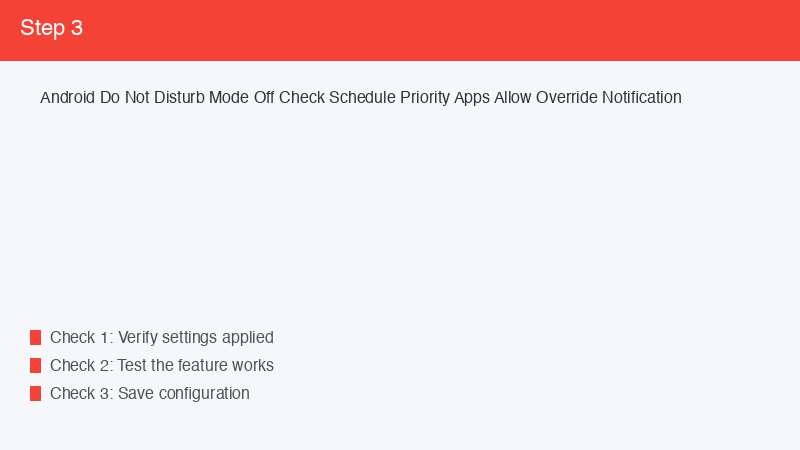
おやすみモード(Do Not Disturb)が有効な状態では、設定によっては通知音が鳴らず、通知バーにも表示されない場合があります。うっかりオンにしたまま忘れているケースが意外に多くあります。
Androidシステムの通知設定がオフ
システム全体の通知設定が無効化されている場合、すべてのアプリの通知が届かなくなります。誤操作やOSアップデートの際にこの設定が変わることがあります。
アプリのバックグラウンド動作の制限
Androidはバックグラウンドでのアプリ動作を制限できます。この制限が厳しく設定されていると、アプリがサーバーからの通知を受け取る前に停止させられてしまいます。LINEやメッセージアプリで通知が来ない場合はこれが原因のことが多いです。
症状別の診断表
| 症状 | 主な原因 | 優先対処法 |
|---|---|---|
| 全アプリの通知が届かない | システム通知設定・おやすみモード | システム通知設定確認 |
| 特定アプリのみ通知が来ない | アプリ通知設定・バッテリー最適化 | アプリ通知設定・最適化除外 |
| バッジは付くが音が鳴らない | サイレントモード・通知音設定 | サイレントモード解除・音量確認 |
| 画面OFF時のみ通知が来ない | バッテリー最適化・省電力設定 | バッテリー最適化から除外 |
| 通知が大幅に遅れて届く | バックグラウンド動作の制限 | バックグラウンド制限を解除 |
| アップデート後から通知が来ない | 設定リセット・iOSバグ | 通知設定確認・再起動 |
| 通知パネルに表示されない | 通知チャンネルの設定 | 通知チャンネル設定を確認 |
解決策7選:優先度の高い順に試してみよう
解決策1:端末を再起動する
最初に試すべき最もシンプルな方法です。再起動によってシステムプロセスがリセットされ、一時的な不具合で通知が止まっていた場合に解決します。電源ボタンを長押しして「再起動」を選択してください。再起動後、しばらく待ってから各アプリに通知テストを送って確認しましょう。
解決策2:システム全体の通知設定を確認する
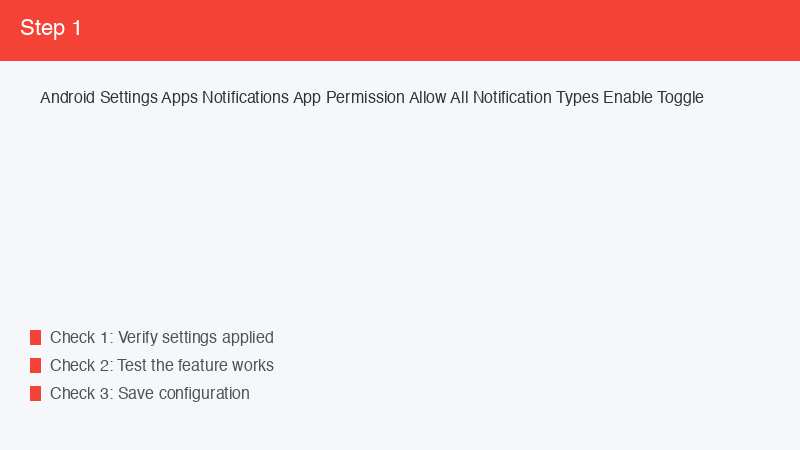
「設定」→「通知」(または「アプリと通知」)でシステム全体の通知設定を確認します。「すべての通知を表示」または「通知を許可」がオフになっていないか確認してください。
また、おやすみモードが有効になっていないかも確認が必要です。通知パネルを二度下にスワイプしてクイック設定を開き、「おやすみモード」のボタンがオン(有効)になっていれば、タップして無効にしてください。
解決策3:問題のあるアプリの通知設定を確認する
特定のアプリでのみ通知が来ない場合は、そのアプリの個別通知設定を確認します。
方法1(設定から):「設定」→「アプリ」→ 問題のアプリを選択 →「通知」→ 通知が「許可」になっているか確認。Android 8.0以降では通知チャンネルごとに細かく設定できるため、特定の種類の通知だけがオフになっている場合があります。
方法2(アプリ内から):LINEなどのアプリは、アプリ内の設定にも通知設定があります。システム設定とアプリ内設定の両方を確認してください。特にLINEは「設定」→「通知」で通知の種類ごとに細かく設定でき、ここがオフになっているケースが多くあります。
解決策4:バッテリー最適化からアプリを除外する
これが解決策の中で最も効果が高いケースが多く、特に画面がオフの時に通知が届かない問題はほぼこれが原因です。
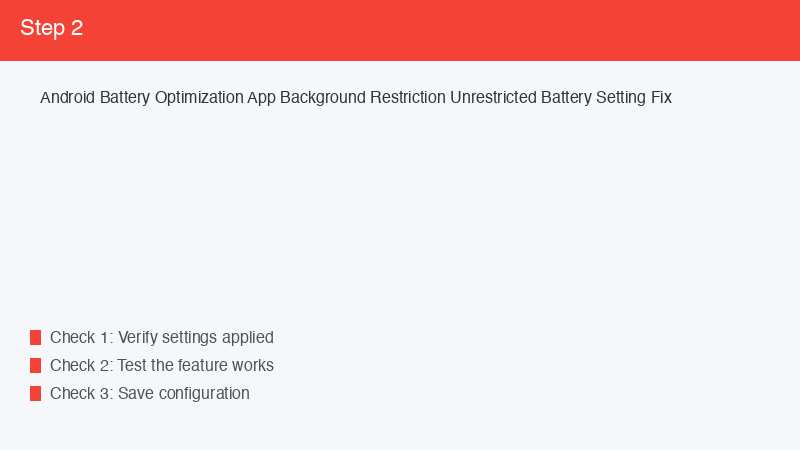
標準Androidの設定方法:「設定」→「バッテリー」→「バッテリーの最適化」→ アプリ一覧から問題のアプリを選択 →「最適化しない」を選択。
Samsung Galaxyの場合:「設定」→「バッテリーとデバイスケア」→「バッテリー」→「バックグラウンドの使用制限」→「スリープ中のアプリ」と「スリープさせないアプリ」を確認し、通知を受け取りたいアプリが「スリープ中のアプリ」に入っていれば除外する。
Xiaomi・MIUI端末の場合:「セキュリティ」アプリ →「バッテリー節約」→ 問題のアプリを選択 →「制限なし」に設定する。または「設定」→「アプリ」→ アプリを選択 →「バッテリー節約」→「制限なし」。
解決策5:アプリのバックグラウンドデータ通信を許可する
データ通信の制限がかかっているとアプリがサーバーと通信できず、通知が届きません。「設定」→「ネットワークとインターネット」→「データ使用量」→「バックグラウンドデータ」を確認し、問題のあるアプリのバックグラウンドデータが許可されているか確認してください。
また省電力設定でモバイルデータのバックグラウンド通信が制限されている場合もあります。機種によって設定の場所が異なりますが、省電力・バッテリーセーバー系のメニューを確認してください。
解決策6:アプリのキャッシュをクリア・再インストールする
アプリ自体のデータが破損している場合、通知機能が正常に動作しないことがあります。「設定」→「アプリ」→ 問題のアプリを選択 →「ストレージ」→「キャッシュを削除」を実行してみてください。
それでも改善しない場合は、アプリをアンインストールして再インストールする方法が有効です。再インストール後は通知設定も改めて行ってください。
解決策7:Google Playサービスのキャッシュをクリアする
AndroidのPush通知はGoogle Playサービス(Firebase Cloud Messaging)を経由して届きます。Google Playサービス自体に問題があると、すべてのアプリの通知が届かなくなることがあります。
「設定」→「アプリ」→「すべてのアプリ」を表示 →「Google Play開発者サービス」を選択 →「ストレージ」→「キャッシュを削除」を実行。次に、同様に「Google Play ストア」のキャッシュも削除してください。これらのキャッシュをクリアした後、再起動することをお勧めします。
メーカー別・通知の落とし穴と対処法
| メーカー | よくある問題の原因 | 対処の場所 |
|---|---|---|
| Samsung Galaxy | スリープ中のアプリ制限が強い | バッテリーとデバイスケア→バックグラウンドの使用制限 |
| Xiaomi・Redmi・MIUI | 自動起動・バックグラウンド制限が非常に強い | セキュリティアプリ→権限→自動起動 |
| OPPO・ColorOS | 省電力モードがデフォルトでON | 設定→バッテリー→アプリのバッテリー使用 |
| Google Pixel | 標準Androidに近いため比較的問題少 | 設定→バッテリー→バッテリーの最適化 |
| Sony Xperia | STAMINAモードが強力な省電力制限 | 設定→バッテリー→STAMINAモード |
🛒 関連商品をAmazonでチェック
🛒 関連商品をAmazonでチェック
よくある質問(FAQ)
Q1. LINEの通知だけが届きません。他のアプリは正常です。何が原因ですか?
LINEの通知が届かない場合、最初にLINEアプリ内の通知設定(LINEの「設定」→「通知」)を確認してください。次に、AndroidのシステムでLINEのバッテリー最適化を「最適化しない」に設定することが重要です。特にXiaomi・Huawei・Samsung端末では独自の省電力機能でLINEのバックグラウンド動作が制限されやすいため、各メーカーの「自動起動許可」設定もオンにしてください。また、LINEアプリを最新バージョンに更新することもお勧めします。
Q2. 画面がオフの間だけ通知が届きません。なぜですか?
これはバッテリー最適化機能が原因である可能性が非常に高いです。Androidは画面がオフになってスリープ状態に入ると、バッテリーを節約するためにバックグラウンドアプリの動作を積極的に制限します。この制限により、アプリがサーバーからの通知を受け取れなくなります。通知を受け取りたいアプリを「バッテリーの最適化」から除外することで解決します。設定方法は上記の解決策4を参照してください。
Q3. おやすみモードをオフにしても通知が来ません。ほかに何を確認すればいいですか?
おやすみモード以外にも通知を止める要因があります。確認すべき点として、システム全体の通知設定がオンになっているか、問題のアプリの個別通知設定がオンになっているか、着信音・通知音の音量が0になっていないか(サイレントモードになっていないか)、マナーモードが有効になっていないかをそれぞれ確認してください。また、スマートウォッチやBluetooth接続機器に通知が転送されていて、端末本体に表示されないケースも存在します。
Q4. アプリの通知チャンネルとは何ですか?どう設定すればいいですか?
Android 8.0以降、アプリは通知を種類別に「チャンネル」として管理します。例えば「メッセージ通知」「システム通知」「プロモーション通知」といった区分です。各チャンネルごとに表示方法・音・重要度を個別設定できるため、特定の種類の通知だけがオフになっている場合があります。確認は「設定」→「アプリ」→ 対象アプリ →「通知」→ チャンネル一覧から行えます。必要なチャンネルがオフになっていればオンに切り替えてください。
Q5. Androidをアップデートしたら通知が来なくなりました。元に戻せますか?
OSのアップデート後に通知設定がリセットまたは変更されることがあります。まず「設定」→「通知」でシステム通知設定を確認し、次に問題のあるアプリの個別通知設定を確認してください。バッテリー最適化の設定がデフォルトに戻っている可能性もあるため、重要なアプリを再度「最適化しない」に設定し直してください。アップデート直後は端末を一度再起動することも効果的です。
Q6. 仕事用のAndroid端末で通知設定を変更できません。なぜですか?
企業や組織が管理するAndroid端末では、MDM(モバイルデバイス管理)ポリシーによって一部の設定が制限されている場合があります。これはセキュリティポリシーの一環であり、一般ユーザーが変更することはできません。会社のIT管理者または情報システム部門に問い合わせ、必要な通知の受信設定を有効にしてもらうよう依頼してください。
Q7. 通知は届いているが、ロック画面に表示されません。設定できますか?
ロック画面への通知表示はAndroidの「通知」設定で変更できます。「設定」→「ロック画面」→「通知を表示」または「設定」→「通知」→「ロック画面の通知」から設定してください。「すべての通知を表示」「通知内容を非表示にして表示」「通知を表示しない」の3段階が選べる場合が多いです。プライバシーの観点から通知内容を隠す設定も選択できます。機種によって設定の場所が若干異なります。
まとめ
Androidの通知が届かない・表示されない問題は、アプリの設定・バッテリー最適化機能・おやすみモード・システム設定など、多くの原因が重なって発生することがあります。本記事の7つの解決策を順番に試すことで、ほとんどのケースで自力解決できます。
特に効果的なのは「バッテリー最適化からアプリを除外する」対処法です。特にSamsung・Xiaomi・OPPO等のメーカー製Androidでは独自の省電力機能が通知を止めている場合がほとんどです。画面がオフの時に通知が来ない場合は、まずこの設定から確認してみてください。
メーカーごとに設定の場所や名称が異なるため、本記事の比較表を参考にしながら自分の端末に合った設定を確認してください。それでも解決しない場合は、Googleサポートまたは各メーカーのサポートへの問い合わせをお勧めします。
