 minto.tech スマホ(iPhone/Android)・パソコン(Windows/Mac)・Office・Wi-Fi・AIツールの「できない」「困った」を解決する実用ガイド。トラブル対処法とノウハウが満載のお助けサイトです。
※本ページにはプロモーション(広告)が含まれています
📑 この記事の目次(タップで開く)
【2026年最新版】Google Workspaceの予約ページ機能で打ち合わせを自動化する完全ガイド
「打ち合わせの日程調整に何往復もメールが必要でストレスを感じる」「空き時間を何度も伝えるのが面倒」という悩みは、ビジネスパーソンなら誰もが経験するものです。Googleカレンダーに備わっている予約スケジュール(Appointment Scheduling)機能を使えば、URLを1つ共有するだけで相手が自分の空き時間から打ち合わせ日時を選べるようになります。
本記事では、Google Workspaceの予約ページ機能の設定手順から活用方法まで、初めての方でもわかるように丁寧に解説します。Calendlyなどの類似ツールとの比較も掲載しています。
- Googleカレンダーの予約スケジュール機能とは何か
- 設定手順(予約ページの作成・公開)
- Google Meetリンクの自動追加方法
- 無料プランとWorkspaceプランの違い
- 日程調整ツールの比較(Calendly・Spir・調整さんなど)
予約スケジュール(Appointment Scheduling)とは
Google カレンダーの「予約スケジュール」は、自分の空き時間をURLで外部に公開し、相手がその中から都合のいい時間を選んで自動予約できる機能です。
従来の日程調整のやりとりをゼロにできます。
従来の日程調整(従来型)
- 「来週、火曜または木曜の午後はいかがですか?」とメール送信
- 「木曜14時はいかがでしょう?」と返信が来る
- 「承知しました。カレンダー送ります」と返信
- 招待状を送る
予約スケジュール機能を使った場合
- 「こちらから日時をご選択ください: [URL]」と1通送るだけ
- 相手が自分でカレンダーを確認して予約
- 自動でGoogleカレンダーに予定が追加される
メールの往復回数を3〜4往復から0往復に削減できます。
利用するために必要な条件
予約スケジュール機能の利用条件は以下の通りです。
| プラン | 利用可否 | 予約ページ数 | 備考 |
|---|---|---|---|
| Google(無料) | 対応(制限あり) | 1ページのみ | 個人利用向け |
| Workspace Business Starter | 対応 | 複数作成可 | 月額680円〜 |
| Workspace Business Standard | フル対応 | 複数作成可 | すべての機能利用可 |
| Workspace Enterprise | フル対応 | 複数作成可 | 管理機能も充実 |
予約ページの作成手順(ステップバイステップ)
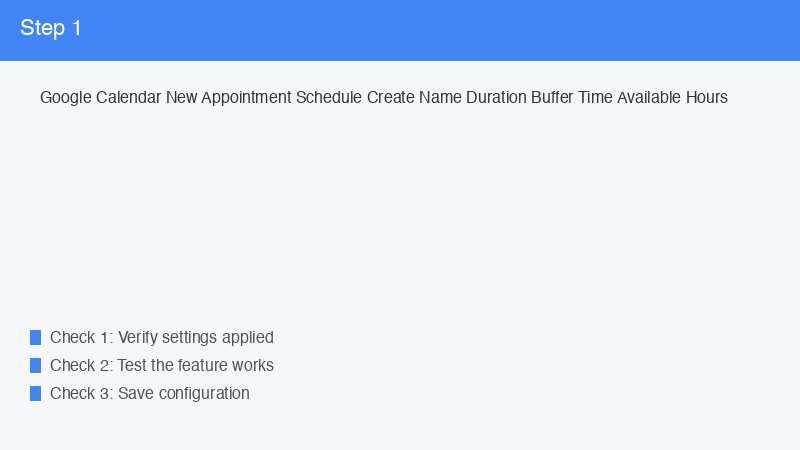
ステップ1: Googleカレンダーを開く
ブラウザで calendar.google.com にアクセスし、Googleアカウントでログインします。
ステップ2: 「予約スケジュール」を選択して新規作成
- カレンダー左上の「+ 作成」ボタンをクリック
- 表示されるメニューから「予約スケジュール」を選択
- 「予約スケジュールの詳細」編集画面が開く
ステップ3: 基本情報を入力する
- タイトル: 予約ページに表示される名前(例:「田中との30分打ち合わせ」)
- 所要時間: 15分・30分・45分・60分・その他から選択
- 説明: 予約者に伝えたいことを記入(任意)
ステップ4: 受付可能な時間帯を設定する
- 「利用可能な時間」セクションで曜日ごとに時間帯を指定
- 例:月〜金の9:00〜18:00を受付可能にする
- 特定の日だけ除外することも可能
- 「利用可能な時間を追加」で複数の時間帯を設定できる
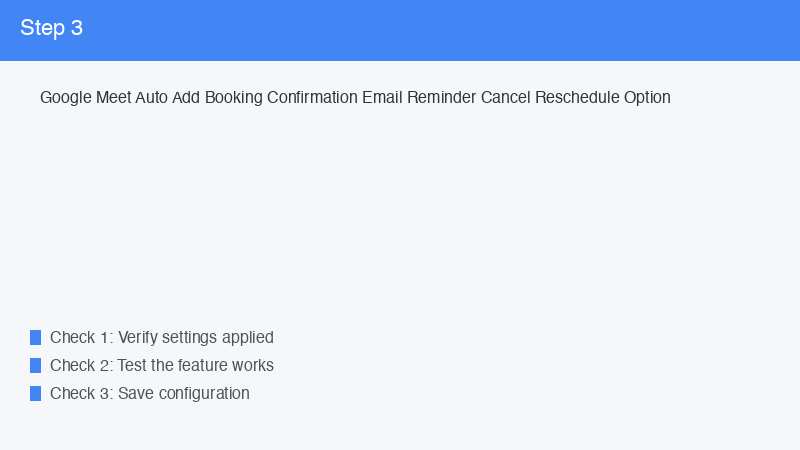
ステップ5: Google Meetリンクの自動追加
- 「Google Meetビデオ会議を追加する」のトグルをオンにする
- これにより、予約が完了した際に自動でGoogle MeetのURLが生成・共有される
ステップ6: バッファタイムと上限の設定
- 事前バッファ: 予約前に空き時間を設ける(例:10分前は予約不可)
- 事後バッファ: 予約後に空き時間を設ける(例:終了後15分は次の予約不可)
- 先読み期間: 何日先まで予約を受け付けるか設定
ステップ7: 予約ページを保存してURLを共有
- 「保存」ボタンをクリック
- カレンダー上に予約スケジュールが追加され、専用URLが発行される
- 「予約ページを開く」をクリックしてURLを確認
- そのURLをメール・チャット・署名に貼り付けて共有する
予約者側の操作方法
URLを受け取った相手は、以下の手順で予約できます。
- 共有されたURLをブラウザで開く
- カレンダー形式で空き時間の一覧が表示される
- 都合のいい日時を選んでクリック
- 名前・メールアドレスを入力
- 「予約する」をクリックして完了
相手はGoogleアカウントがなくても予約できます。予約完了後、双方にメールで確認通知が届きます。
予約の確認・変更・キャンセル通知
自分側(主催者)
- 予約が入るとGmailに通知が届く
- Googleカレンダーに自動で予定が追加される
- 「予約スケジュール」から予約一覧を確認できる
予約者側
- 予約確認メールが自動送信される
- リマインダーメールの自動送信も設定可能(Workspaceプランのみ)
- 予約メール内のリンクからキャンセル・変更が可能
打ち合わせ自動設定ツール比較
| ツール | 価格 | Google連携 | 主な機能 | 推奨場面 |
|---|---|---|---|---|
| Google予約スケジュール | 無料〜(Workspace込み) | 最高(ネイティブ) | URL共有・Meet自動添付 | GoogleユーザーのB2B |
| Calendly | 無料〜$16/月 | 高い(API連携) | 複数タイプ・支払い連携 | 外部顧客との調整 |
| Spir | 無料〜 | 高い | 日本語UI・調整機能 | 国内ビジネス全般 |
| 調整さん | 無料 | 非対応 | 〇×△での候補選択 | グループ日程調整 |
| Microsoft Bookings | Microsoft 365に含む | 低い | Teams連携・グループ予約 | Microsoft環境の企業 |
おすすめAmazon商品
在宅ワーク・リモート打ち合わせをさらに快適にするアイテム
- 4Kモニター(在宅ワーク向け) — 複数ウィンドウを並べてカレンダー管理が快適に
- ワイヤレスキーボード&マウスセット — 在宅デスクの整理整頓でスケジュール管理効率アップ
- HD対応ウェブカメラ — Google Meetでのビデオ会議品質を向上
🛒 関連商品をAmazonでチェック
よくある質問(FAQ)
Q1. 予約ページ機能を使うためにGoogle Workspaceは必須ですか?
いいえ、無料のGoogleアカウント(gmail.com)でも「予約スケジュール」機能の基本的な利用は可能です。ただし、無料版では作成できる予約ページが1つのみに制限されます。複数の予約ページを作成したい、リマインダーメールを自動送信したい、ブランドロゴを入れたいといった場合は、Google Workspace(Business Starter以上)が必要です。
Q2. 相手がGoogleアカウントを持っていなくても予約できますか?
はい、対応しています。予約ページはブラウザから誰でもアクセスでき、名前とメールアドレスを入力するだけで予約が完了します。Googleアカウントへのログインは不要です。予約完了後は、入力したメールアドレス宛に確認メールが自動送信されます。
Q3. 複数の予約スケジュールを作成できますか?
無料のGoogleアカウントでは1つのみです。Google Workspace(Business Starter以上)を利用している場合は複数作成できます。用途別に「30分の初回相談」「60分の詳細打ち合わせ」「15分のクイック確認」などを分けて管理することで、相手に適切な選択肢を提示できます。
Q4. 予約をキャンセルしたい場合の手順は?
予約後に双方へ送られる確認メール内に「予約をキャンセル」または「予約を変更」のリンクが含まれています。そのリンクから手続きできます。主催者側はGoogleカレンダーから予定を削除することでもキャンセルでき、相手への通知メールが自動送信されます。
Q5. 予約確認のリマインダーを自動送信できますか?
リマインダーメールの自動送信はGoogle Workspace(Business Standard以上)で利用できます。設定方法は、予約スケジュールの編集画面で「メール通知」セクションから、「予約の1日前」「予約の1時間前」などのタイミングを指定します。無料版では確認メールのみ(リマインダーなし)です。
Q6. ZoomやTeamsのリンクを使いたい場合は?
現時点ではGoogleカレンダーの予約スケジュール機能はGoogle Meetのみ自動連携します。ZoomやTeamsのリンクを使いたい場合は、「説明」欄に手動でミーティングリンクを入力しておく方法が現実的です。または、CalendlyなどサードパーティツールはZoom・Teamsとのネイティブ連携に対応しているため、それらを検討するのも選択肢です。
Q7. 1日に受け付ける予約数の上限を設定できますか?
Googleカレンダーの予約スケジュール機能では、直接「1日の予約上限数」を指定するオプションはありません。ただし、受付可能時間帯を細かく設定することで間接的に上限をコントロールできます。例えば1日に3枠だけ受け付けたい場合は、その3つの時間帯のみを利用可能に設定します。より細かい上限管理が必要な場合はCalendlyの有料プランが適しています。
まとめ
Google Workspaceの予約スケジュール機能は、日程調整の手間を大幅に削減できる強力なツールです。
- URLを1つ送るだけで相手が自分で日時を選べる
- Google Meetリンクが自動追加されるのでWeb会議もスムーズ
- 予約確認・変更・キャンセルも自動化されるため管理が楽
- 無料版でも1ページは作成可能、本格利用はWorkspaceプラン
営業・採用・カスタマーサポート・コンサルタントなど、外部の方との打ち合わせが多い職種では特に効果が大きい機能です。URLをメールの署名に入れておくだけで、日程調整の連絡コストをほぼゼロにできます。ぜひ活用してみてください。
