 minto.tech スマホ(iPhone/Android)・パソコン(Windows/Mac)・Office・Wi-Fi・AIツールの「できない」「困った」を解決する実用ガイド。トラブル対処法とノウハウが満載のお助けサイトです。
※本ページにはプロモーション(広告)が含まれています
📑 この記事の目次(タップで開く)
【2026年最新版】Androidでリモートデスクトップを使う方法|PCに接続・操作する完全ガイド
「外出先からスマホでパソコンを操作したい」「在宅勤務中にAndroidからオフィスのPCにアクセスしたい」と思ったことはありませんか?リモートデスクトップを使えば、AndroidスマートフォンやタブレットからWindowsパソコンをまるごと遠隔操作することができます。
この記事では、Androidからリモートデスクトップで接続する方法を、代表的な4つのアプリ(Microsoft Remote Desktop・Chromeリモートデスクトップ・TeamViewer・AnyDesk)の手順とともに、初心者にもわかりやすく解説します。また、接続がうまくいかないときのトラブルシュートや、セキュリティ・通信量に関する注意点も網羅しました。
- AndroidからWindowsにリモート接続する仕組みと必要なもの
- Microsoft Remote Desktopの設定手順(PC側・Android側)
- Chromeリモートデスクトップの設定手順
- TeamViewer・AnyDeskでの接続方法
- 4アプリの機能比較・使い分けのポイント
- 通信量・操作性・セキュリティの注意点
- 接続できない・遅いときの対処法
リモートデスクトップとは?仕組みをわかりやすく解説
リモートデスクトップとは、ネットワーク(インターネットまたはLAN)を通じて、離れた場所にあるパソコンを遠隔操作する技術です。操作される側を「ホスト」、操作する側を「クライアント」と呼びます。
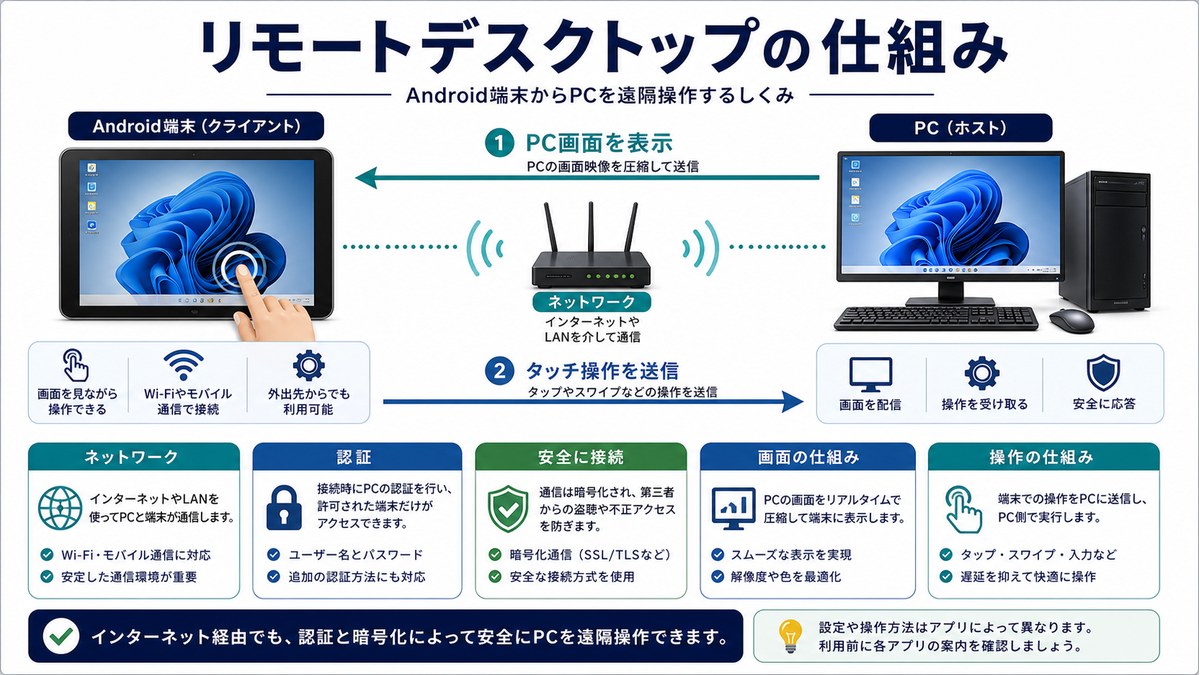
AndroidスマートフォンをクライアントにしてWindowsパソコン(ホスト)に接続すると、スマホの画面にパソコンのデスクトップがそのまま表示され、タップ操作でマウスカーソルを動かしたり、ソフトウェアキーボードで文字を入力したりできます。
リモートデスクトップの主な用途
- テレワーク・在宅勤務: 自宅のスマホからオフィスのPCに接続して業務を継続
- ファイル取り出し: クラウドに保存し忘れたファイルを外出先から取り出す
- PC管理・サポート: 家族や知人のPCをリモートでサポートする
- サーバー管理: 自宅サーバーを外出先から操作・監視する
接続に必要なもの
| 必要なもの | 詳細 |
|---|---|
| Androidスマートフォン / タブレット | Android 8.0以降推奨(アプリによって異なる) |
| 接続先のWindowsPC | Windows 10 / 11(HomeエディションはRDP非対応・後述) |
| インターネット接続 | 安定したWi-Fi推奨(LTE/5Gでも可だが通信量に注意) |
| リモートデスクトップアプリ | Microsoft Remote Desktop・Chromeリモートデスクトップなど |
Windows 10 / 11 の「Home」エディションは、標準のリモートデスクトップ(RDP)のホスト機能(接続される側)に対応していません。HomeでRDPホストとして使いたい場合は別途有料ソフトが必要です。ただしChromeリモートデスクトップ・TeamViewer・AnyDeskはHome含め全エディションで使用可能です。
方法1: Microsoft Remote Desktop(公式アプリ)
Microsoftが提供する公式のリモートデスクトップアプリです。WindowsのRDP(Remote Desktop Protocol)を使った直接接続のため、動作が軽快で安定性が高いのが特徴です。ビジネス用途や、確実な接続を求める方に向いています。
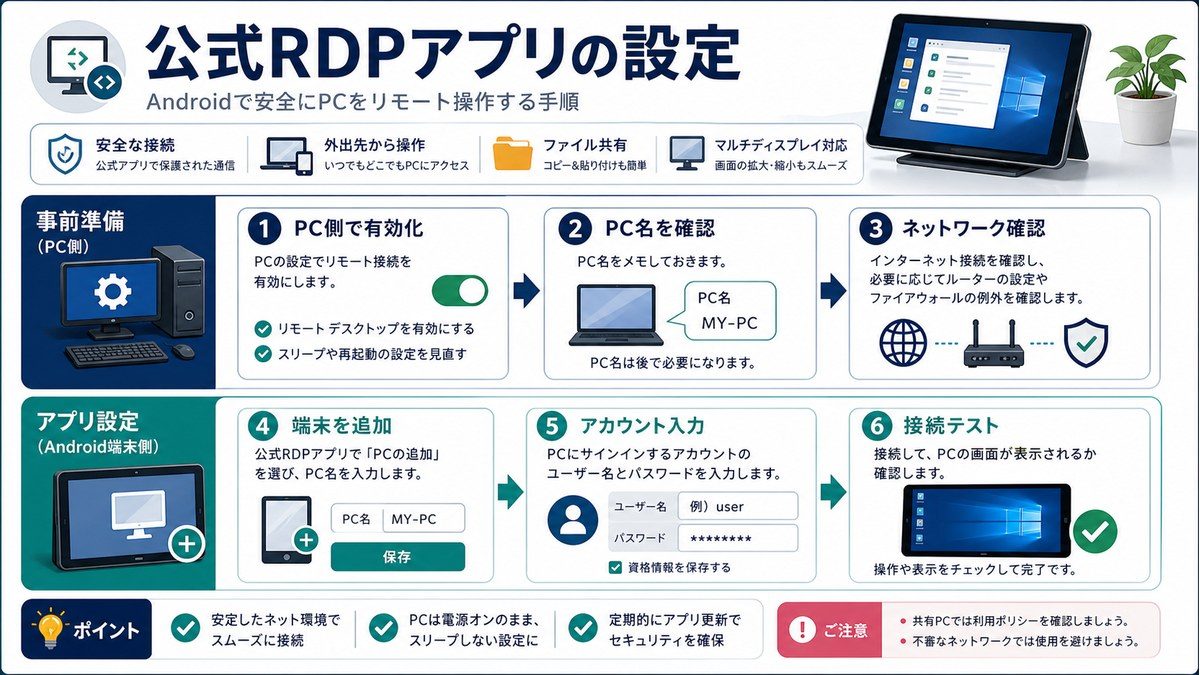
ただし、接続先のWindowsがPro / Education / Enterprise エディションである必要があります(Homeは非対応)。
PC側の設定手順(Windows 10 / 11)
ステップ1: リモートデスクトップを有効にする
- 「スタート」ボタンを右クリックし、「システム」を選択します
- 右側の「リモートデスクトップ」をクリックします
- 「リモートデスクトップを有効にする」のトグルをオンにします
- 確認ダイアログが表示されたら「確認」をクリックします
ステップ2: コンピュータ名・IPアドレスを確認する
- 「スタート」→「設定」→「システム」→「バージョン情報」の順に開きます
- 「デバイス名」(コンピュータ名)をメモしておきます
- コマンドプロンプトで
ipconfigを実行し、「IPv4 アドレス」(例: 192.168.1.10)を確認します
ステップ3: Windowsファイアウォールの確認
- 「コントロールパネル」→「システムとセキュリティ」→「Windowsファイアウォール」を開きます
- 「Windowsファイアウォールを介したアプリまたは機能を許可する」をクリックします
- 「リモートデスクトップ」にチェックが入っていることを確認します(ない場合はチェックを入れてOK)
Android側の設定・接続手順
ステップ1: アプリをインストールする
- Google Playストアで「Microsoft Remote Desktop」を検索してインストールします
- アプリを起動します
ステップ2: 接続先PCを追加する
- 画面右上の「+」ボタンをタップします
- 「PC を追加」をタップします
- 「PC 名」に、先ほど確認したコンピュータ名またはIPアドレスを入力します
- 「ユーザーアカウント」欄で「毎回入力する」を選ぶか、「ユーザーアカウントの追加」でWindowsのユーザー名とパスワードを事前登録します
- 右上の「保存」をタップします
ステップ3: 接続する
- 追加されたPCのサムネイルをタップします
- 接続時に証明書の警告が表示される場合は「接続」または「信頼する」をタップします
- Windowsのデスクトップ画面が表示されれば接続成功です
Microsoft Remote Desktopの操作方法
| 操作 | Androidでの動作 |
|---|---|
| マウスクリック | 画面タップ |
| マウス右クリック | 長押し |
| スクロール | 2本指スワイプ |
| キーボード表示 | ツールバーのキーボードアイコンをタップ |
| 切断 | 上部バーをスワイプして「切断」をタップ |
方法2: Chromeリモートデスクトップ(無料・簡単)
Googleが提供するリモートデスクトップサービスです。完全無料で使えて、Googleアカウントさえあれば設定が簡単なのが最大の魅力。WindowsのエディションがHomeでも使えるため、幅広いユーザーに向いています。
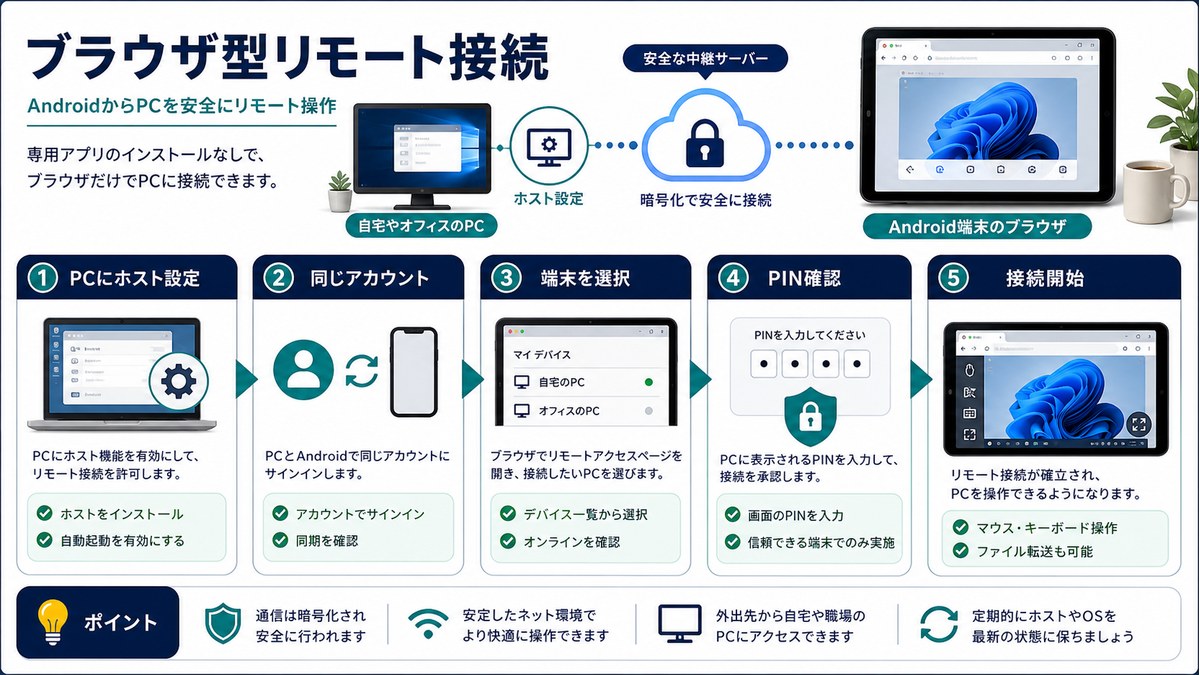
接続時にはPINコードによる認証が行われるため、セキュリティ面も安心です。
PC側の設定手順
ステップ1: Chrome拡張機能をインストールする
- Google ChromeブラウザでChromeウェブストアを開きます
- 「Chromeリモートデスクトップ」を検索し、「Chromeに追加」をクリックします
- 拡張機能のアイコンがツールバーに追加されます
ステップ2: リモートアクセスを有効にする
- ブラウザで「https://remotedesktop.google.com/access」を開きます
- 「リモートアクセスの設定」セクションの「↓ダウンロード」ボタンをクリックします
- インストーラーを実行し、「Chromeリモートデスクトップホストサービス」をインストールします
- インストール完了後、ページに戻り「オンにする」をクリックします
- このPCの名前を設定し、6桁以上のPINコードを設定します(このPINをAndroid側で使います)
- 「起動」をクリックすれば設定完了です
Android側の設定・接続手順
- Google PlayストアでChromeリモートデスクトップアプリをインストールして起動します
- Googleアカウントでログインします(PCと同じアカウント)
- 「リモートアクセス」タブを開くと、設定済みのPCが一覧表示されます
- 接続したいPCをタップします
- PCで設定したPINコードを入力して「接続」をタップします
- PCの画面が表示されれば接続完了です
Chromeリモートデスクトップの便利な機能
- サポートセッション: 相手にワンタイムコードを教えてもらうだけでリモートサポートできる
- マルチモニター対応: 複数のモニターを切り替えながら操作可能
- クリップボード共有: AndroidとPCの間でテキストをコピー&ペースト可能(設定で有効化)
- 完全無料: 商用利用でも制限なし
方法3: TeamViewer(個人利用無料)
世界中で広く使われているリモートデスクトップソフトの代表格です。個人・非商用利用は無料で、インストールするだけで固有のIDが付与され、そのIDとパスワードを入力するだけで接続できるシンプルさが魅力です。
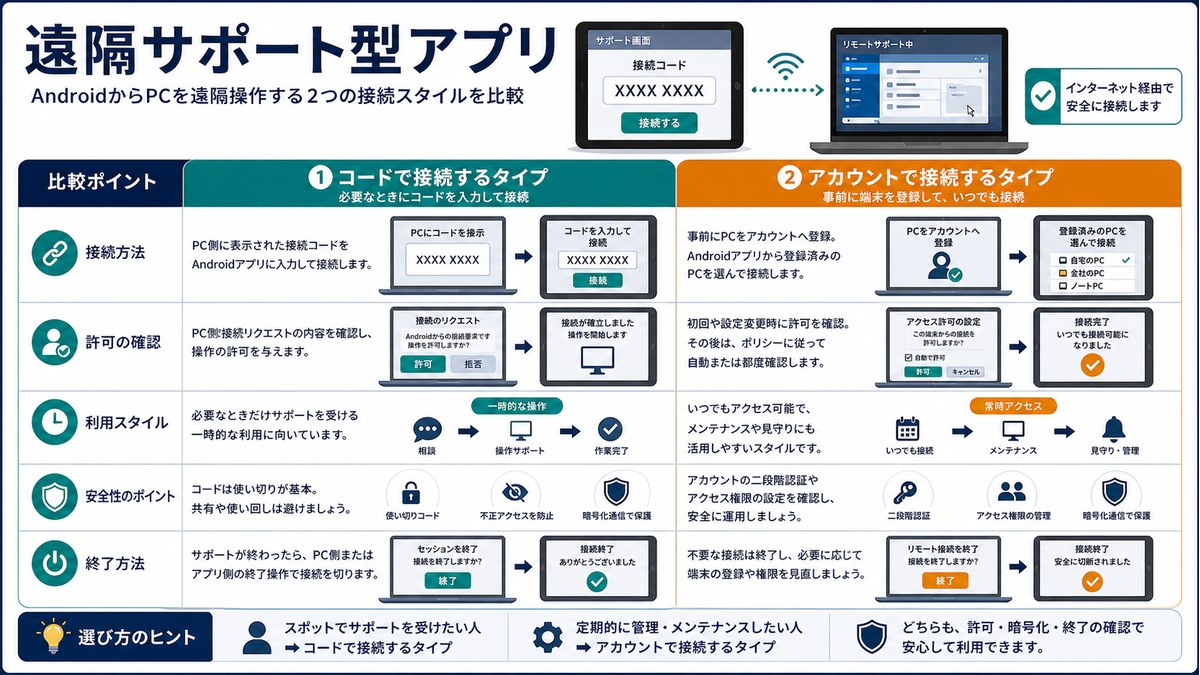
両方のデバイスでアプリを起動しておく必要がありますが、難しい設定は一切不要です。
TeamViewerの設定・接続手順
PC側の準備
- TeamViewerの公式サイト(teamviewer.com)からPCにソフトウェアをダウンロードしてインストールします
- インストール後、TeamViewerを起動すると「あなたID」と「パスワード」が表示されます
- このIDとパスワードをAndroid側に伝えます(またはメモしておきます)
Android側の接続手順
- Google PlayストアでTeamViewerアプリをインストールして起動します
- 「パートナーID」欄にPCのIDを入力します
- 「リモートコントロール」を選択して「接続」をタップします
- PCに表示されているパスワードを入力します
- 接続が確立するとPCの画面が表示されます
TeamViewerのパスワードはアプリを起動するたびに変更されます。外出先からアクセスしたいときに困らないよう、「無人アクセス」機能を使って固定パスワードを設定しておくことをおすすめします。
TeamViewerの主な特徴
- ファイル転送機能(双方向)
- チャット機能
- セッション録画
- 複数モニター対応
- ウェイクオンLAN対応(有料プランのみ)
方法4: AnyDesk(クロスOS対応)
AnyDeskは、Windowsだけでなく、macOS・Linux・iOS・Android・Chrome OSなど幅広いOSをまたいでリモート接続できるツールです。複数のOSを日常的に使っている方や、Macにも接続したい方に特におすすめです。
AnyDeskが対応しているOS
- Windows(7以降)
- macOS
- Android
- iOS / iPadOS
- Linux
- FreeBSD
- Raspberry Pi
- Chrome OS
AnyDeskの設定・接続手順
PC側の準備
- AnyDesk公式サイト(anydesk.com)からソフトをダウンロードしてインストールします
- 起動すると「AnyDesk アドレス」(9桁の数字)が表示されます
- このアドレスをAndroid側に伝えます
Android側の接続手順
- Google PlayストアでAnyDeskアプリをインストールして起動します
- 「リモートデスクトップアドレスを入力」欄にPCのアドレスを入力します
- 「接続」ボタンをタップします
- PC側で接続要求の許可ダイアログが表示されるので「許可」をクリックします
- 接続完了です
AnyDeskの料金プラン(2026年現在)
| プラン | 料金 | 主な用途 |
|---|---|---|
| Free(個人利用) | 無料 | 個人・非商用 |
| Solo | 月額約$14.90〜 | 個人商用・フリーランス |
| Standard | 月額約$29.90〜 | 中小規模チーム |
| Advanced | 月額約$79.90〜 | 大規模組織・多拠点 |
※ 個人での非商業的な利用であれば無料プランのまま継続して使えます。14日間の無料トライアルも提供されています。
4アプリの比較まとめ
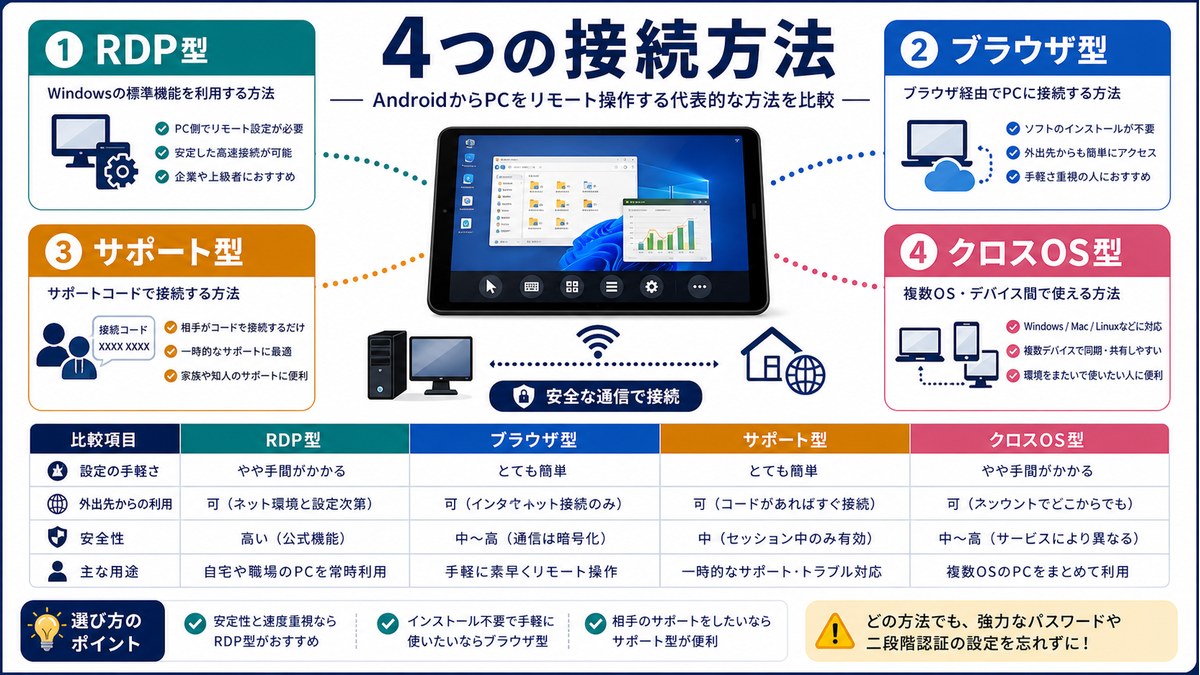
| 項目 | Microsoft RD | Chromeリモート | TeamViewer | AnyDesk |
|---|---|---|---|---|
| 料金 | 無料 | 無料 | 個人無料 | 個人無料 |
| Windows Home対応 | ✕(Pro以上のみ) | ◎ | ◎ | ◎ |
| 設定の簡単さ | 中(PC設定が必要) | ◎(簡単) | ◎(超簡単) | ○(簡単) |
| 接続安定性 | ◎(直接接続) | ○ | ○ | ◎ |
| ファイル転送 | ○ | ✕ | ◎ | ◎ |
| クロスOS対応 | Windows専用 | Mac/Linuxも可 | ◎ 幅広く対応 | ◎ 幅広く対応 |
| 商用利用 | ◎ 無制限 | ◎ 無制限 | ✕ 有料プランが必要 | ✕ 有料プランが必要 |
どのアプリを選べばよいか?
- 接続先がWindows Pro/Enterprise → Microsoft Remote Desktop(安定・軽快・無料)
- 設定を簡単に済ませたい、Windows Homeを使っている → Chromeリモートデスクトップ
- すぐ試したい、サポート用途 → TeamViewer
- Mac/Linuxなど複数OSをまたいで使いたい → AnyDesk
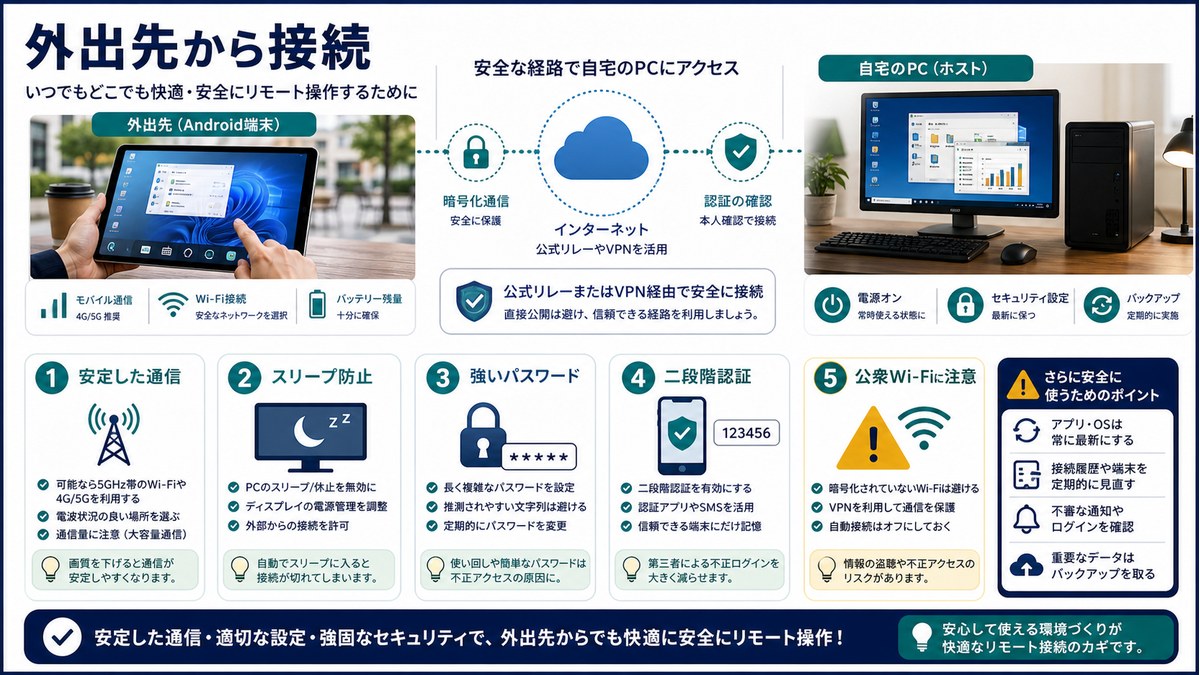
外出先からの接続を快適にするための設定
固定IPアドレスが必要なケース
Microsoft Remote Desktopで接続先のIPアドレスを直接指定している場合、外出先でネットワークが変わるたびにIPアドレスが変わり、毎回設定し直す必要が生じることがあります。この場合の主な対処法は以下の2つです。
方法A: 固定IPアドレスを取得する
モバイルWi-Fiルーターや回線プロバイダから固定IPオプションを申し込む方法です。どこからでも同じIPアドレスでアクセスできるようになります。ただし、多くの場合は有料オプションとなります。
方法B: ダイナミックDNS(DDNS)を使う
IPアドレスが変わっても常に同じドメイン名でアクセスできるようにするサービスです。「noip.com」「myDNS.jp」などの無料サービスが利用できます。
VPNを活用してセキュアに接続する
VPN(Virtual Private Network)を使うと、インターネット上に暗号化されたトンネルを作成し、安全に社内ネットワークや自宅のLANに接続できます。企業の場合は特に、リモートデスクトップ接続の前にVPNに接続する運用が推奨されています。
- WireGuard: 高速・軽量で近年人気の高いVPNプロトコル
- OpenVPN: オープンソースで実績のあるVPN
- Windows内蔵VPN(L2TP/IKEv2): Windows標準で設定可能
リモートデスクトップ利用時の注意点
通信量の増加に注意する
リモートデスクトップは常にPCの画面データを送受信するため、通信量が急増します。目安として、軽い作業(文書閲覧など)で1時間あたり100〜300MB、動画再生や重い作業では1GB以上になることもあります。
外出先でモバイルデータを使って接続する場合は、月間の通信容量に注意してください。可能であれば公共Wi-Fiや自宅・オフィスのWi-Fiを使うことをおすすめします。
操作性について知っておくこと
スマートフォンの小さな画面でPCのデスクトップを操作するのは、慣れるまで少し大変です。特に以下の点に注意しましょう。
- 文字が小さく見えにくい → ピンチイン/アウトで拡大縮小して対処
- 細かいアイコンをタップしにくい → マウスモードに切り替えてポインターで操作
- 文字入力が手間 → ソフトウェアキーボードを使う、またはBluetoothキーボードを接続
簡単なファイル操作や確認作業であれば問題なく使えますが、長時間の本格的な作業にはタブレット+Bluetoothキーボードの組み合わせが快適です。
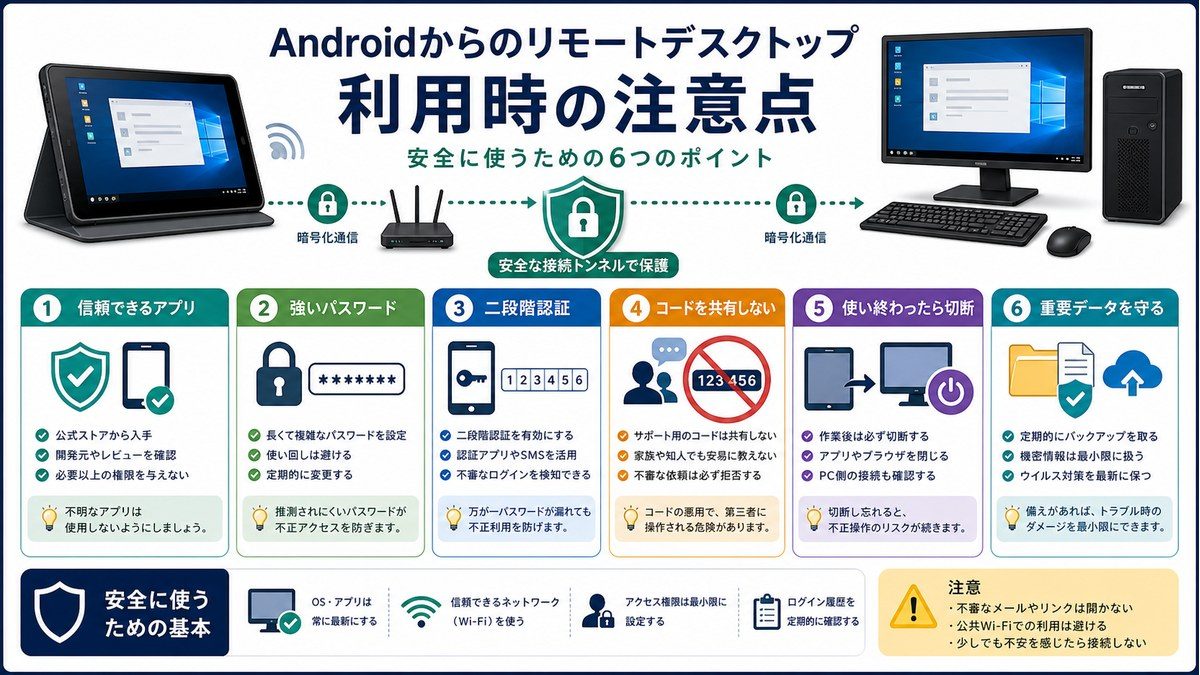
不正アクセス・セキュリティ対策
リモートデスクトップは非常に便利ですが、設定を誤ると第三者から不正にアクセスされるリスクがあります。以下のセキュリティ対策を必ず実施してください。
- 強固なパスワードを設定する: 推測されやすいパスワードは絶対に使わない
- 2段階認証を有効にする: TeamViewer・AnyDeskでは2要素認証が設定可能
- 使わないときはリモートデスクトップを無効にする: 常時有効にするのは避ける
- ファイアウォールで接続元IPを制限する: 特定のIPからのみ接続を許可する設定
- 接続ログを定期的に確認する: 身に覚えのない接続がないか確認する
- Windowsを常に最新の状態に保つ: セキュリティパッチを適用する
ファイル取り出しに便利な活用法
「パソコンで作成したファイルをクラウドに保存し忘れた」という経験は多くの方にあると思います。あらかじめリモートデスクトップを設定しておけば、外出先からスマホを通してファイルをクラウドにアップロードするなどの操作が可能です。
緊急のファイル取り出しや「あのファイルが必要なのに会社に取りに戻れない」という状況を解決するために、平時からリモートデスクトップを準備しておくことをおすすめします。
接続できないときのトラブルシューティング
よくある接続エラーと対処法
| 症状・エラー | 原因 | 対処法 |
|---|---|---|
| 「接続できません」と表示される | IPアドレスまたはホスト名が間違っている | PCのIPアドレスを再確認して再入力する |
| 接続がタイムアウトする | ファイアウォールがポートをブロックしている | Windowsファイアウォールでリモートデスクトップを許可する(ポート3389) |
| 「このバージョンのWindowsでは…」と表示される | Windows Homeを使っている | Chromeリモートデスクトップまたはその他のアプリを使う |
| 画面が表示されるが操作できない | アプリの操作モード設定 | アプリ内のタッチモード設定をマウスモードに切り替える |
| 接続が途中で切れる | ネットワーク不安定またはPCがスリープ状態 | PCの電源設定でスリープを無効化する。Wi-Fi接続を確認する |
| 動作が非常に遅い・カクカクする | ネットワーク帯域が不足している | アプリの画質設定を下げる。Wi-Fiに切り替える |
Microsoft RDPで接続できない場合の詳細チェック
Microsoft Remote Desktopで接続できない場合、以下を順番に確認してください。
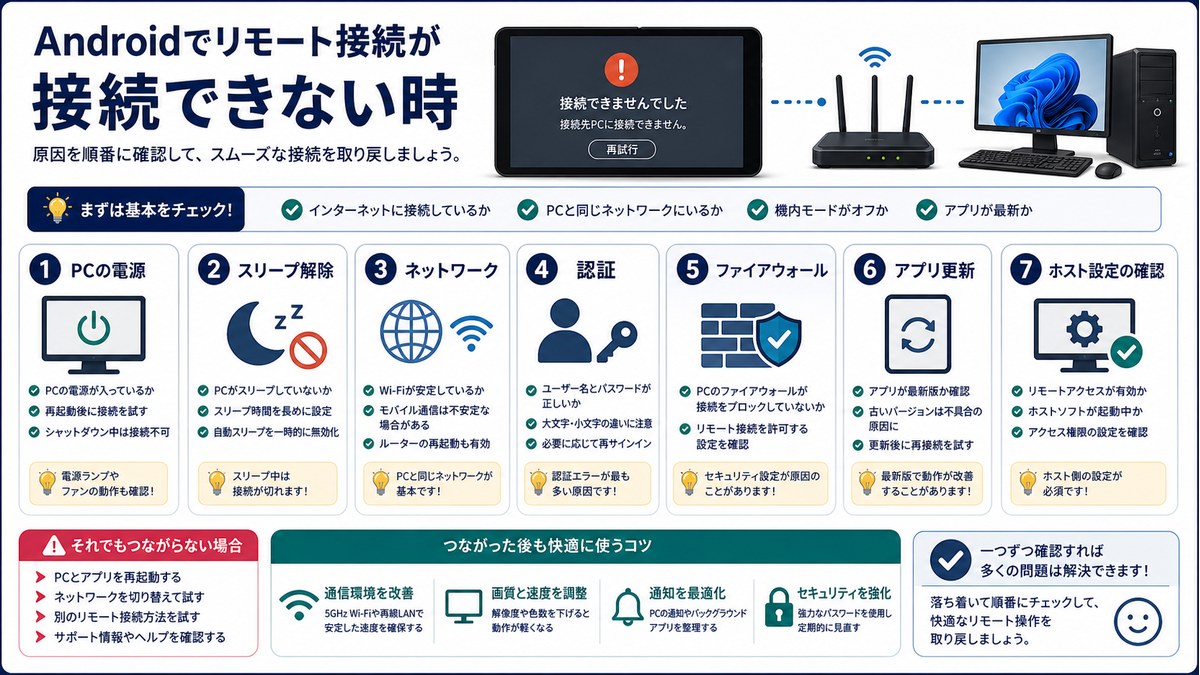
- リモートデスクトップが有効になっているか: 設定→システム→リモートデスクトップを確認
- Windowsのエディション: Home版はRDPホスト非対応
- ファイアウォール設定: TCPポート3389が許可されているか確認
- 同じネットワーク上にいるか: 最初は同じWi-Fiで接続テストを行う
- PCのスリープ設定: スリープ中は接続不可。電源オプションでスリープを無効化
- ルーターのポートフォワーディング: 外部ネットワークから接続する場合はルーター設定が必要
よくある質問(FAQ)
Q1. AndroidスマホからMacのリモートデスクトップに接続できますか?
A1. はい、可能です。MacにはWindows標準のRDPが非対応ですが、AnyDesk・TeamViewer・ChromeリモートデスクトップがいずれもmacOSに対応しているため、AndroidからMacへの接続ができます。
Q2. リモートデスクトップ接続中にPCを操作している人がいたらどうなりますか?
A2. Microsoft Remote Desktopでは、リモート接続中はPC側の画面がロックされて使用できなくなります(同時操作不可)。一方、Chromeリモートデスクトップは画面を共有しながら同時操作することも可能です。
Q3. 接続時に通信量はどれくらいかかりますか?
A3. 使用内容によりますが、目安として1時間で100MB〜500MB程度消費します。動画再生や高解像度でのリモート操作はさらに消費が大きくなります。外出先での利用はWi-Fi環境を推奨します。
Q4. 会社のPCに自宅から接続することはできますか?
A4. 技術的には可能ですが、会社のセキュリティポリシーに従う必要があります。会社のIT部門やシステム管理者に事前に確認し、許可を得てから設定することをおすすめします。
Q5. AndroidタブレットとBluetoothキーボードを使えば、ほぼPCと同じ感覚で使えますか?
A5. かなり近い使用感になります。特に10インチ以上のタブレットにBluetoothキーボードとマウスを組み合わせると、ほぼPCと同様の操作が可能です。ただしネットワーク遅延の影響でタイピングにわずかなタイムラグが生じる場合があります。
Q6. 無料で使えるのはどのアプリですか?
A6. Microsoft Remote Desktop・Chromeリモートデスクトップはどちらも完全無料で利用できます。TeamViewerとAnyDeskは個人の非商用利用であれば無料で使えますが、ビジネス利用は有料プランへの加入が必要です。
Q7. PCの電源が切れていても接続できますか?
A7. 通常は接続できません。ただし「Wake on LAN」(WoL)という機能を使えば、電源オフの状態でもネットワーク経由でPCを起動することができます。対応するルーターとPCが必要です。
Q8. Androidからリモートデスクトップ接続中にファイルをAndroid端末にダウンロードできますか?
A8. アプリによって異なります。TeamViewerやAnyDeskはファイル転送機能を内蔵しているのでAndroid↔PC間のファイル移動が可能です。Microsoft Remote DesktopやChromeリモートデスクトップではPCの操作でクラウドにアップロードする方法が便利です。
まとめ
AndroidからPCへのリモートデスクトップ接続は、正しいアプリを選んで設定すれば誰でも簡単に実現できます。各アプリの特徴をおさらいしましょう。
- Microsoft Remote Desktop: Windows Pro以上向け。安定・軽快な直接接続。無料
- Chromeリモートデスクトップ: 設定簡単・Windows Home対応。Googleアカウントがあればすぐ使える。完全無料
- TeamViewer: IDとパスワードだけで接続できる手軽さ。個人利用無料
- AnyDesk: Mac/Linux含む幅広いOS対応。個人利用無料
初めてリモートデスクトップを使う方には、設定が最も簡単なChromeリモートデスクトップから試してみることをおすすめします。接続先のWindowsエディションに関わらず使え、無料かつGoogleアカウントで管理できるため、手軽に始められます。
セキュリティ対策(強固なパスワード・2段階認証・未使用時は無効化)を忘れずに行い、外出先からの快適なリモートアクセスを活用してください。
