 minto.tech スマホ(iPhone/Android)・パソコン(Windows/Mac)・Office・Wi-Fi・AIツールの「できない」「困った」を解決する実用ガイド。トラブル対処法とノウハウが満載のお助けサイトです。
※本ページにはプロモーション(広告)が含まれています
📑 この記事の目次(タップで開く)
【2026年版】iPhoneで顔文字を使う・登録する方法|キーボード設定・おすすめ顔文字一覧
「iPhoneで顔文字を使いたいけど、どこから入力するの?」「お気に入りの顔文字をすぐ呼び出したい」と感じているiPhoneユーザーは多いはずです。
iPhoneには標準キーボードから顔文字を入力する機能が搭載されていますが、使い方を知らないと見つけにくいのも事実です。さらに、ユーザー辞書への登録やサードパーティアプリを活用すれば、より快適に顔文字を使えるようになります。
この記事では、iPhoneで顔文字を入力する方法・ユーザー辞書への登録手順・おすすめアプリの比較・テキスト顔文字一覧・文字化け対処法まで、2026年の最新情報をもとに丁寧に解説します。
- iPhoneの標準キーボードで顔文字を入力する手順
- よく使う顔文字をユーザー辞書に登録する方法
- 顔文字キーボードアプリのおすすめ比較(4選)
- カテゴリ別テキスト顔文字一覧
- 顔文字が文字化けする場合の対処法
- よくある質問(10問)
iPhoneで顔文字を入力する基本的な方法
iPhoneには顔文字を入力する方法が大きく2つあります。日本語キーボードの顔文字キーを使う方法と、絵文字キーボードを使う方法です。それぞれの手順を詳しく説明します。
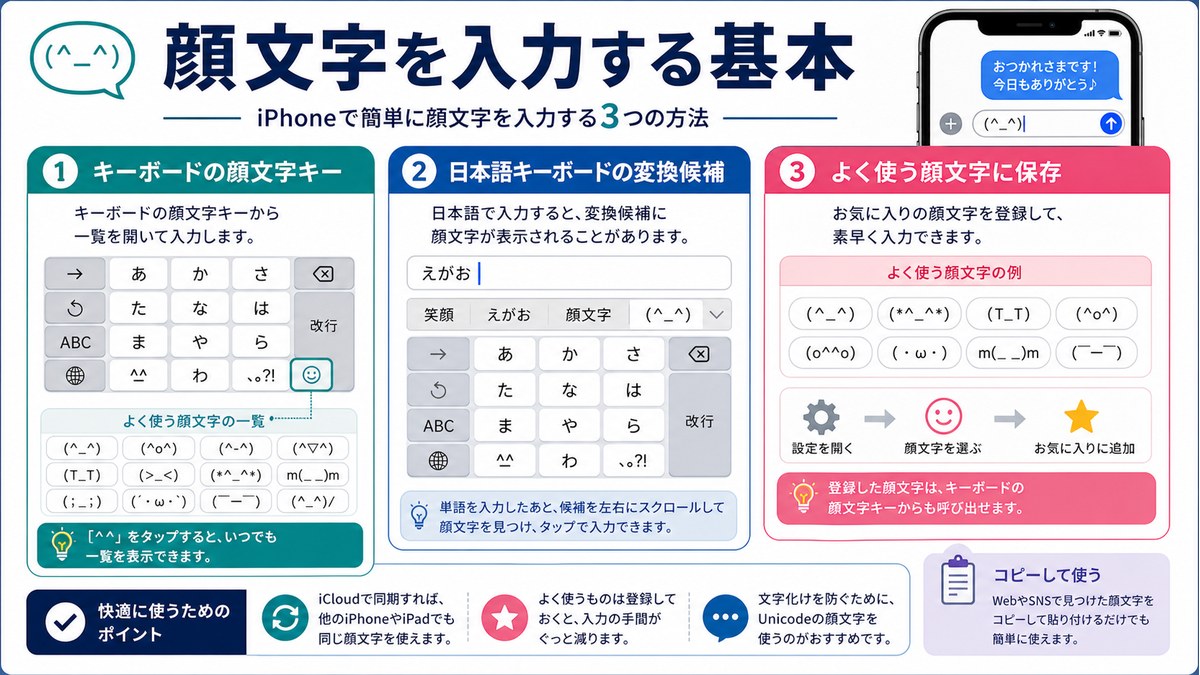
方法1:日本語キーボードの「^_^」キーから入力する
iPhoneの日本語キーボードには、テキスト顔文字を入力するための専用キーが用意されています。以下の手順で操作します。
- LINEやメッセージなど、文字を入力したいアプリを開く
- テキスト入力欄をタップしてキーボードを表示する
- ひらがな入力モードになっていることを確認する(左下に「ABC」と表示されていたら地球儀マークで切り替え)
- キーボード左下にある「^_^」マークをタップする
- 顔文字の一覧が表示されるので、使いたい顔文字をタップする
画面右端の「へ」ボタンをタップすると、顔文字の全一覧をスクロールで閲覧できます。iOS 18現在、数百種類の顔文字が収録されています。
方法2:絵文字キーボードから絵文字を入力する
iPhoneには絵文字キーボードが標準搭載されており、スマイルマークや顔の絵文字を簡単に入力できます。
- テキスト入力欄をタップしてキーボードを表示する
- キーボード左下の地球儀マークをタップして絵文字キーボードに切り替える
- 絵文字一覧が表示されるので、顔の絵文字は「笑顔」カテゴリから選ぶ
- タップすると入力される
絵文字キーボードが表示されていない場合は、「設定」→「一般」→「キーボード」→「キーボードを追加」→「絵文字」をタップして追加します。
日本語キーボードの顔文字と絵文字の違い
| 種類 | 例 | 特徴 | Android互換性 |
|---|---|---|---|
| テキスト顔文字 | (^_^) (´・ω・`) | 文字で表現、軽量 | ほぼ文字化けしない |
| 絵文字 | 😊 😢 😎 | カラフル、視覚的 | Unicode対応なら表示可 |
| 顔文字アプリ | (ノ◕ヮ◕)ノ*:・゚✧ | 多彩、装飾豊富 | 特殊文字は環境依存 |
よく使う顔文字をユーザー辞書に登録する方法
毎回「^_^」キーからスクロールして探すのは手間がかかります。ユーザー辞書に登録しておけば、キーワードを入力するだけで予測変換に顔文字が出てくるようになります。
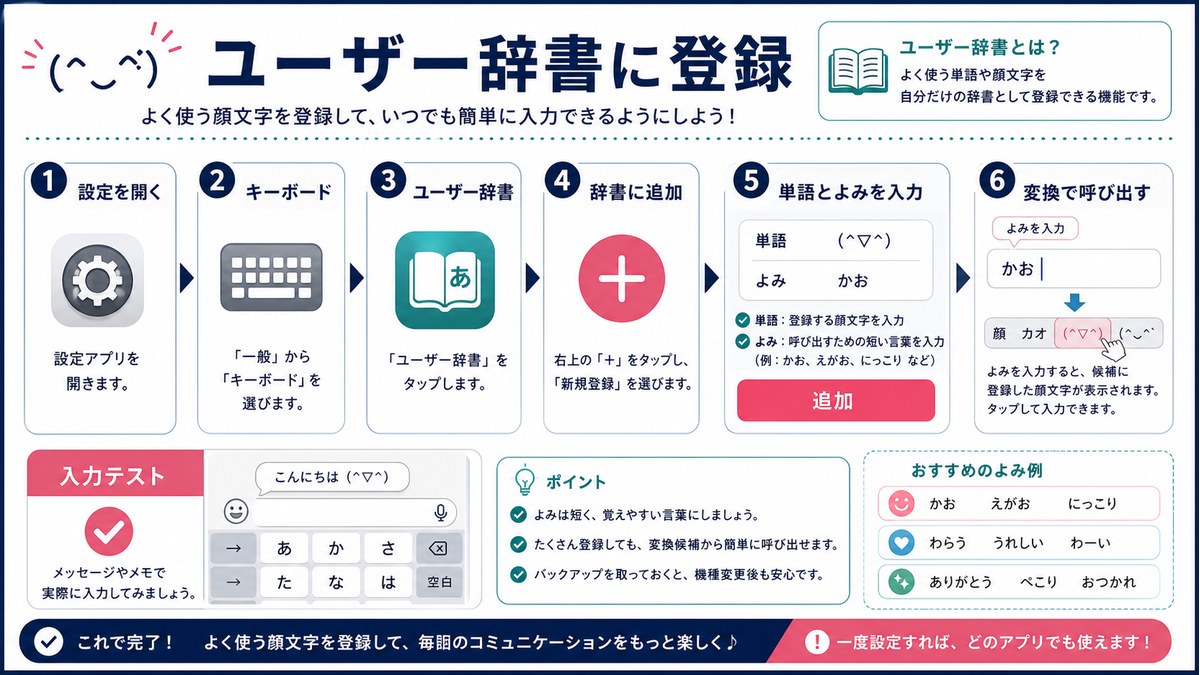
ユーザー辞書への登録手順(iOS 18対応)
- 「設定」アプリを開く
- 「一般」をタップする
- 「キーボード」をタップする
- 「ユーザー辞書」をタップする
- 右上の「+」をタップして新規登録画面を開く
- 「単語」の欄に登録したい顔文字をペーストする
- 「よみ」の欄に呼び出すためのキーワードを入力する
- 右上の「保存」をタップして完了
「よみ」は短く、日常会話で使わない文字列にするのがおすすめです。例えば「\(^o^)/」なら「ばん」(ばんざいの略)、「(ノД`)・゜・。」なら「しく」(しくしくの略)などにしておくと、通常の入力と混在しにくくなります。
ユーザー辞書登録のおすすめ例
| 顔文字 | よみ(推奨) | 意味・使いどころ |
|---|---|---|
| \(^o^)/ | ばん | 喜び・ばんざい |
| (´・ω・`) | しょん | しょんぼり・落ち込み |
| (ノД`)・゜・。 | しく | 泣き・しくしく |
| (^_^;) | あせ | 苦笑・焦り |
| m(_ _)m | ぺこ | お辞儀・謝罪 |
| (・∀・) | にや | ニヤリ・楽しい |
| (*´∀`*) | てれ | 照れ・嬉しさ |
| (╯°□°)╯︵ ┻━┻ | こら | 怒り・テーブルひっくり返し |
ユーザー辞書の確認・編集・削除方法
登録した辞書を後から変更したい場合は、「設定」→「一般」→「キーボード」→「ユーザー辞書」から一覧を確認できます。編集したい場合はタップして内容を変更し保存します。削除したい場合は左にスワイプして「削除」をタップします。
顔文字キーボードアプリのおすすめ比較4選
標準キーボードの顔文字に加えて、サードパーティの顔文字アプリを使うとより多彩な表現が可能になります。主要な4つのアプリを比較して紹介します。
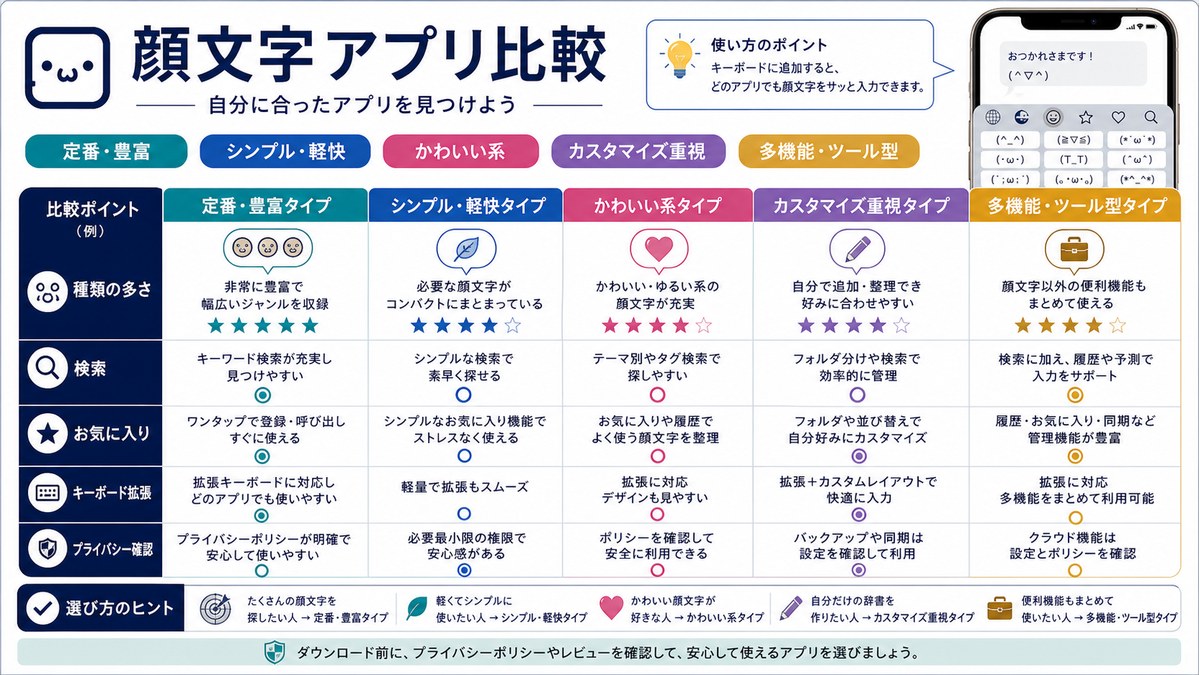
アプリ比較表
| アプリ名 | 収録数 | 料金 | 特徴 | おすすめ対象 |
|---|---|---|---|---|
| Simeji | 豊富 | 無料(プレミアムあり) | クラウド辞書・きせかえ対応 | カスタマイズ重視の人 |
| emoty | 約30,000種 | 無料 | ジャンル分類・辞書登録が簡単 | 顔文字を大量に使いたい人 |
| flick | 200万種以上 | 無料(AI変換は有料) | アスキーアート・AI変換対応 | 表現の幅を広げたい人 |
| みんなの顔文字辞典 | 200万以上 | 無料 | 顔文字作成機能あり | 自分で顔文字を作りたい人 |
Simeji — きせかえキーボード&顔文字
4,800万ダウンロードを超える大人気の日本語入力アプリです。顔文字・絵文字が豊富に収録されているほか、好きな写真をキーボードの背景に設定したり、クラウド辞書でアニメキャラや時事ネタも一発変換できます。App Storeのレビューも高評価。無料で基本機能を使えますが、さらに高機能なプレミアムサービスは課金制です。
emoty — シンプルかわいい顔文字アプリ
約30,000種類の顔文字を収録した、iPhone専用の顔文字特化アプリです。定番・おすすめ・あいさつ・感情・ラブ・かわいいなど細かくジャンル分けされており、探しやすいのが特徴。ユーザー辞書への直接登録に対応しており、登録後はキーボードの「^_^」から呼び出せます。完全無料で使えます。
flick — 200万種以上のアスキーアート・顔文字
200万種類の顔文字・絵文字・アスキーアートを収録しています。キーボードからキーワード検索して顔文字を探せるほか、AI変換機能(有料)では文脈を予測して続き語を提案する機能も。アスキーアートが豊富なのはこのアプリならではの強みです。
みんなの顔文字辞典 — 作れる顔文字アプリ
200万以上の顔文字・アスキーアートに加え、「顔文字作成機能」で自分だけのオリジナル顔文字を作れるのが最大の特徴です。パステル調のUIでデザインもかわいく、姫系・古着系など独特のカテゴリ分けも面白い。作った顔文字はワンタップでコピーして辞書に登録できます。
カテゴリ別テキスト顔文字一覧
テキスト顔文字は文字のみで構成されているため、Android端末やPCへのメッセージでも文字化けしにくい特徴があります。以下によく使われる顔文字をカテゴリ別にまとめました。
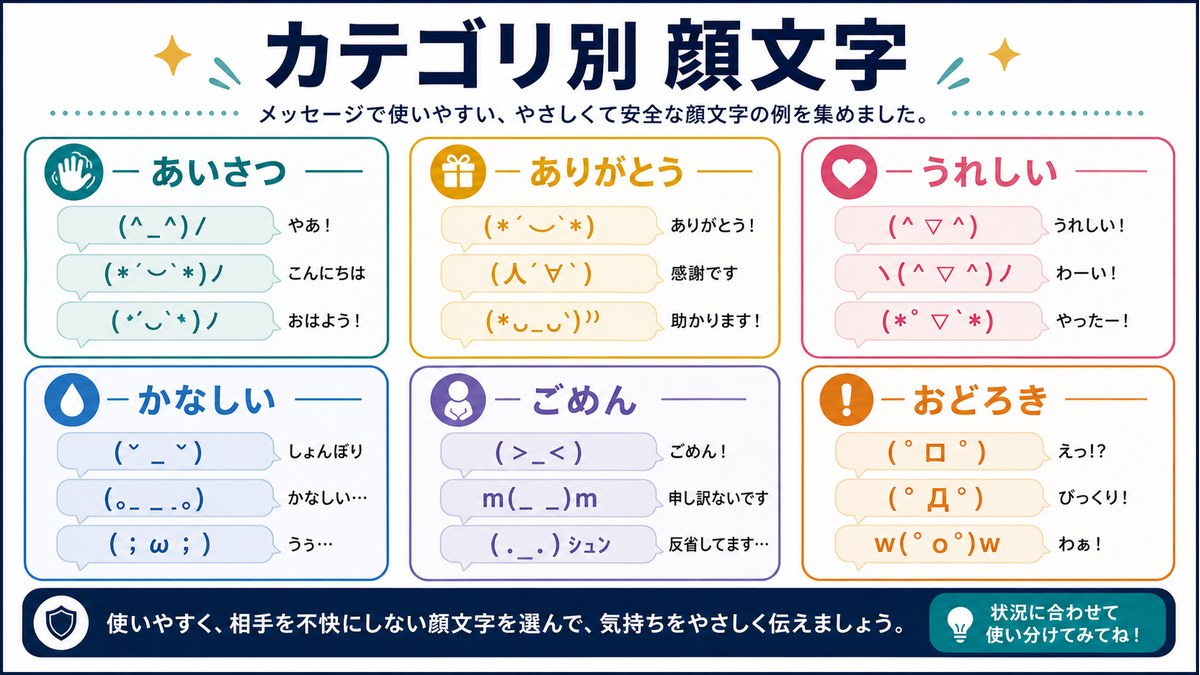
喜び・嬉しい系
| 顔文字 | 読み方・使いどころ |
|---|---|
| \(^o^)/ | ばんざい・大喜び |
| (^_^) | ニコニコ・穏やかな笑顔 |
| (^▽^) | 大笑い・楽しい |
| (*^_^*) | 照れ笑い・嬉しい |
| (≧▽≦) | 爆笑・超うれしい |
| (o^∇^o) | 無邪気・純粋な喜び |
悲しい・しょんぼり系
| 顔文字 | 読み方・使いどころ |
|---|---|
| (´・ω・`) | しょんぼり・ちょっと悲しい |
| (ノД`)・゜・。 | 号泣・しくしく |
| (T_T) | 泣き・悲しい |
| (´;ω;`) | うるうる・感動して泣く |
| (。•́︿•̀。) | しゅん・落ち込み |
驚き・困り系
| 顔文字 | 読み方・使いどころ |
|---|---|
| Σ(°ロ°) | びっくり・驚愕 |
| (⊙_⊙;) | 目を丸くして驚く |
| (^_^;) | 苦笑・困り笑い |
| (>_<) | 困る・つらい・ぎゅっ |
| (´∀`;) | 照れ隠し・苦笑 |
あいさつ・日常会話系
| 顔文字 | 読み方・使いどころ |
|---|---|
| m(_ _)m | お辞儀・よろしく・ごめんなさい |
| (^o^)丿 | 手を振って挨拶・バイバイ |
| (・∀・) | にこにこ・了解・いいね |
| (^人^) | 合掌・お願い・感謝 |
| (ノ´∀`*)ノ | やったー・喜びながら手を振る |
怒り・ツッコミ系
| 顔文字 | 読み方・使いどころ |
|---|---|
| (# ゜Д゜) | 怒り・激おこ |
| (`・ω・´) | ちょっとムッとしてる・やる気 |
| (メ`д´メ) | 睨み・威圧感 |
| (;一_一) | 冷静・ジト目・あきれ |
顔文字が文字化けする場合の対処法
顔文字を送ったときに相手の画面で「□□□□」のような記号や読めない文字が表示されることがあります。これが「文字化け」です。原因と対処法を解説します。
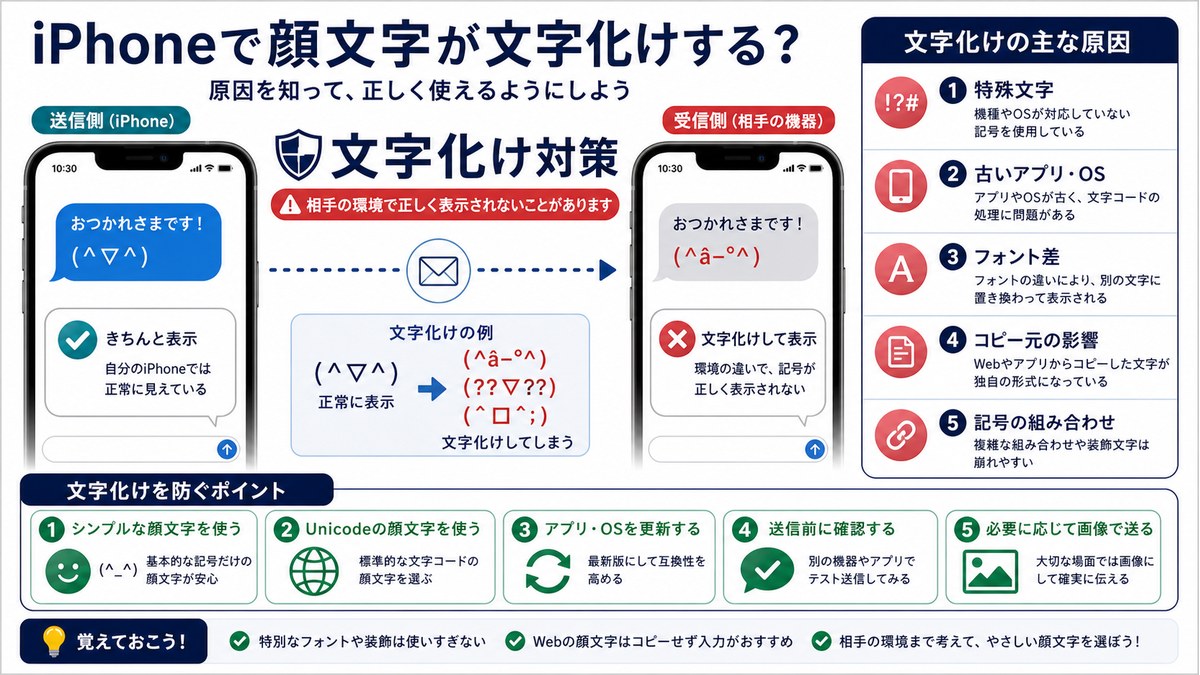
文字化けが起きる主な原因
- 特殊文字・記号の使用:顔文字アプリで作成した顔文字には、相手のデバイスやフォントで表示できない特殊なUnicode文字が含まれている場合がある
- 文字コードの不一致:古いメールシステムや特定のアプリでShift-JISとUTF-8の変換が適切に行われない場合がある
- フォント未対応:特定のフォントでしか正しく表示されない文字が含まれている場合がある
対処法1:文字化けしにくいシンプルな顔文字を使う
ASCII文字(半角英数字・記号)だけで構成された顔文字は、文字化けしにくいです。
| 文字化けしにくい顔文字 | 文字化けしやすい顔文字 |
|---|---|
| 🙂 😀 🙁 😉 😛 | (ノ◕ヮ◕)ノ*:・゚✧ |
| (^_^) (T_T) m(_ _)m | ʕ•ᴥ•ʔ (•̀ᴗ•́)و |
| (-_-;) (*^_^*) | (╯°□°)╯︵ ┻━┻ |
対処法2:LINEやiMessageなど対応アプリで送る
LINEやiMessageは独自の文字コード処理を行っているため、複雑な顔文字でも文字化けしにくいです。メールで文字化けする場合は、LINEやSNSのDMで送ることを検討してください。
対処法3:送り先の環境を確認する
Android端末や古いフィーチャーフォン(ガラケー)宛てに顔文字を送る場合は、シンプルなテキスト顔文字を使うのが確実です。特殊なUnicode文字を使った顔文字はAndroid端末でも文字化けするケースがあります。
対処法4:絵文字に切り替える
文字化けが頻発する場合は、テキスト顔文字の代わりに絵文字(😊 😢 😂 など)を使うことも選択肢です。絵文字はUnicodeで標準化されており、iOS・Android間でも正しく表示されます。
iPhone標準キーボードのその他便利な設定
フリック入力の設定方法
フリック入力を使うと、日本語と英字の切り替えを最小限にして素早く入力できます。設定は以下の手順で確認できます。
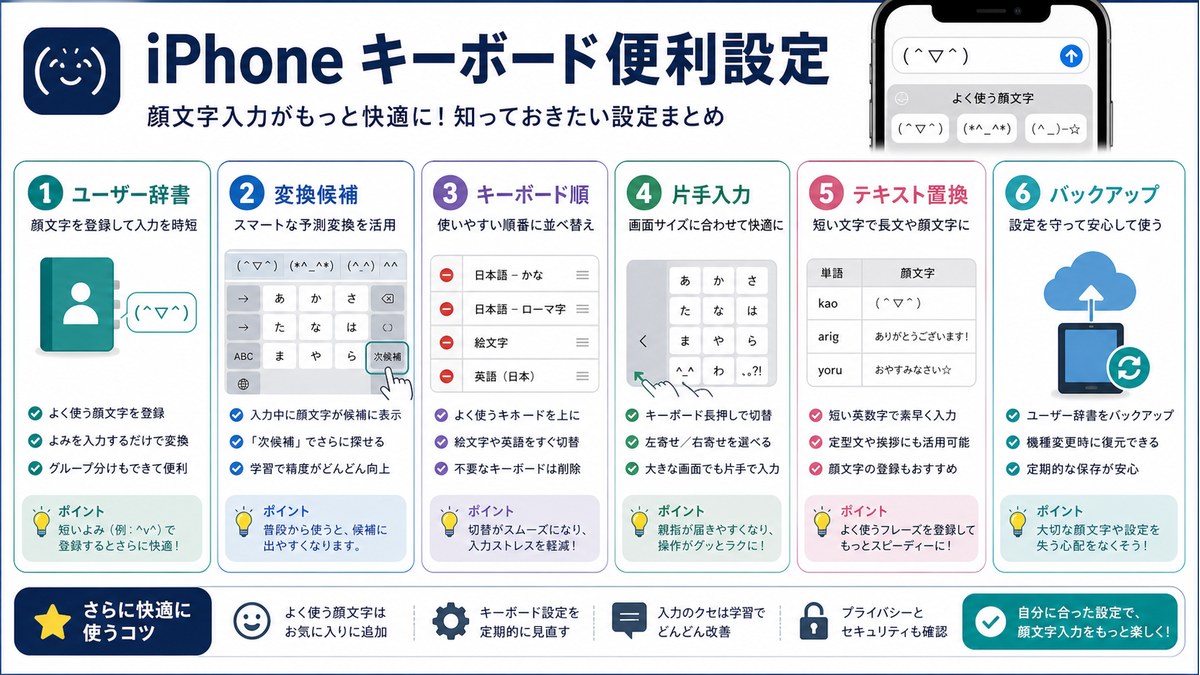
- 「設定」→「一般」→「キーボード」を開く
- 「フリックのみ」をオンにする
- 日本語かなキーボードで各キーを上下左右にフリックして文字入力する
片手キーボードの設定方法
iPhoneを片手で持ちながら操作する場合、キーボードを左右どちらかに寄せると入力しやすくなります。
- テキスト入力画面でキーボードを表示する
- 左下の地球儀マークを長押しする
- キーボードアイコンが3つ表示されるので、左寄りまたは右寄りのアイコンを選択する
- 通常のキーボードに戻すには同様の操作で中央のアイコンを選択する
この記事に関連するおすすめ商品
※ 価格は変動します。最新価格はリンク先でご確認ください
よくある質問(FAQ)
📚 あわせて読みたい
まとめ
iPhoneで顔文字を活用する方法を総まとめします。
- 標準キーボードの「^_^」キー:日本語かなキーボードの左下をタップするだけで数百種類の顔文字にアクセスできる
- ユーザー辞書への登録:「設定」→「一般」→「キーボード」→「ユーザー辞書」から登録し、「よみ」を短くシンプルに設定するのがコツ
- 顔文字アプリ:emoty(30,000種・無料)、Simeji(きせかえ対応)、flick(200万種以上)、みんなの顔文字辞典(自作機能あり)から用途に合わせて選ぶ
- 文字化け対策:シンプルなテキスト顔文字を使うまたはLINE・iMessageなど文字コード対応アプリで送る
一度ユーザー辞書に登録してしまえば、その後の入力がとても快適になります。よく使う顔文字を10件ほど登録することから始めてみてください。iPhoneでの顔文字ライフをぜひ楽しんでください。
