minto.tech スマホ(Android/iPhone)・PC(Mac/Windows)の便利情報をお届け! 月間アクセス160万PV!スマートフォン、タブレット、パソコン、地デジに関する素朴な疑問や、困ったこと、ノウハウ、コツなどが満載のお助け記事サイトはこちら!
※本ページにはプロモーション(広告)が含まれています
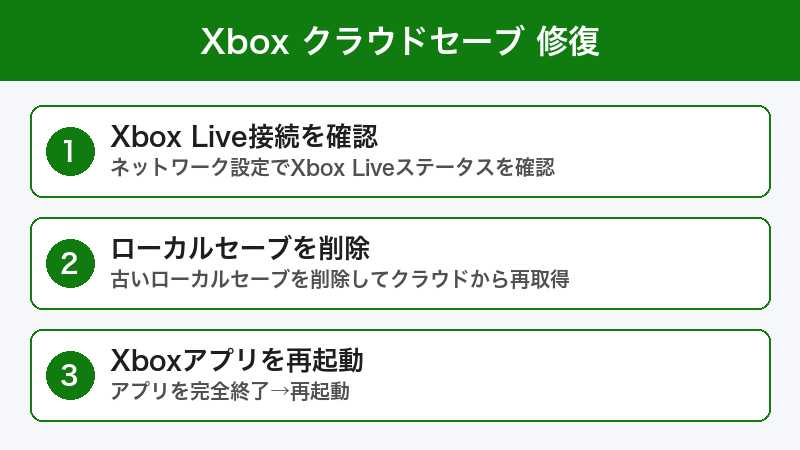
Xbox Game Passのクラウドセーブが同期されない、セーブデータが消えてしまった——そんなトラブルに遭遇していませんか?Xbox Game Passでは、PC・Xbox本体・スマートフォン間でクラウドセーブを活用してシームレスにゲームを楽しめるのが魅力ですが、同期エラーやデータ消失は決して珍しくない問題です。
この記事では、Xbox Game Passのクラウドセーブ同期トラブルの原因を徹底解説し、データを復旧・保護するための対処法をステップ形式で詳しくご紹介します。2026年最新の情報に基づいた完全ガイドです。
📌 この記事でわかること
- Xbox Game Passのクラウドセーブが同期されない主な原因6つ
- Xbox Live接続状態の確認と修正方法
- PC版Xboxアプリの同期設定とキャッシュクリア手順
- ゲーム固有のセーブ仕様(ローカル保存のみのゲームの見分け方)
- 「同期の競合」エラーが発生したときの正しい選択方法
- 消えたセーブデータを復旧できる可能性と手順
- クラウドセーブの仕組みとデータ保護のベストプラクティス
Xbox Game Passクラウドセーブが同期されない主な原因
クラウドセーブの同期失敗には、さまざまな原因があります。以下の表で自分の状況に近いものを確認し、該当する対処法から順に試してください。
| 原因 | 症状 | 発生環境 |
|---|---|---|
| Xbox Liveに正常に接続されていない | 同期が開始されない | 全プラットフォーム |
| Xbox Liveサーバーの障害 | 同期エラーメッセージが表示 | 全プラットフォーム |
| ゲーム固有のセーブ仕様(ローカルのみ) | 別デバイスにセーブが反映されない | 特定ゲーム |
| Xboxアプリのキャッシュ破損 | PC版で同期が途中で止まる | PC |
| 同期の競合(複数デバイスで同時プレイ) | 「どちらのデータを使いますか?」と表示 | 複数デバイス利用時 |
| ストレージ容量不足 | セーブデータのダウンロードが失敗 | Xbox本体 |
対処法1: Xbox Liveの接続状態を確認する
クラウドセーブの同期にはXbox Liveへの接続が必須です。まずは接続状態を確認し、問題があれば修正しましょう。
Xbox本体での確認手順
ステップ1: Xboxボタンを押してガイドを開き、「プロフィールとシステム」→「設定」→「全般」→「ネットワーク設定」を選択します。
ステップ2: 「ネットワーク接続のテスト」を実行します。NAT タイプが「オープン」であることが理想的です。「制限あり」や「厳密」の場合、同期に支障が出ることがあります。
ステップ3: 「マルチプレイヤー接続のテスト」も実行し、Xbox Liveサービスへの接続が正常であることを確認してください。
PC(Windows)での確認手順
ステップ1: Xboxアプリを開き、左側メニューから自分のプロフィールアイコンをクリックします。
ステップ2: Xbox Liveに正常にサインインしているか確認します。サインアウトしている場合は再度サインインしてください。
ステップ3: Windowsの「設定」→「ネットワークとインターネット」で、インターネット接続が正常であることも確認しましょう。
対処法2: Xbox Liveのサーバー状況を確認する
Xbox Liveのサーバーに障害が発生している場合、クラウドセーブの同期は機能しません。自分の環境に問題がないのに同期できない場合は、サーバー側の問題を疑いましょう。
確認手順
ステップ1: Xbox公式のサービス状況ページ(support.xbox.com/ja-JP/xbox-live-status)にアクセスします。
ステップ2: 「クラウドゲームとゲーム」や「アカウントとプロフィール」の項目にエラーマークがないか確認します。
ステップ3: 障害が発生している場合は復旧を待ちましょう。通常、数時間以内に復旧します。その間にゲームをプレイする場合は、ローカルセーブが優先されるため、サーバー復旧後に自動的に同期が行われます。
対処法3: ゲーム固有のセーブ仕様を確認する
すべてのGame Passタイトルがクラウドセーブに対応しているわけではありません。特にPC版では、ゲームによってセーブデータの保存方法が異なります。
クラウドセーブ対応の確認方法
ステップ1: Xboxアプリまたはストアページで該当ゲームの詳細情報を確認します。「Xbox クラウドセーブ」のアイコンが表示されていれば対応しています。
ステップ2: 特に以下のようなゲームはクラウドセーブの挙動に注意が必要です。
| ゲームタイプ | セーブの特徴 | 注意点 |
|---|---|---|
| Xbox Play Anywhere対応 | PCとXbox間で自動同期 | 完全互換 |
| PC版のみのタイトル | クラウド保存されないことがある | ローカルバックアップ推奨 |
| EA Play経由のタイトル | EA独自のクラウドセーブを使用 | Xboxクラウドとは別管理 |
| Bethesda系タイトル | MOD導入時にセーブ形式が変わる場合 | バニラ状態で同期確認 |
対処法4: PC版Xboxアプリのキャッシュをクリアする
PC版でクラウドセーブの同期が正常に動作しない場合、Xboxアプリのキャッシュが破損している可能性があります。キャッシュをクリアすることで多くの同期問題が解決します。
Xboxアプリのリセット手順(Windows)
ステップ1: Windowsの「設定」→「アプリ」→「インストール済みアプリ」を開きます。
ステップ2: 一覧から「Xbox」を見つけ、右側の三点メニュー(…)→「詳細オプション」をクリックします。
ステップ3: 下にスクロールして「リセット」セクションにある「修復」ボタンをまずクリックします。これでデータを保持したまま修復が行われます。
ステップ4: 修復で改善しない場合は、「リセット」ボタンをクリックします。アプリのデータがクリアされますが、ゲーム本体やセーブデータには影響しません。
ステップ5: リセット後、Xboxアプリを再起動し、Microsoftアカウントで再度サインインしてください。
Gaming Servicesのリセット
Xboxアプリのリセットで改善しない場合は、Gaming Servicesもリセットしましょう。
ステップ1: 「設定」→「アプリ」→「インストール済みアプリ」で「Gaming Services」を検索します。
ステップ2: 同様に「詳細オプション」→「修復」→改善しなければ「リセット」を実行します。
ステップ3: PCを再起動してから、ゲームの同期を再度確認してください。
対処法5: 「同期の競合」エラーに正しく対処する
複数のデバイスでゲームをプレイしている場合、クラウドのセーブデータとローカルのセーブデータが競合し、「どちらのデータを使用しますか?」というダイアログが表示されることがあります。この選択を間違えると、進行度の高いセーブデータが失われる可能性があります。
正しい選択方法
ステップ1: ダイアログが表示されたら、絶対に慌てて選択しないでください。表示されている日時情報を確認しましょう。
ステップ2: 「クラウドのデータ」と「ローカルのデータ」それぞれの最終更新日時を比較します。
ステップ3: 基本的には日時が新しい方を選べば、最新の進行状況が反映されます。ただし、別のデバイスで意図せず古いセーブで上書きしてしまった可能性もあるため、どちらのデバイスで最後にプレイしたかも思い出して判断してください。
⚠️ 重要: 同期の競合が頻繁に発生する場合は、ゲームを終了する際に必ずゲーム内でセーブを実行してからゲームを閉じる習慣をつけましょう。ゲームを強制終了するとローカルセーブが正しく保存されず、次回起動時に競合が発生しやすくなります。
対処法6: Xbox本体のローカルセーブデータを削除して再同期する
Xbox本体にあるローカルセーブデータが破損している場合、クラウドとの同期が失敗し続けることがあります。ローカルのセーブデータを削除してクラウドから再ダウンロードすることで解決できます。
実行手順(Xbox本体)
ステップ1: ガイドメニューから「マイ コレクション」を開き、該当ゲームを選択します。
ステップ2: メニューボタンを押して「ゲームとアドオンの管理」を選択します。
ステップ3: 「セーブデータ」を選択し、「本体のセーブデータのみ削除」を選択します。
ステップ4: 「すべての場所から削除」は選ばないでください。これを選ぶとクラウド上のデータも消えてしまいます。
ステップ5: 削除後にゲームを起動すると、クラウドからセーブデータが自動的にダウンロードされます。
対処法7: Microsoftアカウントの再サインイン
アカウントの認証トークンが期限切れになっていると、クラウドセーブの同期が正常に行われないことがあります。一度サインアウトしてから再サインインすることで、認証が更新されます。
Xbox本体での手順
ステップ1: 「設定」→「アカウント」→「サインイン、セキュリティ、パスキー」を選択します。
ステップ2: 「削除」を選択してアカウントを本体から削除します(ゲームデータは保持されます)。
ステップ3: Xbox を再起動し、Microsoftアカウントで再度サインインします。
PC版での手順
ステップ1: Xboxアプリの左上にあるプロフィールアイコンをクリックし、「サインアウト」を選択します。
ステップ2: Microsoft Storeアプリでも同様にサインアウトします。
ステップ3: PCを再起動してから、両アプリで再度サインインしてください。
対処法8: ネットワーク設定の最適化
ネットワークの問題でクラウドセーブの同期が失敗するケースも多くあります。以下の設定を確認・最適化しましょう。
| 項目 | 推奨設定 | 確認方法 |
|---|---|---|
| NATタイプ | オープン | Xbox設定→ネットワーク |
| DNS設定 | Google DNS(8.8.8.8) | ネットワーク詳細設定 |
| VPN | 無効にする | VPNアプリを確認 |
| ファイアウォール | Xbox関連の通信を許可 | Windowsセキュリティ |
対処法の一覧まとめ表
| 対処法 | 効果 | 対象環境 |
|---|---|---|
| Xbox Live接続状態の確認 | ★★★★★ | 全プラットフォーム |
| サーバー状況の確認 | ★★★☆☆ | 全プラットフォーム |
| ゲーム固有のセーブ仕様確認 | ★★★★☆ | 特定ゲーム |
| Xboxアプリのキャッシュクリア | ★★★★★ | PC |
| 同期の競合の正しい対処 | ★★★★☆ | 複数デバイス |
| ローカルセーブ削除・再同期 | ★★★★☆ | Xbox本体 |
| アカウント再サインイン | ★★★☆☆ | 全プラットフォーム |
| ネットワーク設定の最適化 | ★★★☆☆ | 全プラットフォーム |
この記事に関連するおすすめ商品
Xbox ワイヤレスコントローラー
約6,500〜8,000円
PCとXbox両対応の純正コントローラー。Bluetooth接続でスマホゲーミングにも
Xbox Game Pass Ultimate 3ヶ月コード
約4,000〜5,000円
クラウドゲーミング対応。PC・Xbox・スマホで数百タイトルが遊び放題
外付けSSD 1TB Xbox対応 USB 3.2
約10,000〜14,000円
ゲームの保存容量を拡張。ストレージ不足によるセーブエラーを防止
※ 価格は変動します。最新価格はリンク先でご確認ください
よくある質問(FAQ)
Q1. クラウドセーブが消えたら復旧できますか?
Xbox Liveのクラウドセーブは一定期間保持されていますが、公式には復旧ツールが提供されていません。Xbox本体で「本体のセーブデータのみ削除」を選択した場合、クラウド側のデータは残っているため、次回起動時にクラウドからダウンロードされます。ただし「すべての場所から削除」を選んでしまった場合は、残念ながら復旧は困難です。
Q2. Game Passから外れたゲームのセーブデータはどうなりますか?
Game Passのラインナップから外れたゲームでも、クラウドセーブデータは保持されます。後日そのゲームを購入したり、再度Game Passに復帰した場合、以前のセーブデータから続きをプレイできます。
Q3. PC版とXbox版で同じゲームのセーブを共有できますか?
Xbox Play Anywhere対応タイトルであれば、PCとXbox間でセーブデータが自動同期されます。ただし、すべてのGame Passタイトルが対応しているわけではありません。対応状況はMicrosoft Storeの各ゲームページで確認できます。
Q4. クラウドセーブの容量に上限はありますか?
Xbox Liveのクラウドセーブにユーザーが意識するような容量上限はありません。ただし、ゲームごとのセーブデータサイズには制限がある場合があります(ゲーム開発者が設定)。通常のプレイでクラウドストレージが足りなくなることはまずありません。
Q5. オフラインでプレイしたセーブはオンライン復帰後に同期されますか?
はい、オフライン中のセーブデータはローカルに保存され、次回オンラインに接続した際に自動的にクラウドと同期されます。ただし、オフライン中に別のデバイスでもプレイしていた場合、同期の競合が発生する可能性があります。
Q6. クラウドゲーミング(xCloud)のセーブも同じクラウドに保存されますか?
はい、クラウドゲーミングのセーブデータも同じXbox Liveクラウドに保存されます。スマートフォンでクラウドゲーミングを利用してプレイした進行状況は、Xbox本体やPCでも引き継がれます。
Q7. 同期が遅い場合、速度を改善する方法はありますか?
同期速度はネットワーク環境に依存します。有線LAN接続に切り替える、ルーターを再起動する、他のダウンロードを一時停止するなどの対策で改善することがあります。特に大容量のセーブデータ(数百MB)を持つゲームでは、Wi-Fiよりも有線接続が推奨されます。
まとめ
Xbox Game Passのクラウドセーブが同期されない問題は、Xbox Live接続の問題やアプリのキャッシュ破損が原因であることが多いです。まずはネットワーク接続状態を確認し、PC版ではXboxアプリのキャッシュクリアやリセットを試してください。
ゲーム固有のセーブ仕様にも注意が必要です。すべてのタイトルがクラウドセーブに完全対応しているわけではないため、重要なセーブデータは定期的にローカルでもバックアップを取っておくことをおすすめします。
同期の競合が発生した際は、慌てずに日時情報を確認して正しいデータを選択しましょう。適切に対処すれば、PC・Xbox・スマートフォン間でシームレスなゲーム体験を維持できます。