minto.tech スマホ(Android/iPhone)・PC(Mac/Windows)の便利情報をお届け! 月間アクセス160万PV!スマートフォン、タブレット、パソコン、地デジに関する素朴な疑問や、困ったこと、ノウハウ、コツなどが満載のお助け記事サイトはこちら!
※本ページにはプロモーション(広告)が含まれています
【2026年最新版】Windows 11の省エネルギーモード(エナジーセーバー)が動作しない原因と対処法【完全ガイド】
Windows 11 24H2で新たに追加された「省エネルギーモード(Energy Saver)」を有効にしようとしたのに、設定が見つからない・有効にしても効果がない・バッテリーが思ったより持たないという問題に悩んでいる方は多いはずです。
本記事では、Windows 11のEnergy Saver(エナジーセーバー)が動作しない原因と、具体的な解決方法をステップごとにわかりやすく解説します。従来の「バッテリー節約機能」との違い、電源プランの最適化、アプリのバックグラウンド活動制限まで網羅しています。
- Energy Saver(省エネルギーモード)が表示されない・動作しない原因
- Windows 11 24H2のEnergy Saverの有効化手順
- 従来のバッテリー節約機能とEnergy Saverの違い
- バッテリーを最大限長持ちさせる設定一覧
- 電源プランとバックグラウンドアプリの最適化方法
Windows 11のEnergy Saver(省エネルギーモード)とは?
Windows 11 24H2(2024年秋のアップデート)で追加された「Energy Saver(エナジーセーバー)」は、従来の「バッテリー節約機能(Battery Saver)」を大幅に改良した省電力機能です。
従来のバッテリー節約機能とEnergy Saverの違い
| 比較項目 | バッテリー節約機能(旧) | Energy Saver(新・24H2〜) |
|---|---|---|
| 対応デバイス | バッテリー搭載デバイスのみ | デスクトップPCでも利用可能 |
| 省電力の範囲 | 通知・バックグラウンドアプリのみ | CPU・GPU・ディスプレイ輝度も制御 |
| 自動有効化 | バッテリー残量設定可能 | バッテリー残量または常時設定可能 |
| 電力効率 | 標準的な節約 | より積極的な電力削減(最大20%改善) |
| 輝度制御 | なし | ディスプレイ輝度を自動で下げる |
Energy Saverが表示されない・動作しない主な原因
Energy Saverが機能しない原因は複数あります。以下のリストで当てはまるものを確認してください。
- Windows 11 24H2未適用:Energy Saverは24H2以降でのみ利用可能
- 電源プランが「高パフォーマンス」:一部の電源プランと競合する
- デバイスドライバーの問題:電源管理ドライバーが古い
- グループポリシーによる制限:企業・学校PCでポリシーにより無効化されている
- 設定の場所の混乱:旧バッテリー節約機能のUIと間違えている
対処法1:Windows 11 24H2が適用されているか確認する
Energy Saverを使用するには、Windows 11 バージョン24H2以降が必要です。
バージョン確認手順
- 「Windowsキー + R」を押して「winver」と入力し、Enterを押す
- 「バージョン 24H2」または「ビルド 26100」以上であることを確認
- バージョンが古い場合は「設定 → Windows Update → 更新プログラムの確認」からアップデートする
対処法2:Energy Saverの有効化手順(設定から)
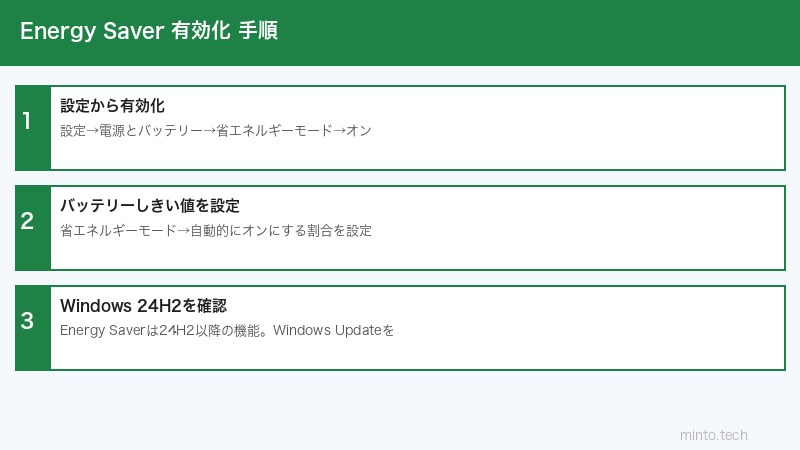
Windows 11 24H2の「設定」アプリからEnergy Saverを有効にする手順を説明します。
手順
- 「Windowsキー + I」で「設定」を開く
- 左側メニューから「システム」をクリック
- 「電源とバッテリー」をクリック
- 「Energy Saver(省エネルギー)」セクションを見つける
- 「Energy Saverを使って節電する」のトグルを「オン」にする
自動有効化の設定
「Energy Saverを自動的にオンにする」オプションで、バッテリー残量が一定以下になったときに自動で有効化できます。推奨は20〜30%です。
対処法3:電源モードを「エネルギー効率が高い」に変更する
電源モードの設定がEnergy Saverの効果に大きく影響します。
電源モード変更手順
- 「設定 → システム → 電源とバッテリー」を開く
- 「電源モード」のドロップダウンを開く
- 「エネルギー効率が高い(Best power efficiency)」を選択する
| 電源モード | バッテリー持ち | パフォーマンス | 用途 |
|---|---|---|---|
| エネルギー効率が高い | 最長 | 控えめ | 文書作成・Web閲覧 |
| バランス(推奨) | 普通 | 普通 | 日常的な使用 |
| 最大のパフォーマンス | 短い | 最高 | ゲーム・動画編集 |
対処法4:バックグラウンドアプリの活動を制限する
バックグラウンドで動作するアプリが多いとバッテリー消費が増加します。個別に制限することで大幅な節電が可能です。
手順
- 「設定 → アプリ → インストールされているアプリ」を開く
- バックグラウンド活動を制限したいアプリを選び、「…」メニューをクリック
- 「詳細オプション」を選択
- 「バックグラウンドアプリのアクセス許可」を「なし」または「電源の最適化(推奨)」に変更する
対処法5:ディスプレイ輝度と画面オフ時間を最適化する
ディスプレイはノートPCで最も電力を消費するコンポーネントの一つです。輝度を下げるだけでバッテリー持ちが10〜20%改善することがあります。
輝度の自動調整を有効にする
- 「設定 → システム → ディスプレイ」を開く
- 「明るさの自動調整(コンテンツ照応型輝度)」をオンにする
- 「設定 → システム → 電源とバッテリー」で画面をオフにするまでの時間を短縮する(例:5分)
対処法6:電源プランの詳細設定を確認する
コントロールパネルの電源プラン詳細設定から、より細かな省電力設定が可能です。
手順
- タスクバーの検索から「コントロールパネル」を開く
- 「ハードウェアとサウンド → 電源オプション」をクリック
- 現在の電源プランの「プラン設定の変更」をクリック
- 「詳細な電源設定の変更」をクリック
- 以下の項目を確認・調整する:
- 「プロセッサの電源管理 → 最大のプロセッサの状態」:バッテリー時は80〜90%に設定
- 「PCI Express → リンク状態の電源管理」:最大省電力に設定
- 「ワイヤレスアダプターの設定」:最大省電力に設定
対処法7:ドライバーとWindowsを最新にアップデートする
電源管理に関するドライバーが古いと、Energy Saverが正常に動作しない場合があります。
手順
- 「設定 → Windows Update → 更新プログラムの確認」で最新のWindowsアップデートを適用する
- 「設定 → Windows Update → 詳細オプション → オプションの更新プログラム」でドライバーの更新を確認する
- デバイスメーカー(Dell・HP・Lenovo等)の公式サイトから最新の電源管理ドライバーをダウンロードしてインストールする
対処法8:企業・学校PCでのグループポリシー確認
会社や学校で支給されたPCの場合、グループポリシーでEnergy Saverや電源設定の変更が制限されている場合があります。
- 「設定」アプリで電源設定がグレーアウトしている → 管理者権限で制限されている
- この場合はIT管理部門に問い合わせるか、個人用PCでは影響しない
バッテリーをさらに長持ちさせる追加設定
起動時のアプリを減らす
- 「タスクマネージャー(Ctrl + Shift + Esc)」を開く
- 「スタートアップ アプリ」タブを選択
- 不要なアプリを右クリックして「無効化」する
Bluetoothと位置情報を使わない時はオフにする
- クイック設定(タスクバー右下)からBluetoothをオフにできる
- 「設定 → プライバシーとセキュリティ → 位置情報」で不要なアプリの位置情報アクセスをオフにする
バッテリーの充電状態を最適化する
- 「設定 → システム → 電源とバッテリー → バッテリー使用状況」でどのアプリが電力を使っているか確認する
- メーカー独自ツール(Dell Power Manager、HP Battery Healthなど)で充電上限を80%に設定するとバッテリーの劣化を防げる
それでも解決しない場合:電源トラブルシューティング
Windowsの電源トラブルシューティングを実行する
- 「設定 → システム → トラブルシューティング → その他のトラブルシューティングツール」を開く
- 「電源」の「実行する」ボタンをクリックする
- 検出された問題を確認して修正を適用する
powercfg コマンドでバッテリーレポートを確認する
- 管理者権限でコマンドプロンプトを開く
- 以下のコマンドを実行してバッテリーレポートを生成する:
powercfg /batteryreport /output C:\battery-report.html(注:上記コマンドの「pow」と「ercfg」の間は通常通り続けて「powercfg」と入力してください)
- 生成されたHTMLファイルをブラウザで開くと、バッテリーの劣化状況・設計容量と現在の容量が確認できる
この記事に関連するおすすめ商品
ノートPC用 交換バッテリー
メーカー・機種別
バッテリーが劣化した場合は交換で復活
USB-C PD 急速充電器(65W以上)
約3,000円〜
外出先でも高速充電できるコンパクトなPD充電器
ポータブルバッテリー(モバイルバッテリー)ノートPC対応
約5,000円〜
出先でノートPCも充電できる大容量モバイルバッテリー
※ 価格は変動します。最新価格はリンク先でご確認ください
よくある質問(FAQ)
まとめ
Windows 11のEnergy Saver(省エネルギーモード)が動作しない場合の対処法をまとめます。
| 優先度 | 対処法 | 期待できる効果 |
|---|---|---|
| 最優先 | Windows 11 24H2への更新 | Energy Saver機能が利用可能になる |
| 高 | 電源モードを「エネルギー効率が高い」に変更 | バッテリー持ち10〜20%向上 |
| 高 | ディスプレイ輝度を下げる・自動調整をオン | 電力消費15〜30%削減 |
| 中 | バックグラウンドアプリの制限 | バッテリー持ち5〜15%向上 |
| 中 | 電源プロの詳細設定(CPU最大クロック制限) | 消費電力の細かい制御が可能 |
| 低 | Bluetooth・位置情報を不使用時はオフ | 若干の節電 |
Energy Saverは単体で使うよりも、電源モード・ディスプレイ設定・バックグラウンドアプリ制限と組み合わせることで最大の効果を発揮します。まずはWindows 11 24H2への更新を確認し、その上で各設定を見直してみてください。バッテリーの劣化が著しい場合は交換も検討しましょう。