 minto.tech スマホ(Android/iPhone)・PC(Mac/Windows)の便利情報をお届け! 月間アクセス160万PV!スマートフォン、タブレット、パソコン、地デジに関する素朴な疑問や、困ったこと、ノウハウ、コツなどが満載のお助け記事サイトはこちら!
※本ページにはプロモーション(広告)が含まれています
【2026年最新版】Windows 11のエコモードが使えない・タスクマネージャーで適用できない原因と対処法【完全ガイド】
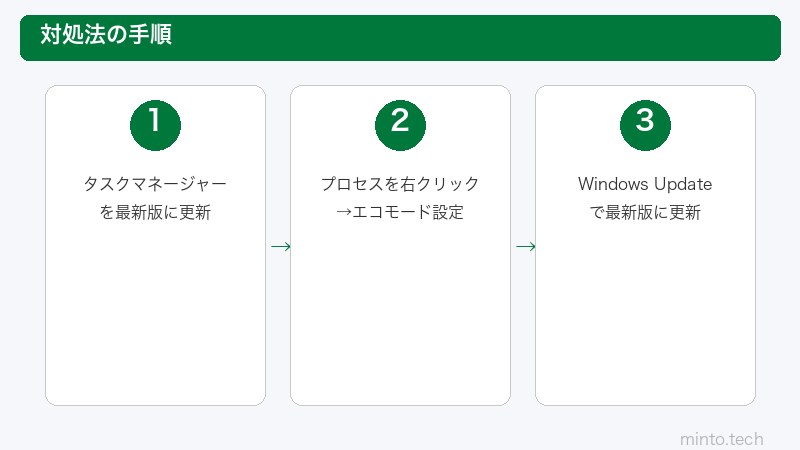
この記事では、Windows 11のタスクマネージャーで「エコモード」が使えない・グレーアウトしている・適用できないといった問題の原因と、具体的な解決策をわかりやすく解説します。
エコモードとは?まずは基本をおさえよう
Windows 11のタスクマネージャーには「エコモード(Eco mode)」という機能が搭載されています。この機能は、CPUやメモリを大量に消費しているプロセスの優先度を下げることで、PC全体のパフォーマンスを安定させ、バッテリーの消耗を抑える省エネ機能です。
ノートPCを使っているときにバッテリーを節約したい場合や、特定のアプリがPCを重くしているときに手動でエコモードを適用することで、快適な作業環境を保てます。
しかし実際に使おうとすると、
- タスクマネージャーを開いてもエコモードのボタンがグレーアウトしている
- 右クリックメニューに「エコモード」が表示されない
- エコモードを適用しようとしてもエラーが出る
- 一部のプロセスにしか適用できない
といったトラブルが発生することがあります。この記事では、これらの問題を根本から解決する方法を順番に説明します。
エコモードが使えない主な原因一覧
まずは原因を把握しましょう。エコモードが使えない場合、以下のいずれかが原因である可能性が高いです。
| 原因 | 詳細 | 対処の難易度 |
|---|---|---|
| Windowsのバージョンが古い | エコモードはWindows 11 21H2以降で追加された機能 | ★☆☆(簡単) |
| システムプロセスに適用しようとしている | Windowsの重要プロセスにはエコモードを適用できない仕様 | ★☆☆(仕様) |
| 管理者権限がない | 一部プロセスは管理者権限のタスクマネージャーが必要 | ★☆☆(簡単) |
| 効率モード(Efficiency mode)との混同 | Windows 11 22H2以降では名称が変更されている | ★☆☆(簡単) |
| 電源プランの設定が影響している | 「高パフォーマンス」プランではエコモードが制限される場合あり | ★★☆(普通) |
| タスクマネージャーのバグ・不具合 | 稀にタスクマネージャー自体が正常に動作しないことがある | ★★☆(普通) |
| グループポリシーによる制限 | 企業PCや学校PCでは管理者がタスクマネージャーを制限している場合がある | ★★★(難しい) |
対処法1:Windowsのバージョンを確認・更新する
エコモードはWindows 11の初期バージョン(21H2)から搭載されていますが、その後のアップデートで「効率モード(Efficiency mode)」に名称が変更されました。まずはWindowsのバージョンを確認しましょう。
Windowsのバージョン確認方法
- キーボードの Windowsキー+R を押します
- 「ファイル名を指定して実行」ダイアログが開いたら、
winverと入力してEnterキーを押します - 「Windowsのバージョン情報」ウィンドウが表示されます
- 「バージョン」の欄を確認します(例:22H2、23H2、24H2など)
もしバージョンが古い場合は、以下の手順でWindows Updateを実行してください。
Windows Updateの実行手順
- スタートメニューを開き「設定」をクリックします
- 「Windows Update」を選択します
- 「更新プログラムの確認」ボタンをクリックします
- 利用可能な更新プログラムが表示されたら「すべてダウンロードしてインストール」をクリックします
- 更新が完了したらPCを再起動します
ポイント: Windows 11 22H2以降では「エコモード」の名称が「効率モード(Efficiency mode)」に変更されています。タスクマネージャーで「エコモード」という文言が見当たらない場合は、「効率モード」を探してみてください。
対処法2:タスクマネージャーを管理者として実行する
通常のユーザー権限でタスクマネージャーを起動している場合、一部のプロセスに対してエコモード(効率モード)を適用できないことがあります。管理者権限でタスクマネージャーを起動することで解決するケースが多いです。
管理者としてタスクマネージャーを起動する方法
- スタートメニューの検索バーに「タスクマネージャー」と入力します
- 検索結果に「タスクマネージャー」が表示されたら、右クリックします
- 「管理者として実行」を選択します
- ユーザーアカウント制御(UAC)のダイアログが表示されたら「はい」をクリックします
- タスクマネージャーが管理者権限で起動します
管理者として起動したタスクマネージャーでプロセスを右クリックすると、グレーアウトしていたエコモード(効率モード)のオプションが選択できるようになる場合があります。
対処法3:適用できるプロセスと適用できないプロセスを理解する
エコモード(効率モード)には仕様上の制限があります。すべてのプロセスに適用できるわけではありません。以下のプロセスには適用できません。
エコモードを適用できないプロセスの例
- Windowsのシステムプロセス:System、Registry、smss.exe、csrss.exe など
- Windows Explorer(explorer.exe):デスクトップやファイルを管理するコアプロセス
- サービスホスト(svchost.exe)の一部:重要なWindowsサービスを管理するプロセス
- セキュリティ関連プロセス:Windows Defenderなどのセキュリティソフトのプロセス
- タスクマネージャー自身:自分自身にエコモードは適用できない
| プロセスの種類 | エコモード適用 | 例 |
|---|---|---|
| 一般的なアプリのプロセス | ○ 適用可能 | Chrome、Word、Excelなど |
| バックグラウンドアプリ | ○ 適用可能 | OneDrive、Dropboxなど |
| Windowsコアシステムプロセス | × 適用不可 | System、smss.exeなど |
| エクスプローラー | × 適用不可 | explorer.exe |
| セキュリティソフト | × 適用不可(多くの場合) | MsMpEng.exeなど |
右クリックメニューでエコモードがグレーアウトしている場合は、そのプロセスが「システム保護対象」のプロセスである可能性が高いです。これはWindowsの仕様であり、無理に変更しようとする必要はありません。
対処法4:タスクマネージャーで「効率モード」を正しく適用する手順
バージョンの確認と権限の問題がクリアできたら、実際に効率モードを適用してみましょう。正しい手順を確認してください。
効率モード(エコモード)の適用手順(Windows 11 22H2以降)
- タスクマネージャーを開く:Ctrl+Shift+Escキーを押します
- 左側のメニューから「プロセス」タブをクリックします
- CPU使用率やメモリ使用率が高いプロセスを探します
- 対象のプロセスを右クリックします
- メニューに「効率モード」または「エコモード」が表示されることを確認します
- 「効率モード」をクリックすると確認ダイアログが表示されます
- 「効率モードを有効にする」をクリックして適用します
確認方法: 効率モードが適用されたプロセスには、タスクマネージャーの「状態」列に緑色の葉っぱのアイコン(🌿)が表示されます。このアイコンが表示されていれば正常に適用されています。
対処法5:電源プランを確認・変更する
Windowsの電源プランが「高パフォーマンス」や「最高のパフォーマンス」に設定されている場合、エコモード(効率モード)の効果が制限されたり、一部の機能が正常に動作しないことがあります。
電源プランの確認・変更手順
- スタートメニューを右クリックして「電源オプション」を選択します
- または、設定 → システム → 電源とバッテリー の順に進みます
- 「電源モード」の項目を確認します
- 「バランス」または「電源効率」モードを選択します
電源プランを「バランス」に変更することで、エコモードが正常に機能するようになる場合があります。
コントロールパネルから詳細な電源プランを変更する方法
- スタートメニューの検索バーに「コントロールパネル」と入力して開きます
- 「ハードウェアとサウンド」→「電源オプション」の順にクリックします
- 「バランス(推奨)」を選択します
- 「高パフォーマンス」が選択されていた場合は「バランス」に切り替えます
対処法6:Windowsのシステムファイル修復を実行する
タスクマネージャー自体に不具合がある場合や、システムファイルが破損している場合は、Windowsの修復コマンドを実行することで解決できることがあります。
SFCスキャンの実行手順
- スタートメニューの検索バーに「コマンドプロンプト」と入力します
- 検索結果を右クリックして「管理者として実行」を選択します
- コマンドプロンプトが開いたら、以下のコマンドを入力してEnterを押します:
sfc /scannow
- スキャンが完了するまで待ちます(5〜10分程度かかる場合があります)
- 「Windowsリソース保護により、整合性違反は検出されませんでした」と表示されれば問題なし
- 問題が検出・修復された場合はPCを再起動します
DISMコマンドでの修復(SFCで解決しない場合)
SFCスキャンで問題が解決しない場合は、DISMコマンドを使って修復を試みます。
DISM /Online /Cleanup-Image /RestoreHealth
このコマンドはインターネット接続が必要です。完了後にPCを再起動してください。
対処法7:タスクマネージャーをリセット・再起動する
タスクマネージャーが一時的な不具合を起こしている場合は、タスクマネージャー自体を再起動するだけで解決することがあります。
タスクマネージャーの再起動手順
- 現在開いているタスクマネージャーを閉じます(右上の×ボタン)
- Ctrl+Shift+Escキーで再度タスクマネージャーを起動します
- エコモード(効率モード)を再度試してみます
それでも改善しない場合は、PCを再起動してからもう一度試してください。
対処法8:グループポリシーの設定を確認する(企業・学校PC向け)
企業や学校が管理しているPCの場合、グループポリシーによってタスクマネージャーの機能が制限されていることがあります。この場合は、個人での解決が難しいため、IT管理者に問い合わせることをおすすめします。
グループポリシーでの制限確認方法(管理者向け)
- Windowsキー+Rで「ファイル名を指定して実行」を開きます
gpedit.mscと入力してEnterを押します- 「ユーザーの構成」→「管理用テンプレート」→「システム」→「Ctrl+Alt+Del オプション」を確認します
- 「タスクマネージャーの削除」が「有効」になっていないか確認します
注意: グループポリシーエディター(gpedit.msc)は、Windows 11 HomeエディションではデフォルトでインストールされていないためEducation、Proなど上位エディションのみで利用できます。
対処法9:Windows 11を最新バージョンにアップデートする(詳細手順)
特にエコモード関連のバグは、Windowsのアップデートで修正されることが多いです。以下の手順で確実にアップデートを行いましょう。
Windows Updateの詳細手順
- スタートメニューを開き、「設定」(歯車アイコン)をクリックします
- 左側のメニューから「Windows Update」を選択します
- 「更新プログラムの確認」ボタンをクリックします
- 「オプションの更新プログラム」のリンクも確認し、ドライバーの更新がないかチェックします
- すべてのアップデートをインストールしてPCを再起動します
- 再起動後、再度「更新プログラムの確認」を行い、追加の更新がないか確認します
エコモード(効率モード)を活用するためのヒント
エコモードを正しく使えるようになったら、以下のポイントを参考にして効果的に活用しましょう。
エコモードを使うべきプロセスの例
- Webブラウザ(Chrome、Edge、Firefox):多くのタブを開いているときにCPU・メモリを多く消費します
- バックグラウンドで動くアプリ:OneDrive、Dropbox、バックアップソフトなど
- ゲームランチャー:Steamなどのゲームランチャーはバックグラウンドでもリソースを使います
- 動画・音楽の変換ソフト:CPUを集中的に使うソフトの優先度を下げると他の作業が快適になります
エコモード適用時の注意点
- エコモードを適用すると、そのプロセスの動作が遅くなることがあります
- アクティブに使用しているアプリには適用しないほうが快適です
- エコモードはPCを再起動すると解除されます(設定は保持されません)
- 効率モードを解除したい場合は、同じ手順で右クリック→「効率モードをオフにする」を選択します
問題別・症状別まとめ
| 症状 | 原因 | 推奨対処法 |
|---|---|---|
| 「効率モード」という項目がない | Windowsのバージョンが古い | Windows Updateを実行する |
| グレーアウトしていて選べない | システムプロセス または 管理者権限不足 | 管理者として実行、または別プロセスを対象にする |
| 適用してもすぐ解除される | 電源プランが「高パフォーマンス」 | 電源プランを「バランス」に変更する |
| タスクマネージャー自体が動作しない | システムファイルの破損またはグループポリシー | SFCスキャン実行またはIT管理者に問い合わせ |
| エコモードがなくなった(以前はあった) | 名称変更(エコモード→効率モード) | 「効率モード」として再検索する |
それでも解決しない場合の最終手段
上記の対処法をすべて試しても改善しない場合は、以下の方法を検討してください。
1. Windowsのリセット(初期化)
設定 → システム → 回復 → このPCをリセット の順に進み、「個人用ファイルを保持する」オプションを選択してWindowsを初期化します。重要なファイルはあらかじめバックアップを取っておきましょう。
2. Microsoftコミュニティ・サポートへの相談
Microsoftの公式コミュニティ(answers.microsoft.com)でも同様の問題を報告しているユーザーがいる場合があります。最新のバグ情報や解決策が見つかることがあります。
3. Insider Previewで修正版を確認する
バグが公式に認識されている場合は、Windows Insider Program(ベータ版)でいち早く修正版が提供されることがあります。安定性を重視する方には推奨しませんが、早期解決を望む場合の選択肢の一つです。
この記事に関連するおすすめ商品
Windows 11 Pro アップグレード
約15,000円〜
タスクマネージャーの全機能を使えるProエディション。グループポリシーエディターも利用可能
高性能ノートPC(Core Ultra搭載モデル)
約80,000円〜
Intel Core Ultra搭載で効率コア(E-Core)が充実。エコモードと相性抜群で省エネ性能も高い
USB Type-C モバイルバッテリー(大容量)
約3,000円〜
エコモードと合わせてバッテリーを節約。外出先でも安心の大容量モバイルバッテリー
※ 価格は変動します。最新価格はリンク先でご確認ください
よくある質問(FAQ)
Q1. エコモードと効率モードは同じ機能ですか?
はい、基本的には同じ機能です。Windows 11の初期バージョン(21H2)では「エコモード(Eco mode)」という名称でしたが、22H2以降のアップデートで「効率モード(Efficiency mode)」に名称が変更されました。機能の仕組みは同じで、プロセスのCPU優先度を下げてリソース消費を抑える機能です。
Q2. エコモードを適用するとアプリが重くなりますか?
はい、適用したアプリのプロセス速度は遅くなります。ただし、PC全体としてのパフォーマンスは向上します。バックグラウンドで動いているアプリや、現在積極的に使っていないアプリに適用するのが効果的です。現在作業中のアプリに適用すると、作業が遅くなることがあるため注意してください。
Q3. エコモードはPCを再起動すると解除されるのですか?
はい、エコモード(効率モード)の設定はPC再起動後に解除されます。Windows 11は再起動のたびにプロセスが新しく起動するため、設定は保持されません。毎回手動で適用する必要があります。なお、一部の常駐アプリには自動的に効率モードが適用されるよう設定されている場合もあります。
Q4. システムプロセス(System)にもエコモードを適用したいのですが方法はありますか?
システムプロセスへのエコモード適用はWindowsの仕様として制限されており、通常の方法では適用できません。これはWindowsの安定性を保つための保護機能です。無理に適用しようとするとPCが不安定になる可能性があるため、おすすめしません。システムプロセスのリソース消費が気になる場合は、Windows Updateで修正パッチが提供されるのを待つか、Microsoftサポートに問い合わせてください。
Q5. Chrome(ブラウザ)にエコモードを適用すると問題はありますか?
Google ChromeやMicrosoft Edgeなどのブラウザに効率モードを適用すると、ページの読み込みや動画再生が若干遅くなることがあります。ただし、ノートPCのバッテリーを節約したい場合には有効な手段です。アクティブにブラウザを使用している場合は適用を避け、バックグラウンドで開いたままにしているウィンドウのプロセスに対して適用するのが現実的です。
Q6. エコモードの葉っぱアイコン(🌿)が表示されません。適用されていますか?
タスクマネージャーの「状態」列に葉っぱアイコンが表示されない場合は、「状態」列が非表示になっている可能性があります。タスクマネージャーの列見出し部分を右クリックして「状態」にチェックを入れると表示されます。また、Windows 11の初期バージョンでは葉っぱアイコンが表示されない場合もありますが、エコモード自体は適用されています。
Q7. Windows 11 Homeでもエコモードは使えますか?
はい、Windows 11 Homeエディションでもエコモード(効率モード)は使用できます。ただし、グループポリシーエディター(gpedit.msc)はHomeエディションでは使用できないため、ポリシーによる制限の確認・解除ができません。グループポリシーによる制限は主に企業環境でのみ発生するため、一般家庭用のHomeエディションでは関係ないケースがほとんどです。
Q8. タスクマネージャー以外でプロセスの優先度を変更する方法はありますか?
はい、いくつかの方法があります。タスクマネージャーの「プロセス」タブでプロセスを右クリックして「詳細に移動」を選択すると、「優先度の設定」から手動でCPU優先度を変更できます(「低」「通常以下」「通常」「通常以上」「高」「リアルタイム」から選択)。また、「Process Lasso」などのサードパーティ製ツールを使うと、恒久的な優先度設定の保存や、より細かい制御ができます。
Q9. バッテリーセーバーとエコモードの違いは何ですか?
バッテリーセーバーはWindows全体の電力消費を抑えるシステム機能で、画面の輝度を下げたりバックグラウンドアプリを制限したりします。一方、エコモード(効率モード)はタスクマネージャーから特定のプロセス単位でCPU優先度を下げる機能です。両方を組み合わせることで、より効果的なバッテリー節約ができます。
Q10. エコモードを解除する方法を教えてください。
エコモード(効率モード)を解除するには、タスクマネージャーを開き、効率モードが適用されているプロセス(葉っぱアイコン🌿が付いているプロセス)を右クリックして「効率モードをオフにする」を選択します。確認ダイアログが表示されたら「効率モードをオフにする」をクリックして解除完了です。また、PCを再起動するだけでも自動的に解除されます。
まとめ
Windows 11のエコモード(効率モード)が使えない・グレーアウトしている問題の主な原因と対処法をまとめます。
- Windowsのバージョンを確認・更新する:エコモードはWindows 11 21H2以降の機能。22H2以降は「効率モード」に名称変更
- タスクマネージャーを管理者として実行する:権限不足が原因の場合に有効
- システムプロセスには適用できない:仕様上の制限。別のプロセスを対象にする
- 電源プランを「バランス」に変更する:「高パフォーマンス」モードが干渉している場合に有効
- SFCスキャンでシステムファイルを修復する:ファイル破損が原因の場合に有効
- 企業・学校PCはIT管理者に相談する:グループポリシーによる制限の可能性
エコモード(効率モード)はバッテリーの節約やPC全体のパフォーマンス向上に役立つ便利な機能です。この記事の手順を参考に、ぜひ活用してみてください。問題が解決しない場合は、Microsoftの公式サポートやコミュニティへの相談もご検討ください。