minto.tech スマホ(Android/iPhone)・PC(Mac/Windows)の便利情報をお届け! 月間アクセス160万PV!スマートフォン、タブレット、パソコン、地デジに関する素朴な疑問や、困ったこと、ノウハウ、コツなどが満載のお助け記事サイトはこちら!
※本ページにはプロモーション(広告)が含まれています
Dynamic Refresh Rate(DRR)とは何か?
Dynamic Refresh Rate(DRR)は、Windows 11に搭載された画面のリフレッシュレートを自動的に切り替える機能です。通常の操作時(文書閲覧、スクロール時など)は60Hzに下げてバッテリーを節約し、ゲームやスムーズなスクロールが必要な時は最大120Hzや144Hzに自動で切り替えます。
この機能はWindowsが状況に応じてリフレッシュレートを自動判断して切り替えるため、バッテリー駆動時間の延長とスムーズな操作感の両立を実現します。特にノートPCユーザーにとって大きなメリットがある機能です。
しかし「DRRを設定したのに切り替わっている気がしない」「そもそも設定項目が表示されない」「選択してもすぐ元の設定に戻る」といったトラブルを抱えるユーザーが増えています。本記事では、Windows 11のDynamic Refresh Rateが機能しない場合の原因と解決策を徹底解説します。
- Dynamic Refresh Rateが機能するための必須条件
- 設定項目が表示されない・選択できない原因
- グラフィックドライバーの更新方法
- ディスプレイの設定とDRR対応確認方法
- WDDM 3.0とVRRについての解説
DRRが機能するための必須条件
Dynamic Refresh Rateを利用するには、以下の条件をすべて満たす必要があります。1つでも欠けると機能しません。
| 条件 | 詳細 |
|---|---|
| OS | Windows 11(ビルド 22000以降) |
| グラフィックドライバー | WDDM 3.0(Windows Display Driver Model 3.0)以降対応ドライバー |
| ディスプレイのリフレッシュレート | 120Hz以上(60Hzのみのモニターでは非対応) |
| VRR対応 | Variable Refresh Rate(可変リフレッシュレート)に対応したディスプレイが必要 |
| 接続方法 | 主にノートPC内蔵ディスプレイ推奨(外部モニターは条件が追加される) |
特に重要なのが「WDDM 3.0対応のグラフィックドライバー」と「VRR対応ディスプレイ(最低120Hz)」の2つです。これらを満たさない環境ではDRRの設定項目自体が表示されないか、グレーアウトして選択できない状態になります。
DRRの設定方法と確認手順
まず正しい設定方法を確認しましょう。
DRRの設定場所
- 「設定」(Windowsキー + I)を開く
- 「システム」をクリック
- 「ディスプレイ」をクリック
- 「詳細設定」をクリック
- 「リフレッシュレートを選択してください」の項目を確認
- ドロップダウンに「Dynamic X Hz」(例: Dynamic 120 Hz)が表示されていれば選択可能
DRRが利用可能かどうかの確認
DRRに対応しているディスプレイでは、「Dynamic X Hz」という選択肢がリフレッシュレートの一覧に表示されます。この選択肢が表示されない場合は、ハードウェアまたはドライバーの条件を満たしていません。
Dynamic Refresh Rateが機能しない場合の対処法
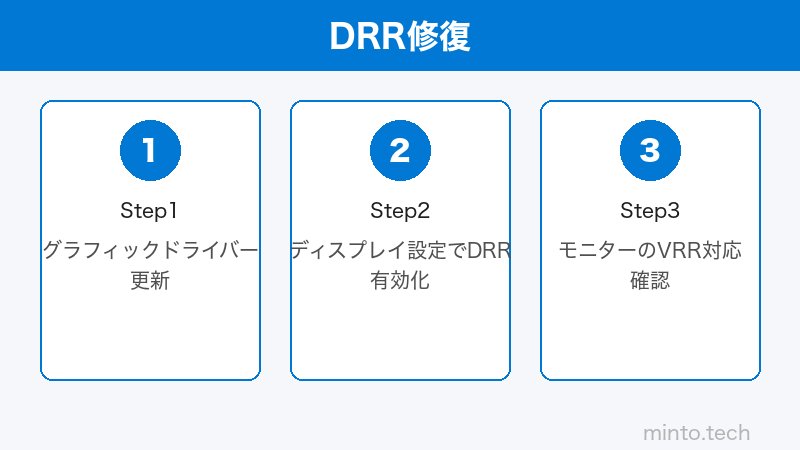
対処法1: グラフィックドライバーをWDDM 3.0対応版に更新する
DRRに必要なWDDM 3.0対応ドライバーは、2021年以降にリリースされた主要なグラフィックドライバーで利用可能です。古いドライバーではWDDM 2.xのままとなり、DRRは動作しません。
現在のWDDMバージョンの確認方法
- Windowsキー + Rを押して「dxdiag」と入力し、Enterキーを押す
- 「DirectX診断ツール」が開く
- 「ディスプレイ」タブをクリック
- 「ドライバーモデル」の欄で「WDDM 3.0」以上であることを確認
NVIDIA GPUのドライバー更新手順
- NVIDIA GeForce Experienceを開く(インストールされていない場合はnvidiaの公式サイトからダウンロード)
- 「ドライバー」タブをクリック
- 「更新を確認」をクリック
- 最新バージョンが見つかれば「ダウンロード」→「インストール」
- 「推奨インストール(クリーンインストール)」を選択してインストール
- PCを再起動
AMD GPUのドライバー更新手順
- AMD Radeon Softwareを開く(インストールされていない場合はAMD公式サイトからダウンロード)
- 「システム」→「ドライバーとソフトウェア」をクリック
- 「更新を確認」をクリック
- 最新バージョンをダウンロード・インストール
- PCを再起動
Intel GPUのドライバー更新手順
- Intel Driver & Support Assistantをインストール(Intel公式サイトから)
- ツールを起動して自動的にドライバーを検索・更新
- PCを再起動
対処法2: Windows 11を最新バージョンに更新する
DRRはWindows 11の機能であり、古いビルドでは動作が不安定な場合があります。Windows Updateを実行して最新の状態にしてください。
- 「設定」→「Windows Update」を開く
- 「更新プログラムの確認」をクリック
- 利用可能な更新があればインストール
- 再起動が必要な場合は再起動する
対処法3: ディスプレイがVRR(可変リフレッシュレート)に対応しているか確認する
DRRはVRR技術(AMD FreeSyncまたはNVIDIA G-Syncなど)を活用しています。VRRに対応していない外部モニターでは機能しません。
ご使用のモニターの仕様書またはメーカーサイトで、以下のキーワードを確認してください:
- 「VRR」または「Variable Refresh Rate」
- 「AMD FreeSync」または「NVIDIA G-Sync」
- 「HDMI 2.1 VRR」
- 「DisplayPort Adaptive Sync」
対処法4: 外部モニター接続時の設定確認
外部モニターでDRRを使用する場合、接続方法と設定が重要です。
- ケーブル: DisplayPort 1.2以上、またはHDMI 2.1を使用する(HDMI 2.0以下ではVRRが使えない)
- モニター設定: モニター本体のOSDメニューで「FreeSync」または「VRR」をオンにする
- GPU設定: GPU制御パネル(GeForce Experience、Radeon Software)でFreeSync/G-Syncをオンにする
対処法5: Windowsの可変リフレッシュレート設定を有効にする
Windowsのグラフィック設定でVRRが有効になっていないと、DRRは機能しません。
- 「設定」→「システム」→「ディスプレイ」を開く
- 「グラフィック」をクリック
- 「既定のグラフィック設定を変更する」をクリック
- 「可変リフレッシュレート」のトグルをオンにする
- 設定を保存してPCを再起動
対処法6: 省電力設定を確認する
電源プランが「省電力」に設定されている場合、DRRが正しく動作しない場合があります。
- 「設定」→「システム」→「電源とバッテリー」を開く
- 「電源モード」を「バランス」または「最高のパフォーマンス」に変更
- DRRが設定されているか再確認
対処法7: ドライバーのクリーンインストール
ドライバーが破損している場合、更新だけでは修復できない場合があります。クリーンインストールを試してください。
- 「デバイス マネージャー」を開く(Windowsキー + X→「デバイスマネージャー」)
- 「ディスプレイアダプター」を展開
- グラフィックカードを右クリック→「デバイスのアンインストール」
- 「このデバイスのドライバーを削除しようとしています」にチェックを入れてアンインストール
- PCを再起動(Windowsが基本ドライバーを自動インストール)
- GPU公式サイトから最新ドライバーをダウンロードしてインストール
DRR対応確認チェックリスト
| チェック項目 | 確認方法 | NG時の対処 |
|---|---|---|
| WDDM 3.0以上 | dxdiag → ディスプレイ → ドライバーモデル | ドライバーを最新版に更新 |
| ディスプレイが120Hz以上 | 設定 → ディスプレイ → 詳細設定 → リフレッシュレート | 120Hz以上のモニターに変更 |
| VRR有効 | 設定 → ディスプレイ → グラフィック → 可変リフレッシュレート | トグルをオンにする |
| Windows 11最新版 | 設定 → Windows Update → 更新確認 | アップデートをインストール |
この記事に関連するおすすめ商品
144Hz対応 ゲーミングモニター 27インチ
約30,000円〜
DRR対応・FreeSync Premium搭載でなめらかな表示を実現
DisplayPort 1.4ケーブル 2m
約2,000円〜
144Hz以上のリフレッシュレートを安定転送できるケーブル
120Hz対応 ノートPC用外付けモニター 15.6インチ
約20,000円〜
持ち運び可能・USB-C接続・DRR対応環境の構築に
※ 価格は変動します。最新価格はリンク先でご確認ください
よくある質問(FAQ)
Q1. Dynamic Refresh Rateはバッテリー節約にどれほど効果がありますか?
Microsoftの発表によると、DRRを有効にすることでノートPCのバッテリー駆動時間が最大で数時間延長されることがあります。60Hzで動作する時間が長いほど効果は大きくなります。文書作業や動画視聴など、高リフレッシュレートが不要な場面での節電効果が特に顕著です。
Q2. 60Hzのモニターでも使えますか?
60Hzのみ対応のモニターではDRRは使用できません。DRRは少なくとも120Hz(60Hzを含む2段階以上)に対応したディスプレイが必須です。60Hzモニターでは「Dynamic」の選択肢がリフレッシュレートの一覧に表示されません。
Q3. WDDM 3.0に対応しているGPUはどれですか?
主要なメーカーの対応GPUは以下の通りです。NVIDIA: GeForce RTX 30シリーズ以降(ドライバー512.77以降)。AMD: Radeon RX 6000シリーズ以降(Adrenalin 22.5.1以降)。Intel: Arc Aシリーズ(第12世代以降のIntel Iris Xe Graphics含む)。2021年以降のGPUでドライバーを最新版にしていれば多くの場合対応しています。
Q4. DRRとFreeSyncは何が違いますか?
FreeSyncはAMDが開発した技術でゲーム時のティアリング(画面の引き裂け)を防ぐものです。DRRはWindowsのOS機能として、ゲームに限らず全ての操作でリフレッシュレートを動的に制御します。FreeSyncはDRRが動作するための基盤技術の一つとして活用されます。
Q5. ゲーム中はどのリフレッシュレートになりますか?
DRRが有効な状態でゲームをプレイすると、Windowsはゲームの処理要求を検知して最高リフレッシュレート(例: 144Hz)に切り替えます。ゲームを終了してデスクトップに戻ると、自動的に60Hzに下がります。
Q6. DRRを無効にする方法は?
「設定」→「システム」→「ディスプレイ」→「詳細設定」で、リフレッシュレートのドロップダウンから固定のHz(例: 144 Hz)を選択すればDRRは無効になります。「Dynamic」選択肢以外を選ぶことで固定リフレッシュレートに戻ります。
Q7. 外部モニターとノートPC画面で同時にDRRは使えますか?
理論上は両方のディスプレイでDRRを使うことができますが、外部モニターはVRR対応かつ適切な接続ケーブル(DisplayPort 1.2以上またはHDMI 2.1)が必要です。ノートPC内蔵ディスプレイはメーカーが対応している場合が多く、外部モニターより設定が簡単です。
Q8. DRRを設定したが効いているか確認する方法は?
「設定」→「システム」→「ディスプレイ」→「詳細設定」を開くと、現在のリフレッシュレートが表示されます。スクロール操作中は高Hzに、静止時は60Hzに変化していることが確認できます。また、GPU付属のオーバーレイ(GeForce ExperienceのFPS表示など)でリアルタイムのリフレッシュレートを確認できます。
Q9. DRR設定後にPCが重くなった気がする場合は?
DRR自体がPCを重くすることはありませんが、高リフレッシュレート時(144Hzなど)はGPUへの負荷が増えることがあります。特に外付けGPUを使用している場合、電力消費が増加することがあります。動作が重いと感じる場合は固定のリフレッシュレートを試してください。
Q10. メーカーサポートに問い合わせる場合は?
ノートPCの内蔵ディスプレイでDRRが使えない場合は、そのノートPCがハードウェアレベルでDRRに対応しているかどうかをメーカーに確認することをおすすめします。DRR対応かどうかはノートPC本体のスペックシートに記載されている場合があります。
まとめ
Windows 11のDynamic Refresh Rateが機能しない場合の主な原因と対処法をまとめます。
- 最重要確認: ディスプレイが120Hz以上かつVRR対応、WDDM 3.0対応ドライバーの2点
- グラフィックドライバーを最新版に更新する(NVIDIA/AMD/Intel公式から)
- Windows 11を最新バージョンに保つ
- 「設定→ディスプレイ→グラフィック→可変リフレッシュレート」をオンにする
- 外部モニター使用時はDisplayPort 1.2以上またはHDMI 2.1ケーブルを使用する
- 電源モードを「バランス」または「最高のパフォーマンス」に設定する
DRRはバッテリーの節約と操作の快適さを両立できる優れた機能です。条件を満たしている環境であれば、本記事の手順で必ず動作するようになります。