minto.tech スマホ(Android/iPhone)・PC(Mac/Windows)の便利情報をお届け! 月間アクセス160万PV!スマートフォン、タブレット、パソコン、地デジに関する素朴な疑問や、困ったこと、ノウハウ、コツなどが満載のお助け記事サイトはこちら!
※本ページにはプロモーション(広告)が含まれています
Windows 11でBluetooth音が途切れる・遅延する?原因と完全解決策
Windows 11でBluetoothイヤホンやスピーカーを使っていると、音楽や動画の音声が「ブツブツ」と途切れたり、映像と音声がずれる遅延が発生したりすることがあります。特にWindows 11へのアップグレード後や、ドライバー更新後に突然発生するケースが多く報告されています。
本記事では、Windows 11でBluetooth音が途切れる・遅延する原因を詳しく解説し、設定変更から省電力設定の無効化、ドライバー更新まで、効果的な対処法を順番に紹介します。
- Bluetooth音途切れ・遅延の主な原因(6種類)
- 省電力設定の無効化手順
- Bluetoothドライバーの更新・再インストール方法
- コーデック変更(SBC/AAC/aptX)の設定方法
- 2.4GHz干渉を避けるためのWi-Fi設定
- よくある質問(FAQ)10問
Bluetooth音が途切れる・遅延する主な原因
原因1:2.4GHz帯域の電波干渉
BluetoothはWi-Fiと同じ2.4GHz帯域を使用します。Wi-Fiルーターやコードレス電話、電子レンジなどが近くにある場合、電波が干渉して音声が途切れることがあります。これが最も多い原因のひとつです。
原因2:Bluetoothアダプターの省電力設定
Windows 11の省電力機能がBluetoothアダプターの電力を自動的に削減することで、接続が不安定になります。特にノートPCでバッテリー駆動中に発生しやすいです。
原因3:Bluetoothドライバーの問題
Windows 11のアップデート後にBluetoothドライバーとの相性問題が発生することがあります。古いドライバーや破損したドライバーも原因になります。
原因4:Bluetooth コーデックの非対応・設定ミス
Windows 11のBluetooth音声コーデックは既定でSBC(標準品質・低遅延ではない)が使われることがあり、デバイスとのコーデック交渉がうまくいかないと音が途切れる場合があります。
原因5:他のBluetoothデバイスとの競合
複数のBluetoothデバイスが同時に接続されていると、帯域が分散して音声が不安定になることがあります。
原因6:Windowsオーディオサービスの不具合
Windowsのオーディオ関連サービスが一時的に停止・誤動作していることが原因となる場合があります。
| 症状 | 最も疑われる原因 |
|---|---|
| 音楽・動画がブツブツと途切れる | 電波干渉、省電力設定 |
| 映像と音がずれる(遅延) | コーデック設定、ドライバー問題 |
| 接続はできるが音が出ない | オーディオサービス不具合 |
| 特定の場所で途切れる | 電波干渉、距離・障害物 |
| バッテリー駆動時のみ途切れる | 省電力設定 |
解決手順:順番に試してください
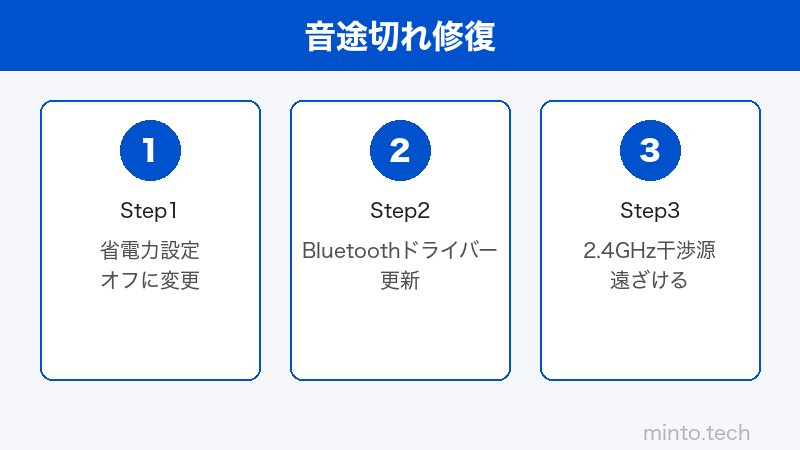
手順1:省電力設定を無効にする(最も効果的)
Bluetoothアダプターの省電力設定を無効化することで、多くの場合は改善します。
- 「スタートメニュー」を右クリック→「デバイスマネージャー」を開く
- 「Bluetooth」の項目を展開する
- 使用しているBluetoothアダプター(例:「Intel Wireless Bluetooth」)を右クリック
- 「プロパティ」を選択
- 「電源の管理」タブをクリック
- 「電力の節約のために、コンピューターでこのデバイスの電源をオフにできるようにする」のチェックを外す
- 「OK」をクリック
手順2:Wi-Fiを5GHzバンドに切り替える
BluetoothとWi-Fiの干渉を避けるために、Wi-Fiを5GHz帯に切り替えます。
- タスクバーのWi-Fiアイコンをクリック
- 現在接続中のネットワーク名の横の「>」をクリック
- 同じルーターの「5GHz」ネットワーク(例:「xxxxx_5G」)に接続
5GHzのSSIDが表示されない場合は、ルーターの設定画面で5GHz帯を有効にしてください。
手順3:Bluetoothドライバーを更新する
- デバイスマネージャーを開く
- 「Bluetooth」→Bluetoothアダプターを右クリック
- 「ドライバーの更新」を選択
- 「ドライバーを自動的に検索」をクリック
- 更新がある場合はインストールしてPCを再起動
自動更新で改善しない場合は、PCメーカー(Dell、HP、Lenovo等)の公式サイトから最新のBluetoothドライバーを手動でダウンロードして適用してください。
手順4:Bluetoothドライバーを再インストールする
ドライバーの更新で解決しない場合は、一度アンインストールして再インストールします。
- デバイスマネージャーでBluetoothアダプターを右クリック
- 「デバイスのアンインストール」を選択
- 「このデバイスのドライバーを削除しようとしています」にチェックを入れて「アンインストール」
- PCを再起動(起動時にWindowsが自動的にドライバーを再インストール)
手順5:Bluetoothコーデックを確認・変更する
Windows 11ではBluetoothオーディオコーデックの設定が可能です。
- 「スタート」→「設定」→「Bluetoothとデバイス」を開く
- 接続中のデバイスを選択して「詳細」をクリック
- 「接続設定」でコーデック情報を確認
より詳細なコーデック設定には、デバイスメーカーの専用アプリ(Sony Headphones Connect、LDAC対応機器の場合)を使うことで最適化できます。
| コーデック | 音質 | 遅延 | 互換性 |
|---|---|---|---|
| SBC | 標準 | 高め(100〜200ms) | 全機器対応 |
| AAC | 高品質 | 中程度 | Apple製品・一部Android対応 |
| aptX | 高品質 | 低め(40〜60ms) | aptX対応機器のみ |
| aptX LL | 高品質 | 最低(<40ms) | aptX LL対応機器のみ |
| LDAC | 最高品質 | 高め | Sony製品・一部Android対応 |
手順6:不要なBluetoothデバイスを切断する
- 「スタート」→「設定」→「Bluetoothとデバイス」を開く
- 接続中のデバイス一覧を確認
- 使用していないデバイスの「…」→「切断」または「デバイスを削除」
手順7:Windowsオーディオサービスを再起動する
- 「Win + R」を押して「services.msc」と入力してEnter
- 「Windows Audio」を探して右クリック→「再起動」
- 「Windows Audio Endpoint Builder」も同様に再起動
追加の対処法:それでも解決しない場合
Bluetooth USB アダプターに変更する
ノートPCの内蔵Bluetoothモジュールに問題がある場合は、Bluetooth 5.0以上対応のUSBアダプターを外付けすることで劇的に改善することがあります。
電源オプションの設定を変更する
- 「コントロールパネル」→「電源オプション」を開く
- 「高パフォーマンス」プランを選択(省電力プランを無効化)
- 「プラン設定の変更」→「詳細な電源設定の変更」
- 「ワイヤレスアダプターの設定」→「省電力モード」→「最大パフォーマンス」に変更
Windowsのトラブルシューティングを実行する
- 「設定」→「システム」→「トラブルシューティング」→「その他のトラブルシューティング」
- 「Bluetooth」の「実行」をクリック
- 画面の指示に従って問題を診断・修正
この記事に関連するおすすめ商品
Bluetooth 5.3 USB アダプター
約1,500円〜
Windows 11対応・安定した接続・aptX/SBC対応
aptX対応 ワイヤレスイヤホン
約5,000円〜
低遅延コーデック搭載・Windows PCとの相性良好
ワイヤレス Bluetooth スピーカー
約4,000円〜
Bluetooth 5.0以上・安定接続・PCデスク用
※ 価格は変動します。最新価格はリンク先でご確認ください
よくある質問(FAQ)
Q1. Windows 11にアップデートしてからBluetooth音が途切れるようになりました。
Windows 11のドライバーとの互換性問題が原因の可能性があります。デバイスマネージャーでBluetoothドライバーを再インストールし、PCメーカーの公式サイトからWindows 11対応の最新ドライバーを適用してください。
Q2. 電子レンジを使うと必ず音が途切れます。これは直りますか?
電子レンジは2.4GHz帯域の強力な電波を放出するため、Bluetoothと干渉します。根本的な解決は困難ですが、5GHzのWi-Fiに切り替えることで干渉を減らすことができます。また、BluetoothデバイスをPCとルーターから物理的に離すことも有効です。
Q3. 有線(USB)接続では音が途切れないのに、Bluetoothだと途切れます。
有線USBで問題がない場合は、Bluetoothの電波干渉または省電力設定が原因です。手順1(省電力設定の無効化)と手順2(Wi-Fi 5GHz切り替え)を先に試してください。
Q4. イヤホンとスピーカーが同時にBluetoothで接続されています。これは問題ですか?
はい。複数のBluetoothオーディオデバイスが同時接続されていると、帯域が分散して不安定になります。使用するデバイスのみを接続し、他は切断することをおすすめします。
Q5. Bluetoothのバージョンを確認するにはどうすればいいですか?
デバイスマネージャーでBluetoothアダプターを右クリック→「プロパティ」→「詳細」タブで「ファームウェアバージョン」や「プロパティ」からBluetooth規格を確認できます。または、メーカーのサポートページでPCのスペックを確認してください。
Q6. Bluetoothの遅延は完全にゼロにできますか?
Bluetoothは無線技術であるため、有線接続と比較すると必ず多少の遅延(レイテンシ)が発生します。aptX LLコーデックで最小40ms程度の遅延があります。映画や動画視聴では気になりにくいですが、ゲームやオーディオ編集には有線接続を推奨します。
Q7. Windowsの「Bluetoothデバイスを削除」してから再ペアリングすると改善しますか?
はい。デバイスのペアリング情報が破損している場合は、一度デバイスを削除して再ペアリングすることで解決することがあります。「設定」→「Bluetoothとデバイス」→デバイスを選択→「デバイスを削除」後に再ペアリングしてください。
Q8. Intel Wi-FiとBluetoothの共存問題があると聞きました。
Intel製のワイヤレスカード(Wi-FiとBluetoothが一体型)では、Wi-FiとBluetoothの共存による干渉が知られています。Intel PROSet/Wireless Softwareを最新版にアップデートすることで改善する場合があります。Intelの公式サイトからダウンロードできます。
Q9. 特定のアプリ(Spotifyなど)だけ音が途切れます。
アプリのオーディオバッファ設定や、そのアプリが使用するオーディオデバイスの設定が問題の場合があります。Spotifyの場合は「設定」→「オーディオ品質」で「ハードウェアアクセラレーション」を無効にすることで改善することがあります。
Q10. 壁・床越しに使うと途切れやすいですか?
はい。Bluetoothは電波なので、壁や床などの障害物があると信号が弱まり、音が途切れやすくなります。Bluetooth 5.0以降の機器は通信距離と障害物への耐性が向上していますが、できるだけPCとイヤホン・スピーカーを視線が通る範囲で使用することをおすすめします。
まとめ
Windows 11でBluetooth音が途切れる・遅延する場合の対処法をまとめます。
- 省電力設定を無効化する(デバイスマネージャー→プロパティ→電源の管理)
- Wi-Fiを5GHzバンドに切り替えて電波干渉を低減
- Bluetoothドライバーを更新(自動更新またはメーカー公式から手動)
- 解決しない場合はドライバーを再インストール
- 不要なBluetoothデバイスを切断して帯域を確保
- 電源プランを「高パフォーマンス」に変更
- 根本解決したい場合はBluetooth 5.0以上のUSBアダプターを外付けで追加
最も効果的な対処法は「省電力設定の無効化」と「Wi-Fi 5GHzへの切り替え」です。まずこの2つを試してみてください。それでも解決しない場合はドライバーの再インストール、さらにBluetooth USBアダプターの追加で大部分のケースは解決できます。