minto.tech スマホ(Android/iPhone)・PC(Mac/Windows)の便利情報をお届け! 月間アクセス160万PV!スマートフォン、タブレット、パソコン、地デジに関する素朴な疑問や、困ったこと、ノウハウ、コツなどが満載のお助け記事サイトはこちら!
※本ページにはプロモーション(広告)が含まれています
Windows 11を使っていて、突然タスクバーのスピーカーアイコンに「×」マークが表示され、「オーディオ出力デバイスが見つかりません」というエラーが出て音が一切出なくなった経験はありませんか?
この問題は、Windows Updateの後やドライバーの不具合、Windowsオーディオサービスの停止など、さまざまな原因で発生します。会議中やYouTube視聴中に突然音が出なくなると本当に困りますよね。
この記事では、Windows 11で「オーディオ出力デバイスが見つかりません」エラーが発生する原因を詳しく解説し、初心者でも実践できる具体的な対処法をステップバイステップでご紹介します。
📌 この記事でわかること
- 「オーディオ出力デバイスが見つかりません」エラーの主な原因
- オーディオトラブルシューティングツールの使い方
- オーディオドライバーの再インストール方法
- Windowsオーディオサービスの再起動手順
- Realtekドライバーの手動インストール方法
- レジストリ修復およびBIOS設定の確認方法
「オーディオ出力デバイスが見つかりません」エラーとは?
このエラーは、Windows 11がPCに接続されたスピーカーやヘッドホンなどのオーディオ出力デバイスを認識できない状態を示しています。タスクバー右下のスピーカーアイコンに赤い「×」マークが付き、音量調整もできなくなります。
内蔵スピーカー、外付けスピーカー、USBヘッドセット、Bluetoothイヤホンなど、すべてのオーディオデバイスで発生する可能性があります。
主な原因
| 原因カテゴリ | 詳細 | 発生頻度 |
|---|---|---|
| オーディオドライバーの不具合 | Windows Update後にドライバーが破損・非互換になる | 非常に多い |
| Windowsオーディオサービスの停止 | サービスが無効化・停止している | 多い |
| デバイスの無効化 | デバイスマネージャーでオーディオデバイスが無効になっている | 多い |
| 物理的な接続不良 | ケーブルの緩み、端子の汚れ、ポートの故障 | やや多い |
| BIOS設定の問題 | オンボードオーディオがBIOSで無効化されている | まれ |
| レジストリの破損 | オーディオ関連のレジストリキーが壊れている | まれ |
対処法1: オーディオトラブルシューティングツールを実行する
まずはWindows 11に内蔵されているトラブルシューティングツールを試しましょう。自動的に問題を検出して修復してくれる場合があります。
実行手順
ステップ1: タスクバーのスピーカーアイコン(×マーク付き)を右クリックして「サウンドの問題のトラブルシューティング」を選択します。
ステップ2: トラブルシューティングウィザードが起動したら、「次へ」をクリックして自動検出を開始します。
ステップ3: 問題が検出された場合、「この修正を適用します」をクリックして自動修復を実行します。
もしトラブルシューティングツールで解決しない場合は、次の対処法に進んでください。
💡 ヒント: 「設定」→「システム」→「トラブルシューティング」→「その他のトラブルシューティングツール」からも「オーディオの再生」を実行できます。
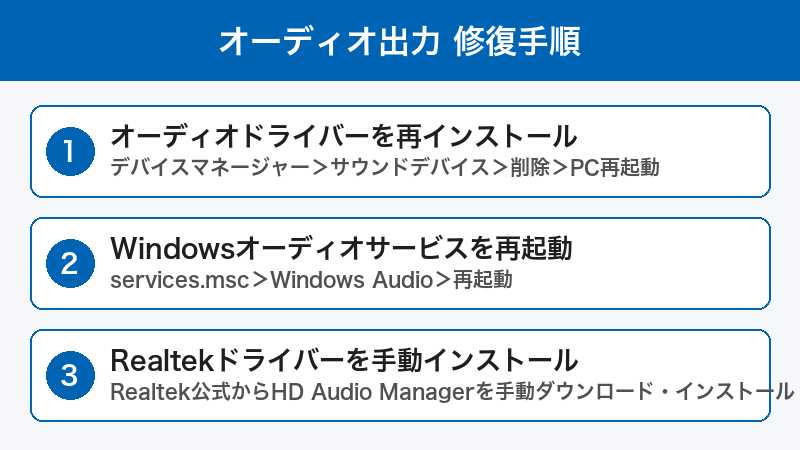
対処法2: Windowsオーディオサービスを再起動する
Windowsオーディオサービスが停止していると、オーディオデバイスが認識されません。サービスの状態を確認して再起動しましょう。
手順
ステップ1: キーボードのWindowsキー + Rを同時に押して「ファイル名を指定して実行」を開きます。
ステップ2: services.msc と入力して「OK」をクリックします。
ステップ3: サービス一覧から以下の3つのサービスを探します:
- Windows Audio
- Windows Audio Endpoint Builder
- Remote Procedure Call (RPC)
ステップ4: 「Windows Audio」をダブルクリックして、以下の設定を確認します:
- スタートアップの種類:自動
- サービスの状態:実行中(停止していたら「開始」をクリック)
ステップ5: 同様に「Windows Audio Endpoint Builder」も「自動」で「実行中」にします。
ステップ6: すでに実行中の場合は、「停止」→「開始」の順にクリックしてサービスを再起動します。
対処法3: オーディオドライバーを再インストールする
ドライバーの不具合が最も多い原因です。デバイスマネージャーからドライバーを一度削除し、再インストールすることで解決できます。
手順
ステップ1: スタートボタンを右クリックして「デバイスマネージャー」を選択します。
ステップ2: 「サウンド、ビデオ、およびゲームコントローラー」を展開します。
※ このカテゴリが表示されない場合は、「表示」メニューから「非表示のデバイスの表示」を有効にしてください。
ステップ3: オーディオデバイス(例:Realtek High Definition Audio)を右クリックして「デバイスのアンインストール」を選択します。
ステップ4: 確認ダイアログで「このデバイスのドライバーを削除しようとしました」にチェックを入れて「アンインストール」をクリックします。
ステップ5: PCを再起動します。Windowsが自動的にオーディオドライバーを再インストールします。
⚠️ 注意: 「オーディオの入力および出力」カテゴリにもデバイスが表示される場合があります。両方のカテゴリを確認してください。
対処法4: Realtekオーディオドライバーを手動インストールする
Windows Updateで自動インストールされるドライバーでは問題が解決しない場合、メーカーサイトから最新のRealtekドライバーを手動でインストールしましょう。
手順
ステップ1: お使いのPCメーカーのサポートページにアクセスします(Dell、HP、Lenovo、ASUSなど)。
ステップ2: PCの型番を入力して、ドライバーダウンロードページに移動します。
ステップ3: 「オーディオ」カテゴリから最新のRealtekオーディオドライバーをダウンロードします。
ステップ4: ダウンロードしたファイルを実行してインストールを完了します。
ステップ5: PCを再起動して、オーディオデバイスが認識されるか確認します。
| PCメーカー | ドライバーダウンロードURL |
|---|---|
| Dell | support.dell.com → ドライバーおよびダウンロード |
| HP | support.hp.com → ソフトウェアおよびドライバー |
| Lenovo | support.lenovo.com → ドライバーとソフトウェア |
| ASUS | asus.com/support → ドライバーとツール |
対処法5: デバイスマネージャーでオーディオデバイスを有効にする
オーディオデバイスが無効化されていることが原因の場合があります。デバイスマネージャーで状態を確認しましょう。
手順
ステップ1: スタートボタンを右クリック →「デバイスマネージャー」を選択します。
ステップ2: 「サウンド、ビデオ、およびゲームコントローラー」を展開します。
ステップ3: デバイス名の横に下矢印アイコン(↓)が表示されていたら、そのデバイスは無効化されています。
ステップ4: 無効化されたデバイスを右クリックして「デバイスを有効にする」を選択します。
ステップ5: 同様に「オーディオの入力および出力」カテゴリ内のデバイスも確認します。
対処法6: サウンド設定で出力デバイスを確認する
Windows 11のサウンド設定で、正しい出力デバイスが選択されているか確認しましょう。
ステップ1: 「設定」→「システム」→「サウンド」を開きます。
ステップ2: 「出力」セクションで、使いたいオーディオデバイスが表示されているか確認します。
ステップ3: デバイスが表示されていたら、それを選択して出力先として設定します。
ステップ4: 「ボリューム」スライダーを動かして音が出るかテストします。
対処法7: レジストリを修復する
上記の方法で解決しない場合、オーディオ関連のレジストリを修復することで問題が解決する場合があります。
⚠️ 重要: レジストリの編集は慎重に行ってください。誤った操作はシステムに影響を与える可能性があります。事前に復元ポイントを作成することを強くお勧めします。
システムファイルチェッカーを実行する
ステップ1: スタートメニューで「cmd」を検索し、「管理者として実行」を選択します。
ステップ2: 以下のコマンドを入力してEnterキーを押します:
sfc /scannowステップ3: スキャンが完了するまで待ちます(10〜15分程度かかります)。
ステップ4: 続けて以下のコマンドも実行します:
DISM /Online /Cleanup-Image /RestoreHealthステップ5: 完了後、PCを再起動してオーディオが復旧したか確認します。
対処法8: BIOS設定でオンボードオーディオを確認する
マザーボードのBIOS設定でオンボードオーディオが無効化されている場合、Windowsからオーディオデバイスが見えなくなります。
手順
ステップ1: PCを再起動し、起動時にF2、Del、F10などのキー(メーカーによって異なる)を連打してBIOS画面に入ります。
ステップ2: 「Advanced」タブ、「Integrated Peripherals」、「Onboard Devices」などのメニューを探します。
ステップ3: 「HD Audio」、「Onboard Audio」、「Audio Controller」などの項目がEnabledになっていることを確認します。
ステップ4: 設定を変更した場合は、F10キーで保存して終了します。
| メーカー | BIOS起動キー | オーディオ設定の場所 |
|---|---|---|
| Dell | F2 | Advanced → Onboard Devices |
| HP | F10 | Advanced → Built-in Device Options |
| Lenovo | F2 / Fn+F2 | Configuration → Audio |
| ASUS | Del / F2 | Advanced → Onboard Devices Configuration |
対処法9: Windows Updateを確認する
オーディオの問題がWindows Updateのバグに起因する場合があります。最新の累積更新プログラムをインストールすることで修正されることがあります。
ステップ1: 「設定」→「Windows Update」を開きます。
ステップ2: 「更新プログラムのチェック」をクリックします。
ステップ3: 利用可能な更新があればインストールします。
ステップ4: 「オプションの更新プログラム」にドライバー更新が含まれていないか確認します。
✅ ポイント: Windows Updateの直後にオーディオ問題が発生した場合は、「更新の履歴」から最新の更新をアンインストールすることも有効です。
対処法まとめ:優先度順チェックリスト
| 優先度 | 対処法 | 難易度 | 所要時間 |
|---|---|---|---|
| 1 | オーディオトラブルシューティングツール | ★☆☆ | 2分 |
| 2 | Windowsオーディオサービスの再起動 | ★☆☆ | 3分 |
| 3 | オーディオドライバーの再インストール | ★★☆ | 5分 |
| 4 | デバイスの有効化確認 | ★☆☆ | 2分 |
| 5 | Realtekドライバーの手動インストール | ★★☆ | 10分 |
| 6 | サウンド設定の確認 | ★☆☆ | 2分 |
| 7 | レジストリ修復(SFC / DISM) | ★★☆ | 20分 |
| 8 | BIOS設定の確認 | ★★★ | 10分 |
この記事に関連するおすすめ商品
USB外付けサウンドカード(オーディオ変換アダプタ)
約1,500円〜
内蔵オーディオが故障した場合の代替手段。USB接続で簡単に使える
Anker Soundcore スピーカー USB接続対応
約3,990円
Bluetooth・USB-C・AUXの3接続に対応したPC用スピーカー
USBヘッドセット マイク付き(テレワーク向け)
約2,980円
USB接続でドライバー不要。内蔵オーディオに問題がある場合にも最適
※ 価格は変動します。最新価格はリンク先でご確認ください
よくある質問(FAQ)
Q. Windows Updateの後に突然音が出なくなりました。どうすればいいですか?
Windows Updateでオーディオドライバーが上書きされた可能性があります。まず対処法3のドライバー再インストールを試し、それでも解決しない場合はメーカーサイトから最新ドライバーを手動インストールしてください。また、「設定」→「Windows Update」→「更新の履歴」から最新の更新をアンインストールすることも有効です。
Q. Bluetoothイヤホンは接続できますが、音が出ません。
Bluetoothイヤホンが「ヘッドセット」プロファイルで接続されている可能性があります。「設定」→「システム」→「サウンド」で出力デバイスをBluetoothイヤホン(ステレオ)に切り替えてください。
Q. デバイスマネージャーに「サウンド、ビデオ、およびゲームコントローラー」が表示されません。
オーディオドライバーが完全に消失している状態です。「表示」→「非表示のデバイスの表示」を有効にしても表示されない場合は、PCメーカーのサイトからオーディオドライバーをダウンロードして手動インストールしてください。
Q. Realtek以外のオーディオチップを使っている場合はどうすればいいですか?
Intel Smart Sound TechnologyやNVIDIA HD Audioなど、他のオーディオチップを使用している場合も同様の手順で対処できます。デバイスマネージャーでチップ名を確認し、該当するメーカーのドライバーをインストールしてください。
Q. 外付けUSBスピーカーも認識されません。
USBポート自体に問題がある可能性があります。別のUSBポートに接続して試してください。また、USBサウンドカードを使用するとオンボードオーディオの問題を回避できます。
Q. すべての対処法を試しても解決しません。ハードウェア故障でしょうか?
以下の方法でハードウェア故障かソフトウェアの問題かを切り分けられます。USBサウンドカード(約1,500円〜)を接続して音が出れば、内蔵オーディオチップの故障の可能性が高いです。また、Linuxの起動USBから起動して音が出るか確認する方法もあります。
Q. 特定のアプリだけ音が出ません。
「設定」→「システム」→「サウンド」→「音量ミキサー」で、アプリごとの音量設定を確認してください。特定のアプリの音量が0になっていたり、出力デバイスが異なる設定になっている場合があります。
まとめ
Windows 11の「オーディオ出力デバイスが見つかりません」エラーは、多くの場合、ドライバーの不具合やWindowsオーディオサービスの停止が原因です。
この記事で紹介した対処法を優先度順に試すことで、ほとんどのケースで問題を解決できます:
- まずトラブルシューティングツールを実行する
- 次にWindowsオーディオサービスを再起動する
- オーディオドライバーを再インストールする
- それでもダメならメーカーサイトから最新ドライバーを手動インストール
- 最終手段としてBIOS設定やレジストリ修復を行う
すべての対処法を試しても解決しない場合は、USBサウンドカードを使うことで内蔵オーディオの問題を回避できます。ハードウェア故障が疑われる場合は、PCメーカーのサポートに問い合わせることをお勧めします。
この記事が、Windows 11のオーディオ問題の解決にお役立ていただければ幸いです。