 minto.tech スマホ(Android/iPhone)・PC(Mac/Windows)の便利情報をお届け! 月間アクセス160万PV!スマートフォン、タブレット、パソコン、地デジに関する素朴な疑問や、困ったこと、ノウハウ、コツなどが満載のお助け記事サイトはこちら!
※本ページにはプロモーション(広告)が含まれています
WhatsAppの画面共有ができない・映らない?原因と完全解決策
WhatsAppの画面共有機能は、音声通話・ビデオ通話中にスマートフォンやパソコンの画面をリアルタイムで相手に見せることができる便利な機能です。しかし「画面共有ボタンが表示されない」「タップしても映らない」「相手側に真っ暗な画面しか届かない」といったトラブルが多く報告されています。
本記事では、WhatsAppの画面共有が使えない原因を7つに分類し、スマートフォン・PCそれぞれの解決手順を詳しく解説します。
- WhatsApp画面共有の仕組みと利用条件
- 使えない・映らない7つの原因
- iOS・Android・PCそれぞれの解決手順
- OS権限の設定方法
- よくある質問(FAQ)10問
WhatsApp画面共有の仕組みと利用条件
WhatsAppの画面共有は、音声通話またはビデオ通話中のみ使用できる機能です。チャット画面から直接起動することはできません。
| プラットフォーム | 対応状況 | 必要条件 |
|---|---|---|
| Android | ◎ 対応 | Android 5.0以上、WhatsApp最新版 |
| iPhone (iOS) | ◎ 対応 | iOS 13以上、WhatsApp最新版 |
| Windows PC | ○ 対応 | WhatsApp for Windows最新版 |
| Mac | ○ 対応 | WhatsApp for Mac最新版 |
画面共有の起動方法(基本手順)
- WhatsAppで相手に音声またはビデオ通話を発信
- 通話画面の下部にある「…(その他)」または画面共有アイコンをタップ
- 「画面を共有」を選択
- 「今すぐ開始」(Android)または「ブロードキャストを開始」(iOS)をタップ
画面共有ができない主な原因
原因1:WhatsAppのバージョンが古い
画面共有機能は比較的新しい機能のため、古いバージョンのWhatsAppでは利用できません。アプリを最新版にアップデートすることが最初のステップです。
原因2:OSの画面収録・オーバーレイ権限がない(Android)
Androidでは「他のアプリの上に重ねて表示」または「メディア投影」の権限が必要です。この権限がないと画面共有が起動できません。
原因3:iOSの画面収録設定が無効(iPhone)
iPhoneでは「設定」→「プライバシーとセキュリティ」→「画面収録」でWhatsAppが許可されていないと、画面共有が機能しません。
原因4:相手のWhatsAppバージョンが古い
自分のアプリが最新でも、相手側のWhatsAppが古い場合は画面共有が正常に受信されない(真っ暗になる)ことがあります。
原因5:グループ通話での画面共有制限
一部のバージョンでは、グループ通話(3人以上)での画面共有に制限がある場合があります。
原因6:ネットワーク接続の問題
画面共有はデータ通信量が多いため、低速回線や不安定なWi-Fiでは映像が途切れたり、機能が停止する場合があります。
原因7:アプリのキャッシュ破損
WhatsAppのキャッシュが破損していると、画面共有機能を含む各種機能が正常に動作しないことがあります。
解決手順:プラットフォーム別の対処法
【iPhone】画面共有を有効にする手順
ステップ1:WhatsAppを最新版にアップデート
- App Storeを開く
- 右上のプロフィールアイコンをタップ
- 「WhatsApp」を探してアップデートボタンを押す
ステップ2:画面収録の権限を確認
- 「設定」→「プライバシーとセキュリティ」を開く
- 「画面収録」をタップ
- WhatsAppがリストにある場合はオンになっているか確認
- リストにない場合は画面共有を一度試みると権限要求ダイアログが表示される
ステップ3:マイク権限を確認
- 「設定」→「プライバシーとセキュリティ」→「マイク」
- WhatsAppのマイク権限がオンになっているか確認
【Android】画面共有を有効にする手順
ステップ1:WhatsAppを最新版にアップデート
- Google Playストアを開く
- 「WhatsApp」を検索
- 「更新」ボタンが表示されていればタップ
ステップ2:「他のアプリの上に重ねて表示」権限を確認
- 「設定」→「アプリ」→「WhatsApp」を開く
- 「権限」→「他のアプリの上に重ねて表示」を確認
- オフになっている場合はオンに切り替える
ステップ3:キャッシュをクリア
- 「設定」→「アプリ」→「WhatsApp」→「ストレージ」
- 「キャッシュを削除」をタップ
- WhatsAppを再起動して画面共有を試す
【PC(Windows/Mac)】画面共有を有効にする手順
ステップ1:WhatsApp for PCを最新版にアップデート
- WhatsAppを開いて「設定」→「WhatsAppについて」でバージョンを確認
- Windows: Microsoft Storeから更新
- Mac: App Storeから更新
ステップ2:Macの場合、画面収録権限を付与
- 「システム設定」→「プライバシーとセキュリティ」→「画面収録」
- WhatsAppにチェックが入っているか確認
- チェックがない場合は「+」ボタンでWhatsAppを追加
ステップ3:Windowsの場合、画面キャプチャ設定確認
- Windowsの「設定」→「プライバシーとセキュリティ」→「アプリの診断情報」
- WhatsAppのアクセスを許可
それでも解決しない場合の追加対処法
相手にアップデートを依頼する
自分側の設定が完璧でも、相手のWhatsAppが古いと画面が届きません。相手にも最新版へのアップデートを依頼しましょう。
ネットワーク環境を改善する
- Wi-Fiルーターを5GHzバンドに切り替える
- ルーターを再起動する
- Wi-Fiが不安定な場合は4G/5G回線に切り替えてみる
WhatsAppを再インストールする
- 事前にWhatsAppのバックアップを取得する(「設定」→「チャット」→「チャットのバックアップ」)
- WhatsAppをアンインストール
- App Store(またはGoogle Play)から再インストール
- 電話番号で認証して復元
画面共有中に真っ暗になる場合の対処法
| 症状 | 原因 | 対処法 |
|---|---|---|
| 自分の画面が真っ暗で届く | 画面収録権限なし | 権限を許可して再試行 |
| 相手の画面が真っ暗 | 相手のアプリが古い | 相手にアップデートを依頼 |
| 動画再生が黒くなる | DRMコンテンツ保護 | 著作権保護コンテンツは共有不可(仕様) |
| 途中で映像が止まる | ネットワーク不安定 | 回線を改善・ルーターを再起動 |
この記事に関連するおすすめ商品
スマートフォンスタンド 卓上ホルダー
約1,500円〜
画面共有・ビデオ通話時の安定ホールド・角度調整可能
リングライト Web会議用照明
約2,800円〜
ビデオ通話・画面共有中の顔を明るくプロ仕様照明
Bluetooth ワイヤレスイヤホン 通話対応
約3,000円〜
ノイズキャンセリング搭載・通話品質向上・長時間バッテリー
※ 価格は変動します。最新価格はリンク先でご確認ください
よくある質問(FAQ)
Q1. WhatsAppの画面共有はグループ通話でも使えますか?
はい、最新バージョンのWhatsAppではグループ通話中も画面共有が利用可能です。ただし、参加人数が増えると帯域が分散するため、通信品質が低下する場合があります。
Q2. 画面共有中に音声も共有されますか?
はい。Androidでは共有開始時に「音声を含める」のチェックを入れることで、画面の音声も相手に届きます。iOSは端末の仕様によって異なります。
Q3. WhatsAppで画面共有すると通知も相手に見えますか?
はい。画面全体を共有するため、通知バナーも見えてしまいます。共有前に通知をオフにするか、「おやすみモード」を有効にしておくことをおすすめします。
Q4. 海外の相手との画面共有で問題が起きやすいですか?
WhatsAppはエンドツーエンド暗号化を使用しており、国際通話でも基本的には同じ品質で利用できます。ただし、相手の回線品質に依存するため、海外接続では遅延が発生しやすくなります。
Q5. 音声通話中でも画面共有できますか?
はい。ビデオ通話だけでなく、音声通話中も画面共有ボタンは表示されます。共有中は通話の音声はそのまま続きます。
Q6. PCのWhatsAppで特定のウィンドウだけ共有できますか?
現時点(2026年)では、WhatsApp for PCの画面共有は画面全体の共有が基本です。特定のウィンドウのみを共有する機能はZoomやTeamsと比較して制限があります。
Q7. 画面共有中にカメラ映像も同時に表示できますか?
スマートフォン版では、画面共有中にカメラの小窓(ピクチャーインピクチャー)を表示できる場合があります。PC版では画面共有とカメラ映像を同時に表示する機能はバージョンによって異なります。
Q8. 画面共有の通信量はどれくらいですか?
画面共有は通常のビデオ通話と同程度か、それ以上のデータ通信量を消費します。目安として1分あたり約5〜20MB程度です。モバイルデータ通信でご利用の場合は通信量にご注意ください。
Q9. iPhoneで「このアプリは画面収録できません」と表示される
iOS側の制限によるものです。「設定」→「プライバシーとセキュリティ」→「画面収録」でWhatsAppの権限を確認してください。権限が付与済みでも表示される場合は、iOSとWhatsAppの両方を最新版にアップデートしてください。
Q10. WhatsApp Businessでも画面共有できますか?
はい。WhatsApp BusinessアプリでもWhatsAppと同様に画面共有機能が利用できます。対応バージョンと同じ条件が適用されます。
まとめ
WhatsAppの画面共有が使えない場合の主な対処法をまとめます。
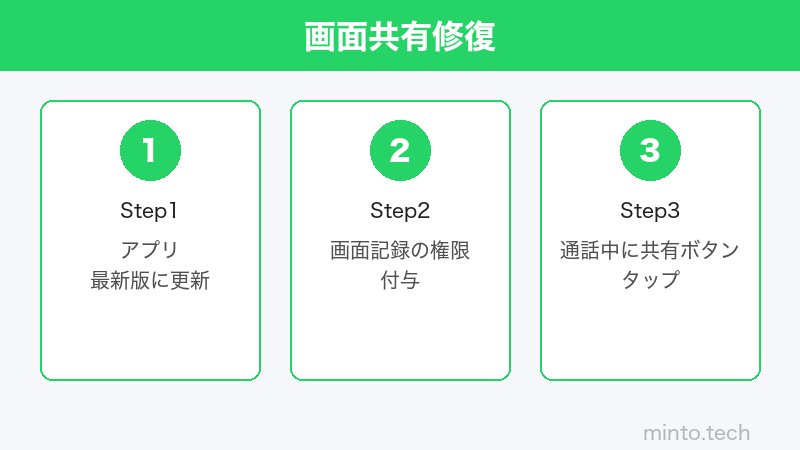
- WhatsAppを最新版にアップデートする(両者とも)
- OS権限を確認する(iOS:画面収録 / Android:オーバーレイ権限)
- 音声・ビデオ通話を発信してから画面共有を開始する
- キャッシュをクリアしてアプリを再起動
- 解決しない場合はWhatsAppを再インストール
- 相手にもアップデートを依頼する
ほとんどの場合、アプリのアップデートと権限設定の確認で解決します。それでも改善しない場合は、Metaのサポートページやコミュニティフォーラムも参考にしてみてください。