 minto.tech スマホ(Android/iPhone)・PC(Mac/Windows)の便利情報をお届け! 月間アクセス160万PV!スマートフォン、タブレット、パソコン、地デジに関する素朴な疑問や、困ったこと、ノウハウ、コツなどが満載のお助け記事サイトはこちら!
※本ページにはプロモーション(広告)が含まれています
【2026年最新版】VS CodeのGitHub Copilotが動かない・提案が出ない原因と対処法【完全ガイド】
VS Code(Visual Studio Code)でGitHub Copilotを使っているのに「コード補完が表示されない」「Copilotが無効と表示される」「サインインできない」といったトラブルに悩んでいませんか?GitHub Copilotは開発効率を大幅に向上させる強力なAIアシスタントですが、設定や環境によって動作しないケースが多くあります。
本記事では、VS CodeでGitHub Copilotが動かない・提案が出ない場合の原因と完全な対処法を網羅的に解説します。サブスクリプション確認から拡張機能の再インストール、プロキシ設定まで、順を追ってわかりやすく説明します。
- GitHub Copilotが動かない主な原因(サブスクリプション・権限・設定)
- GitHubアカウントのCopilotライセンス確認方法
- VS Codeの拡張機能再インストール手順
- プロキシ・ファイアウォール環境での設定方法
- Copilot Chatとの違いと併用方法
- 特定の言語ファイルでのみ動かない場合の対処法
GitHub Copilotとは?基本を確認しよう
GitHub CopilotはOpenAIの技術をベースにGitHubが提供するAIコードアシスタントです。VS Codeに拡張機能をインストールするだけで、コードの自動補完・生成・説明などが利用できます。
GitHub Copilotのプランと機能
| プラン | 対象 | 主な機能 | 料金 |
|---|---|---|---|
| Copilot Free | 個人 | 月2,000回補完・50回チャット | 無料 |
| Copilot Pro | 個人 | 無制限補完・チャット・Claude 3.5対応 | 月$10 |
| Copilot Business | チーム・企業 | Pro機能+組織管理・ポリシー制御 | 月$19/人 |
| Copilot Enterprise | 大企業 | カスタムモデル・社内ドキュメント対応 | 月$39/人 |
症状別・原因早見表
| 症状 | 主な原因 | 対処セクション |
|---|---|---|
| 補完候補が全く表示されない | サブスクリプション・サインイン | Step 1・Step 2 |
| 「Copilotが無効です」と表示 | 拡張機能の無効化・設定 | Step 3 |
| 特定のファイルだけ動かない | 言語設定・除外パターン | Step 4 |
| 社内ネットワークで動かない | プロキシ・ファイアウォール | Step 5 |
| 補完が遅い・重い | ネットワーク・リソース | Step 6 |
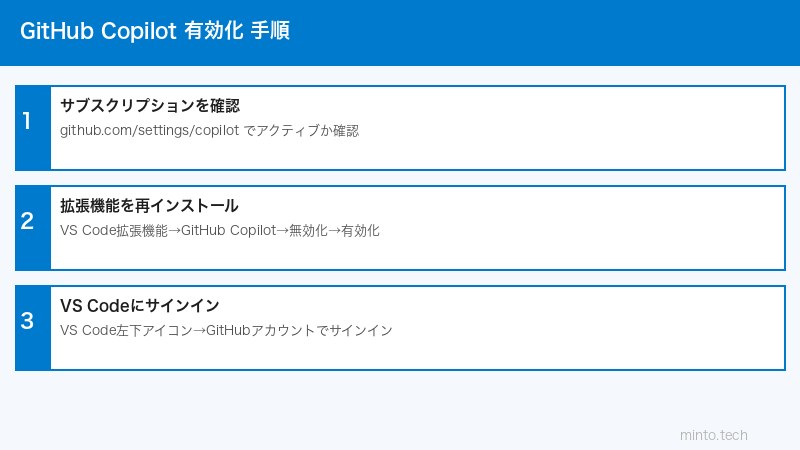
Step 1:GitHubアカウントのCopilotライセンスを確認する
最も多い原因はサブスクリプションが有効でないことです。まずGitHub側でCopilotが利用可能な状態かを確認しましょう。
個人アカウントの確認手順
- GitHub.com にサインイン
- 右上のアバター → 「Settings(設定)」をクリック
- 左メニューの「GitHub Copilot」をクリック
- 「Copilot is active(アクティブ)」と表示されているか確認
「Copilot Free」プランでは月ごとの制限があります。制限回数(月2,000回の補完)を超えると一時的に利用できなくなります。
組織アカウント(Business/Enterprise)の確認
Businessプランの場合、管理者がメンバーにCopilotのライセンスを割り当てる必要があります。
- GitHub.com → 組織のページ → Settings
- 「Copilot」→「Access」を確認
- 自分のユーザーがライセンスに含まれているか確認する
含まれていない場合は組織の管理者に連絡してライセンスの割り当てを依頼してください。
Step 2:VS CodeでGitHubアカウントのサインイン状態を確認する
VS CodeにGitHubアカウントが正しくサインインされていないと、Copilotは機能しません。
サインイン状態の確認・再サインイン手順
- VS Code左下のアカウントアイコン(人型のアイコン)をクリック
- GitHubアカウントが表示されているか確認
- 表示されていない場合は「サインイン」→「GitHubでサインイン」を選択
- ブラウザが開いてGitHubの認証ページが表示されたら、承認ボタンをクリック
- VS Codeに戻り、Copilotアイコン(ステータスバー)が表示されているか確認
サインアウトして再サインインする
- VS Code左下のアカウントアイコン → 現在のGitHubアカウント名をクリック
- 「サインアウト」を選択
- VS Codeを再起動
- 再度アカウントアイコンから「GitHubでサインイン」
Step 3:GitHub Copilot拡張機能の状態を確認・再インストールする
拡張機能が有効になっているか確認
- VS Code左サイドバーの「拡張機能」アイコン(四角いアイコン)をクリック(Ctrl+Shift+X / Cmd+Shift+X)
- 検索欄に「GitHub Copilot」と入力
- 「GitHub Copilot」と「GitHub Copilot Chat」が表示され、「無効にする」ボタンが表示されていればインストール済み・有効な状態
- 「有効にする」ボタンが表示されている場合はクリックして有効化する
拡張機能の再インストール手順
- 「GitHub Copilot」拡張機能を右クリック → 「アンインストール」
- VS Codeを再起動
- 拡張機能マーケットプレイスで「GitHub Copilot」を検索→インストール
- VS Codeを再起動してサインインを確認
VS Codeのステータスバーでの確認
VS Code下部のステータスバーに「Copilot」のアイコン(ロボットの顔のようなアイコン)が表示されます。
- アイコンが正常に表示:Copilotが動作中
- アイコンに × が付いている:Copilotが無効またはエラー状態→クリックして詳細を確認
- アイコンが表示されていない:拡張機能が未インストールまたは無効
Step 4:特定のファイル・言語でCopilotが動かない場合
言語ごとの有効/無効設定を確認する
Copilotは言語ごとに有効/無効を設定できます。特定のファイル(.py、.js、.html等)でのみ動かない場合は、その言語が無効化されている可能性があります。
- VS Code設定(Ctrl+, / Cmd+,)を開く
- 検索欄に「copilot enable」と入力
- 「GitHub Copilot: Enable」の設定を確認
- 言語ごとのオン・オフ設定を確認・修正する
settings.jsonで直接確認・編集する場合:
"github.copilot.enable": {
    "*": true,
    "plaintext": false,
    "markdown": false,
    "scminput": false
}
"*": true が設定されていれば全言語でCopilotが有効になります。特定言語を false にしていた場合は true に変更してください。
Copilotが対応している言語の確認
| 対応度 | 言語 |
|---|---|
| ◎ 高精度 | Python, JavaScript, TypeScript, Ruby, Go, C#, C++, Java |
| ◯ 対応 | HTML, CSS, Rust, Kotlin, Swift, PHP, SQL |
| △ 限定的 | プレーンテキスト(.txt)、Markdown |
Step 5:プロキシ・社内ネットワーク環境での設定
社内ネットワークでVPNやプロキシを使用している場合、GitHub Copilotの通信がブロックされる場合があります。
VS Codeのプロキシ設定
VS Code設定(settings.json)にプロキシを追加します:
"http.proxy": "http://proxyserver:port",
"http.proxyStrictSSL": false
プロキシのアドレスは社内のIT部門に確認してください。
ファイアウォールで許可が必要なドメイン
- github.com:認証
- copilot-proxy.githubusercontent.com:Copilotサービス本体
- api.github.com:API通信
- *.githubcopilot.com:Copilot通信全般
IT部門にこれらのドメインをファイアウォールのホワイトリストに追加するよう依頼してください。
SSL証明書エラーが出る場合
企業のプロキシが独自のSSL証明書を使用している場合、Copilotの接続が失敗することがあります。
- VS Code設定で「http.proxyStrictSSL」を
falseに設定 - または、企業の証明書をOSの証明書ストアに追加する(IT部門に依頼)
Step 6:Copilotの補完が遅い・出にくい場合の改善策
インターネット接続の速度を確認する
Copilotはリアルタイムでサーバーと通信するため、インターネット接続が遅いと補完候補の表示が遅れます。speedtest.netなどで速度を測定し、問題があれば接続環境を改善してください。
VS Codeの他の拡張機能との干渉を確認する
- VS Codeの「拡張機能」→ 「すべての拡張機能を無効にする」
- Copilotだけを再度有効にして動作を確認
- 問題が解消する場合は、他の拡張機能を1つずつ有効にして原因を特定
Copilotのログを確認する
- VS Codeのメニュー「ヘルプ」→「トグルデベロッパーツール」
- 「コンソール」タブでCopilot関連のエラーメッセージを確認
- または「出力」パネル → 「GitHub Copilot」を選択してログを確認
Copilot Chat(AIチャット機能)が動かない場合
GitHub Copilot Chatはコード補完とは別の拡張機能です。チャット機能が動かない場合の対処法を紹介します。
Copilot Chatの確認ポイント
- 拡張機能のインストール:「GitHub Copilot Chat」が別途インストールされているか確認
- VS Codeのバージョン:Copilot ChatはVS Code 1.75以降が必要
- プランの確認:Copilot Chatも同じサブスクリプションで利用可能(無料プランでは月50回制限)
Copilot vs Copilot Chatの違い
| 機能 | GitHub Copilot | GitHub Copilot Chat |
|---|---|---|
| 主な用途 | インライン自動補完 | AIとの対話・コード説明 |
| 操作方法 | コード入力中に自動表示 | サイドパネルにチャット入力 |
| 活用シーン | コーディング速度向上 | コードレビュー・デバッグ・質問 |
この記事に関連するおすすめ商品
プログラマー向けメカニカルキーボード
約8,000円〜
長時間コーディングに最適・タクタイル感触
開発者向けマウス(多機能ボタン付き)
約5,000円〜
高精度センサー・プログラマブルボタン搭載
プログラミング学習書籍(AI活用)
約2,500円〜
GitHub Copilot活用・AI補助コーディング入門
※ 価格は変動します。最新価格はリンク先でご確認ください
よくある質問(FAQ)
まとめ:VS Code GitHub Copilot問題の解決チェックリスト
GitHub Copilotが動かない場合の確認リスト:
- ✅ GitHubアカウントでCopilotのサブスクリプションが有効か確認
- ✅ VS CodeにGitHubアカウントでサインインしているか確認
- ✅ 「GitHub Copilot」拡張機能が有効化されているか確認
- ✅ settings.jsonのCopilot言語設定を確認(
"*": true) - ✅ プロキシ設定・ファイアウォールのドメイン許可を確認
- ✅ 他の拡張機能との干渉を切り分けて確認
- ✅ 拡張機能の再インストール・VS Codeの再起動
GitHub Copilotの問題の大半はサブスクリプションの確認不足・サインイン状態・言語設定の問題のいずれかです。本記事の手順を上から順に試すことで、ほとんどのケースで解決できます。快適なAI補助コーディング環境で開発生産性を向上させましょう。