minto.tech スマホ(Android/iPhone)・PC(Mac/Windows)の便利情報をお届け! 月間アクセス160万PV!スマートフォン、タブレット、パソコン、地デジに関する素朴な疑問や、困ったこと、ノウハウ、コツなどが満載のお助け記事サイトはこちら!
※本ページにはプロモーション(広告)が含まれています
Todoistで「毎週月曜日」「毎月1日」などの繰り返しタスクを設定したのに、完了しても次回分が自動的に作成されない――。タスク管理ツールとして繰り返し機能は最も頼りにする機能の1つですから、これが正しく動かないのは本当に困ります。
この問題は、自然言語の書き方の誤り、タイムゾーン設定のズレ、サブタスクの繰り返し制限、「完了」と「先送り」の操作の違いなど、意外と見落としがちな原因で発生します。
この記事では、Todoistの繰り返しタスクが正常に繰り返されない原因を網羅的に解説し、正しい設定方法と具体的な対処法をステップ形式でわかりやすくご紹介します。2026年最新のTodoist仕様に対応していますので、ぜひ参考にしてください。
この記事でわかること
- Todoistの繰り返しタスクが繰り返されない主な原因7つ
- 自然言語による繰り返し設定の正しい書き方
- 「完了」と「先送り」の違いが繰り返しに与える影響
- タイムゾーン設定の確認・修正方法
- サブタスクの繰り返しに関する制限事項
- 繰り返しが正しく機能しない場合のトラブルシューティング
Todoistの繰り返しタスクが繰り返されない主な原因
まずは、繰り返しが正常に動作しない原因を1つずつ確認していきましょう。
原因1: 自然言語の書き方が正しくない
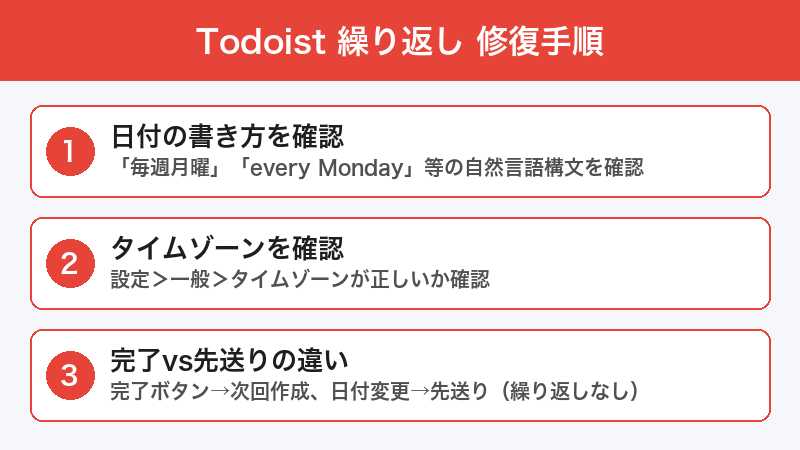
Todoistの繰り返し設定は自然言語で入力しますが、認識されない表現を使うと繰り返しが設定されずに、単発の日時指定タスクとして登録されてしまいます。期日欄に入力した文字が赤色のテキスト(繰り返しアイコン付き)で表示されていれば正しく認識されていますが、通常のテキストのままなら認識されていません。
原因2: 「完了」ではなく「削除」してしまっている
タスクを「完了」ではなく「削除」すると、次回の繰り返しは生成されません。スワイプ操作やキーボードショートカットの割り当てによっては、意図せず削除してしまうことがあります。
原因3: タイムゾーンの設定がズレている
Todoistのタイムゾーン設定が実際の所在地と異なっていると、「毎日午前9時」のように時刻を含む繰り返しが想定外の時間に設定されます。また、日付の切り替わりがズレるため、「毎日」の繰り返しが正しく動作しないように見えることがあります。
原因4: サブタスクの繰り返し制限
Todoistでは、親タスクに繰り返しが設定されている場合、サブタスク個別に繰り返しを設定しても正しく動作しないことがあります。親タスクを完了すると、サブタスクの繰り返し設定に関わらず、すべてのサブタスクがリセットされます。
原因5: 「完了日から繰り返し」と「固定日で繰り返し」の混同
Todoistには2種類の繰り返しパターンがあります。
- 「毎週月曜日」(固定日): 完了日に関係なく、次の月曜日にタスクが再設定される
- 「完了後7日ごと」(完了日基準): タスクを完了した日から7日後に再設定される
この違いを理解していないと、「繰り返しが正しく動いていない」と感じることがあります。
原因6: フィルタービューで次回タスクが見えない
繰り返し自体は正しく機能しているのに、使用しているフィルターやプロジェクトビューの条件に合致しないため、次回のタスクが表示されていないだけの場合があります。「今日」ビューでは当日のタスクしか表示されないため、翌週のタスクは見えません。
原因7: アプリのキャッシュやバグ
まれに、Todoistアプリのキャッシュ破損や同期エラーにより、繰り返しが正しく処理されないことがあります。特にオフライン状態でタスクを完了した場合、同期時に繰り返しの生成が失敗することがあります。
対処法1: 繰り返し設定の正しい書き方を確認する
Todoistの自然言語解析で正しく認識される繰り返し表現を確認しましょう。
正しく認識される繰り返し表現
| やりたいこと | 正しい書き方(日本語) | 正しい書き方(英語) |
|---|---|---|
| 毎日 | 毎日 | every day |
| 毎週月曜日 | 毎週月曜日 | every monday |
| 毎月1日 | 毎月1日 | every 1st |
| 平日のみ毎日 | 毎平日 | every weekday |
| 2週間ごと | 2週間ごと | every 2 weeks |
| 完了後3日ごと | 完了後3日ごと | every! 3 days |
| 毎年4月1日 | 毎年4月1日 | every apr 1 |
| 毎月最終営業日 | 毎月最終平日 | every last workday |
注意すべきポイント
- 「every!」と「every」の違い: 英語入力の場合、
every!(感嘆符付き)は「完了日から数えて」、everyは「固定スケジュール」を意味する - 日本語入力の場合: 「完了後」を先頭に付けると完了日基準の繰り返しになる
- 期日欄に直接入力する: タスク名に繰り返し表現を書いても認識されない。必ず期日(スケジュール)欄に入力すること
繰り返しが認識されているか確認する方法
- タスクの期日欄をクリック
- 繰り返し表現を入力
- 入力後、期日が繰り返しアイコン(循環矢印)付きで表示されていれば認識済み
- アイコンが表示されず、通常の日付表示のみの場合は認識されていない
対処法2: 「完了」と「先送り」の違いを理解する
繰り返しタスクの操作には「完了」と「先送り(日付変更)」があり、挙動が異なります。
「完了」の場合
タスクのチェックマークをクリックして完了にすると、繰り返しルールに従って次回の日付でタスクが自動再生成されます。これが正しい操作です。
「先送り(スケジュール変更)」の場合
期日を別の日に手動変更すると、繰り返しルールは維持されたまま日付だけが変わります。この場合、変更した日付で完了すれば、その次の繰り返しは変更後の日付を基準に計算されます(完了日基準の繰り返しの場合)。
「削除」の場合
タスクを削除すると、繰り返しごと消去されて次回は生成されません。繰り返しを止めたくない場合は、必ず「完了」操作を使ってください。
ポイント
モバイルアプリでスワイプ操作をしたとき、設定によってはスワイプが「削除」に割り当てられている場合があります。「設定」→「一般」→「スワイプ操作」で、スワイプの動作を確認してください。
対処法3: タイムゾーンを確認・修正する
ステップ1: 現在のタイムゾーン設定を確認する
Todoistの「設定」→「一般」→「タイムゾーン」を開きます。Webアプリの場合は、左上のプロフィールアイコン → 「設定」からアクセスできます。
ステップ2: 正しいタイムゾーンに変更する
日本在住の場合は「Asia/Tokyo」(UTC+9)に設定されていることを確認します。「自動検出」オプションがある場合はオンにすると、端末の位置情報をもとに自動設定されます。
ステップ3: 繰り返しタスクの時刻を確認する
タイムゾーンを修正した後、既存の繰り返しタスクの時刻が意図通りになっているか確認します。必要に応じて、期日を再設定してください。
対処法4: サブタスクの繰り返し設定を見直す
親タスクに繰り返しを設定する場合
親タスクに繰り返しが設定されている場合の動作:
- 親タスクを完了すると、すべてのサブタスクも自動的に未完了に戻る
- 親タスクの繰り返しルールに従って、次回の日付が設定される
- サブタスク個別の繰り返し設定は親タスクの設定に上書きされる
サブタスクに個別の繰り返しを設定したい場合
サブタスクそれぞれに独立した繰り返しスケジュールを持たせたい場合は、サブタスクではなく独立したタスクとして作成してください。ラベルやフィルターを使ってグループ化すれば、サブタスクのように管理できます。
対処法5: アプリのキャッシュをクリア・再同期する
スマートフォンアプリの場合
- Todoistアプリを完全に閉じる(バックグラウンドからも終了)
- 端末の「設定」→「アプリ」→「Todoist」→「ストレージ」→「キャッシュをクリア」を実行
- Todoistアプリを再起動してログインし直す
- 同期が完了するまで待つ
デスクトップアプリの場合
- Todoistアプリを閉じる
- アプリを再インストールする(設定はクラウドに保存されているため失われない)
- 再度ログインして同期する
Webアプリの場合
- ブラウザのキャッシュをクリア(Todoistのドメインのみでも可)
- todoist.comに再度アクセスしてログイン
- 右上の同期ボタンをクリックして手動同期
対処法6: 繰り返しの動作を確認するテスト方法
繰り返しが正しく設定されているか確認するためのテスト手順です。
- テスト用のタスクを作成(例:「テスト 毎日」)
- 期日欄に「毎日」と入力
- 繰り返しアイコンが表示されることを確認
- タスクを完了する
- 完了後、翌日の日付で同じタスクが再生成されることを確認
- 「アクティビティログ」(設定内)でタスクの完了・再生成履歴を確認
原因と対処法のまとめ
| 原因 | 対処法 | 確認方法 |
|---|---|---|
| 自然言語が認識されていない | 正しい書き方で再入力 | 繰り返しアイコンの有無 |
| 削除してしまっている | 完了操作を使う | アクティビティログ確認 |
| タイムゾーンのズレ | Asia/Tokyoに設定 | 設定画面で確認 |
| サブタスクの繰り返し制限 | 独立タスクに変更 | 親タスクの設定確認 |
| 固定日と完了日基準の混同 | 意図に合った書き方に修正 | タスク詳細画面で確認 |
| フィルターで表示されていない | 「すべて」ビューで確認 | フィルター条件の見直し |
| アプリのキャッシュ問題 | キャッシュクリア・再同期 | 別デバイスで確認 |
この記事に関連するおすすめ商品
はじめてのGTD ストレスフリーの整理術
約1,760円
タスク管理の定番手法GTDの入門書。Todoistとの相性も抜群
Amazon Echo Dot(第5世代)スマートスピーカー
約7,480円
音声リマインダーでタスク管理をサポート。Todoist連携も可能
マークス システム手帳 A5サイズ
約3,300円
デジタルと併用するアナログ手帳。繰り返しタスクの見える化に
※ 価格は変動します。最新価格はリンク先でご確認ください
よくある質問(FAQ)
Q. 「毎日」と「完了後1日ごと」の違いは何ですか?
A. 「毎日」はカレンダー上の翌日にタスクが再設定されます。タスクの完了が遅れても、常に翌日に設定されます。一方「完了後1日ごと」はタスクを完了した日の翌日に再設定されます。3日間完了を忘れていた場合、完了した日の翌日にスケジュールされます。
Q. 繰り返しタスクを一時的に停止する方法はありますか?
A. Todoistには繰り返しの「一時停止」機能はありません。代替策としては、(1) 期日を遠い未来(例:来年)に変更する、(2) タスクの繰り返し設定を削除し、再開時に再設定する、(3) タスクをアーカイブプロジェクトに移動する、といった方法があります。
Q. 「毎月最終営業日」のような複雑な繰り返しは設定できますか?
A. はい、日本語で「毎月最終平日」、英語で「every last workday」と入力すると設定できます。ただし、祝日は考慮されないため、祝日が最終営業日に当たる場合はズレが生じます。
Q. 繰り返しタスクの完了履歴はどこで確認できますか?
A. Todoistの「設定」→「アクティビティログ」で、すべてのタスクの完了・作成・変更履歴を確認できます。また、プロジェクト単位で「完了したタスク」を表示する機能もあります(プロジェクトの「…」メニューから)。
Q. Todoist無料版でも繰り返しタスクは使えますか?
A. はい、繰り返しタスクは無料版でも制限なく利用できます。Pro版やBusinessプランでのみ利用できるのは、リマインダー、フィルター(カスタムビュー)の数、ファイルアップロードなどの機能です。
Q. 繰り返しタスクにリマインダーを設定する方法は?
A. Pro版以上であれば、タスクの期日設定時にリマインダーの時刻を一緒に設定できます。繰り返しタスクの場合、毎回の繰り返し時に自動的にリマインダーも再設定されます。無料版ではリマインダー機能は利用できません。
Q. カレンダーアプリ(Googleカレンダー等)と連携した場合、繰り返しは正しく反映されますか?
A. TodoistのGoogleカレンダー連携を使うと、繰り返しタスクもカレンダー上に表示されます。ただし、カレンダー側でタスクを編集しても、Todoistの繰り返し設定には反映されないため、繰り返しの変更は必ずTodoistアプリ内で行ってください。
Q. 「毎月第2月曜日」のような書き方はできますか?
A. はい、英語で「every 2nd monday」と入力すると設定できます。日本語の場合は「毎月第2月曜日」と入力してください。同様に「毎月第1金曜日」「毎月第3水曜日」なども設定可能です。
まとめ
Todoistの繰り返しタスクが正しく繰り返されない問題は、ほとんどの場合自然言語の書き方の修正と「完了」操作の確認で解決できます。
特に重要なポイントをまとめると:
- 期日欄に繰り返し表現を入力し、繰り返しアイコン(循環矢印)が表示されていることを確認する
- タスクは「削除」ではなく必ず「完了」にする
- タイムゾーンをAsia/Tokyoに設定する
- 「固定日の繰り返し」と「完了日基準の繰り返し」の違いを理解して使い分ける
- サブタスクに個別の繰り返しを設定したい場合は、独立したタスクとして作成する
これらを確認すれば、繰り返しタスクが期待通りに動作するようになるはずです。Todoistの繰り返し機能を正しく活用して、日々のタスク管理を効率化しましょう。