 minto.tech スマホ(Android/iPhone)・PC(Mac/Windows)の便利情報をお届け! 月間アクセス160万PV!スマートフォン、タブレット、パソコン、地デジに関する素朴な疑問や、困ったこと、ノウハウ、コツなどが満載のお助け記事サイトはこちら!
※本ページにはプロモーション(広告)が含まれています
【2026年最新版】Spotifyのポッドキャストが読み込まれない・再生できない原因と対処法【完全ガイド】
Spotifyでお気に入りのポッドキャストを聴こうとしたのに、「読み込み中のまま固まる」「エピソードが表示されない」「特定のポッドキャストだけ再生できない」といった問題に遭遇したことはありませんか?
本記事では、Spotifyのポッドキャストが読み込まれない・再生できない原因と解決策をステップごとに丁寧に解説します。キャッシュのクリア、ネットワーク確認、オフライン設定、アプリの再インストールまで、すべての対処法を網羅しています。
- Spotifyのポッドキャストが再生できない主な原因
- キャッシュのクリア方法(iOS・Android・PC)
- ネットワーク設定の確認方法
- ポッドキャストの地域制限について
- オフライン保存(ダウンロード)が失敗する場合の対処法
- Spotifyアプリの再インストール手順
Spotifyのポッドキャストが再生できない主な原因
問題を解決するには、まず原因を特定することが重要です。以下の原因に心当たりがないか確認してください。
| 原因 | 症状 | 頻度 |
|---|---|---|
| キャッシュの破損 | 特定のエピソードが止まる | 非常に多い |
| 不安定なネットワーク接続 | 読み込み中のまま止まる | 多い |
| 地域制限(コンテンツ未対応) | エピソードが非表示になる | 中程度 |
| Spotifyサーバーの障害 | 全コンテンツで再生できない | まれ |
| アプリのバージョンが古い | 特定の機能が動作しない | 中程度 |
| ポッドキャスト配信者側の削除 | エピソードが突然消える | 中程度 |
| オフラインモードが有効 | ダウンロード済み以外が再生できない | 見落としやすい |
対処法1:まずSpotifyのサーバー状態を確認する
自分の端末の問題でなく、Spotifyのサーバー自体に障害が起きている場合があります。まずこれを確認しましょう。
確認方法
- ブラウザで「Spotify Status(status.spotify.com)」にアクセスしてサービス稼働状況を確認する
- Twitter/X で「Spotify 不具合」「Spotify down」と検索して他のユーザーの報告を確認する
サーバー側の問題であれば復旧を待つしかありません。通常は数時間以内に解決します。
対処法2:オフラインモードが有効になっていないか確認する
Spotifyには「オフラインモード」があり、これが有効になっているとダウンロード済みのコンテンツしか再生できません。
iPhoneの場合
- Spotifyアプリを開く
- 右上のプロフィールアイコンをタップ
- 「設定とプライバシー」を開く
- 「再生」メニューを探し「オフラインモード」がオンになっていればオフに切り替える
Android・PCの場合
- Spotifyアプリを開く
- 「設定(歯車アイコン)」をタップ
- 「再生」→「オフラインモード」を確認してオフにする
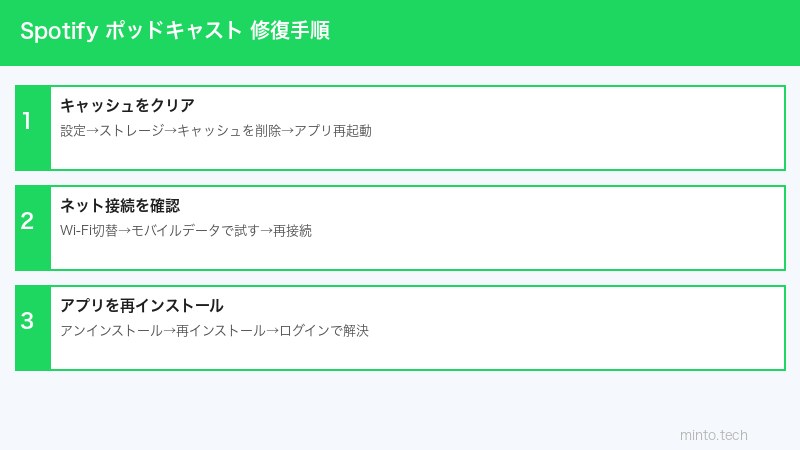
対処法3:ネットワーク接続を確認・切り替える
不安定なWi-Fiや低速回線もポッドキャスト読み込み失敗の原因です。
試すこと
- Wi-FiをオフにしてモバイルデータでSpotifyを起動し、再生できるか確認する
- 別のWi-Fiネットワークに接続して試す
- Wi-Fiルーターを再起動する(電源を10秒切ってから入れ直す)
- Spotifyアプリを一度完全に終了して再起動する
対処法4:Spotifyのキャッシュをクリアする
Spotifyのキャッシュが壊れると、ポッドキャストの読み込みや再生に問題が生じます。キャッシュをクリアしてみましょう。
iPhoneでのキャッシュクリア手順
- Spotifyアプリを開く
- 右上のプロフィールアイコンをタップ
- 「設定とプライバシー」を開く
- 「ストレージ」をタップ
- 「キャッシュをクリア」をタップして確認する
Androidでのキャッシュクリア手順
- 「設定 → アプリ → Spotify」を開く
- 「ストレージ」→「キャッシュを削除」をタップする
- (「データを消去」は設定やダウンロードも消えるため、まずキャッシュのみ試す)
PCでのキャッシュクリア手順(Windows)
- Spotifyアプリを完全に終了する
- エクスプローラーで以下のパスを開く:
%AppData%\Spotify\Storage - フォルダ内のファイルをすべて選択して削除する
- Spotifyを再起動する
PCでのキャッシュクリア手順(Mac)
- Spotifyアプリを完全に終了する
- Finderで以下のパスを開く:
~/Library/Caches/com.spotify.client - フォルダ内のファイルをすべて削除する
- Spotifyを再起動する
対処法5:ポッドキャストの地域制限を確認する
一部のポッドキャストは特定の国・地域でのみ配信されており、日本では再生できない場合があります。
地域制限の見分け方
- エピソードの再生ボタンが薄くなっている(グレーアウト)
- エピソードをタップすると「このコンテンツはお住まいの地域では利用できません」と表示される
- ポッドキャスト自体は表示されるがエピソードがゼロ件
地域制限がかかっているコンテンツはVPNサービスを使う方法もありますが、Spotifyの利用規約違反になる可能性があるため推奨しません。配信者に日本対応を要望するのが正規の対処法です。
対処法6:Spotifyアプリを最新バージョンに更新する
アプリのバージョンが古いと、バグによってポッドキャスト機能が正常に動作しない場合があります。
iPhone・iPadの場合
- App Storeを開く
- 右上のプロフィールアイコンをタップ
- 「アップデート」リストでSpotifyを探して更新する
Androidの場合
- Google Play ストアを開く
- プロフィールアイコン →「アプリとデバイスの管理」
- 「アップデート利用可能」でSpotifyを更新する
PCの場合
- Spotifyアプリのメニュー(「…」または「ヘルプ」)から「Spotifyについて」を確認し、アップデートがあれば適用する
対処法7:オフライン保存(ダウンロード)が失敗する場合
ポッドキャストのエピソードをオフラインで聴くためにダウンロードしようとしても失敗する場合の対処法です。
ダウンロード失敗の一般的な原因と対処
| 原因 | 対処法 |
|---|---|
| ストレージ容量不足 | 不要なファイルを削除してスペースを確保する(最低1GB以上推奨) |
| 無料プランの制限 | ポッドキャストのダウンロードはPremium登録が必要(無料では不可) |
| ダウンロード上限(10,000件) | 古いダウンロードを削除して空きを作る |
| デバイス上限(5台) | 古いデバイスの登録を削除する(Spotifyアカウント管理ページから) |
対処法8:Spotifyアプリを再インストールする
上記の方法で解決しない場合は、アプリを一度完全にアンインストールしてから再インストールすることで多くの問題が解決します。
iPhoneでの手順
- ホーム画面でSpotifyアイコンを長押しする
- 「アプリを削除」→「アプリを削除」をタップして確認する
- App StoreでSpotifyを検索して再インストールする
- ログインし直す(アカウント情報はクラウドに保存されているため再設定可能)
Androidでの手順
- 「設定 → アプリ → Spotify」を開く
- 「アンインストール」をタップする
- Google Play ストアでSpotifyを再インストールする
対処法9:ブラウザ版Spotifyで試してみる
アプリ側の問題かどうかを切り分けるため、ブラウザ版(open.spotify.com)でポッドキャストを再生してみてください。
- ブラウザ版で再生できる → アプリ側の問題(アプリの再インストールで解決することが多い)
- ブラウザ版でも再生できない → アカウントの問題またはサーバー側の問題
Spotifyのポッドキャスト機能に関するその他のトラブル
エピソードが突然消えた場合
ポッドキャストのエピソードが突然見えなくなるケースは、配信者がエピソードを非公開・削除した場合や、Spotifyとの契約が終了した場合に起こります。配信者の公式サイトやRSSフィードで直接確認するしかありません。
再生速度の設定が効かない場合
- 再生画面の「1.0x」ボタンをタップして速度を変更する
- 設定が保存されない場合はアプリを再起動してから再設定する
音量が小さい・音割れする場合
- 「設定 → 音声とビデオ → ラウドネスノーマライゼーション」をオンにすると音量が均一化される
- イコライザー設定を「フラット(標準)」に戻してみる
この記事に関連するおすすめ商品
完全ワイヤレスイヤホン(ANC搭載)
約8,000円〜
ポッドキャストをより快適に楽しめるノイズキャンセリングイヤホン
Bluetoothスピーカー(防水対応)
約3,000円〜
部屋・アウトドアでSpotifyポッドキャストを楽しめる
有線イヤホン(高音質・スタジオモニター)
約2,000円〜
Bluetoothの音切れなしで安定して高音質を楽しめる
※ 価格は変動します。最新価格はリンク先でご確認ください
よくある質問(FAQ)
まとめ
Spotifyのポッドキャストが読み込まれない・再生できない場合の対処法を重要度順にまとめます。
| 手順 | 対処法 | 難易度 |
|---|---|---|
| 1 | Spotifyサーバー状態を確認する | 簡単 |
| 2 | オフラインモードを確認してオフにする | 簡単 |
| 3 | Wi-Fiまたはモバイルデータを切り替えてみる | 簡単 |
| 4 | Spotifyアプリのキャッシュをクリアする | 普通 |
| 5 | アプリを最新バージョンに更新する | 簡単 |
| 6 | アプリを再インストールする | 普通 |
| 7 | ブラウザ版Spotifyで再生できるか確認する | 簡単 |
大半のトラブルは「キャッシュのクリア」または「アプリの再インストール」で解決します。特定のポッドキャストだけ再生できない場合は地域制限の可能性を疑い、配信者に問い合わせてみましょう。