 minto.tech スマホ(Android/iPhone)・PC(Mac/Windows)の便利情報をお届け! 月間アクセス160万PV!スマートフォン、タブレット、パソコン、地デジに関する素朴な疑問や、困ったこと、ノウハウ、コツなどが満載のお助け記事サイトはこちら!
※本ページにはプロモーション(広告)が含まれています
【2026年最新版】Slackのハドル(Huddle)が使えない・音声が聞こえない原因と対処法【完全ガイド】
Slackのハドル(Huddle)機能を使おうとしたら「開始できない」「相手の声が聞こえない」「マイクが認識されない」といった問題に遭遇していませんか?リモートワークや在宅勤務が普及した現在、Slackハドルは手軽な音声・ビデオ通話として多くのチームに利用されていますが、接続トラブルや音声設定の問題が発生することも少なくありません。
本記事では、Slackハドルが使えない・動作しない場合の原因と対処法を完全網羅します。ブラウザ版・デスクトップアプリ版それぞれの設定方法から、マイク・スピーカーの権限設定、VPNの影響まで、順を追って丁寧に解説します。
- Slackハドルが使えない・起動しない主な原因
- マイク・スピーカーの権限設定と確認方法
- ブラウザ版とデスクトップアプリ版の違いと対処法
- VPN・ファイアウォールの影響と回避策
- デバイス(マイク・スピーカー)の選択方法
- Slackアプリの再起動・再インストール手順
Slackハドル(Huddle)とは?基本を確認しよう
Slackのハドル(Huddle)は、チャンネルやDMから即座に音声・ビデオ通話を開始できる機能です。従来の「通話」機能とは異なり、ミーティングをスケジュールせずに気軽に話せる点が特徴です。
ハドルの主な特徴
- 即時開始:スケジュールなしにワンクリックで通話開始
- 画面共有:通話中に画面を共有できる
- テキストチャット:音声通話中もチャットでやりとり可能
- スレッド表示:通話内容がスレッドに記録される
ハドルが利用できるプランと条件
| プラン | ハドル参加人数上限 | ビデオ | 画面共有 |
|---|---|---|---|
| Free(無料) | 2人(1対1) | ◯ | △(制限あり) |
| Pro | 50人 | ◯ | ◯ |
| Business+ | 50人 | ◯ | ◯ |
| Enterprise Grid | 50人 | ◯ | ◯ |
無料プランでは1対1の通話のみ対応していますので、グループチャンネルでのハドルは有料プランへのアップグレードが必要です。
よくある症状と原因の早見表
| 症状 | 主な原因 | 対処法(セクション) |
|---|---|---|
| ハドルボタンが表示されない | プランまたは管理者設定 | Step 1 |
| 参加できない・接続エラー | ネットワーク・VPN | Step 2・Step 6 |
| マイクが認識されない | 権限設定・デバイス選択 | Step 3・Step 4 |
| 相手の声が聞こえない | スピーカー設定・音量 | Step 4 |
| 音声が途切れる・ノイズが多い | 帯域・デバイス品質 | Step 5 |
| ブラウザ版だけ使えない | ブラウザのマイク権限 | Step 3 |
Step 1:ハドル機能が有効になっているか確認する
まず最初に、Slackのプランとワークスペース設定でハドルが有効になっているかを確認しましょう。ワークスペースの管理者がハドル機能を無効化している場合、メンバーはハドルを開始できません。
管理者の場合:ハドル設定を確認する手順
- Slackのサイドバーからワークスペース名をクリック
- 「設定と管理」→「ワークスペースの設定」を選択
- 「オーディオおよびビデオ」または「通話」のセクションを確認
- 「ハドルを許可する」がオンになっているかチェック
管理者でない場合は、管理者に「ハドル機能が有効か確認してほしい」と依頼してください。
無料プランの制限に注意
無料プランのグループチャンネルでハドルボタンが表示されないのは仕様です。DMでのみ1対1のハドルが可能です。グループチャンネルでも使いたい場合は有料プランへのアップグレードを検討してください。
Step 2:Slackアプリを最新バージョンに更新する
古いバージョンのSlackアプリはハドル機能に不具合が生じることがあります。まず最新版にアップデートしましょう。
デスクトップアプリの更新手順(Windows・Mac共通)
- Slackアプリを起動する
- 画面左上(Mac)またはメニューバー(Windows)から「Slack」→「更新を確認」をクリック
- アップデートが利用可能であれば「更新してインストール」をクリック
- Slackを再起動する
モバイルアプリの更新手順
- iPhone(iOS):App Storeを開き「Slack」で検索→「アップデート」をタップ
- Android:Google Playストアを開き「Slack」で検索→「更新」をタップ
Step 3:マイク・カメラの権限を確認・付与する
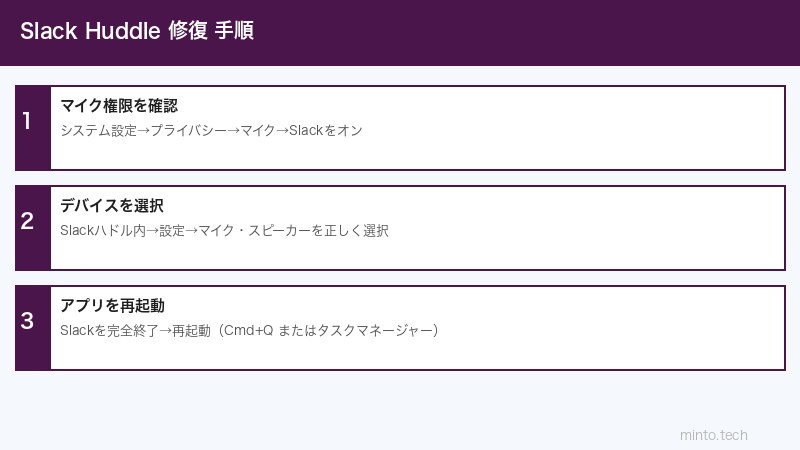
ハドルで音声が使えない最も多い原因が「マイクへのアクセス権限がない」ことです。OS側とブラウザ側の両方を確認しましょう。
Macでの権限確認手順
- Appleメニュー()→「システム設定」を開く
- 「プライバシーとセキュリティ」→「マイク」をクリック
- 「Slack」または使用しているブラウザ(Chrome・Safari等)のトグルがオンになっているか確認
- オフになっていれば、トグルをオンにする
- 必要に応じてSlackを再起動する
Windowsでの権限確認手順
- 「スタート」→「設定」→「プライバシーとセキュリティ」を開く
- 「アプリのアクセス許可」から「マイク」をクリック
- 「マイクへのアクセス」がオンになっているか確認
- 「デスクトップアプリがマイクにアクセスできるようにする」もオンにする
- Slackを再起動する
ブラウザ版Slackのマイク権限設定(Chrome)
- ChromeでSlackを開く
- アドレスバー左のカメラ・マイクアイコンをクリック
- 「マイクを常に許可する」を選択
- ページをリロードする
Step 4:Slack内のオーディオデバイス設定を確認する
Slackアプリ内で正しいマイク・スピーカーデバイスが選択されているか確認します。特に外付けヘッドセットやUSBマイクを使用している場合は、Slack側での選択が必要です。
デスクトップアプリでのオーディオデバイス設定手順
- Slackアプリの画面左下にある自分のアイコン(アバター)をクリック
- 「環境設定」→「オーディオとビデオ」を選択
- 「マイク」のドロップダウンから使用したいマイクを選択
- 「スピーカー」のドロップダウンから使用したいスピーカー(またはヘッドフォン)を選択
- 「テスト」ボタンで正常に動作するか確認する
よくある問題:「デフォルト」デバイスの罠
Slackで「デフォルト」が選択されていても、OSのデフォルトデバイスと一致していない場合があります。外付けヘッドセットをつないだら、Slack側でも明示的に選択し直しましょう。
ハドル中のデバイス切り替え
ハドル中でもデバイスを切り替えられます。ハドルウィンドウ下部のマイクアイコン横の「▲」をクリックすると、使用するマイク・スピーカーをリアルタイムで変更できます。
Step 5:音声の品質問題を解決する(途切れ・ノイズ)
音声が途切れる場合
- インターネット回線の速度確認:speedtest.netで測定。ハドルには最低1Mbps以上を推奨
- Wi-Fiから有線LANへ切り替え:無線接続は干渉によって音質が低下しやすい
- 他の重いアプリを閉じる:動画配信やオンラインゲームは帯域を大量消費する
- Slackアプリを再起動:長時間起動していると動作が不安定になることがある
ノイズキャンセリングの設定
Slackには内蔵のノイズキャンセリング機能があります。「環境設定」→「オーディオとビデオ」で「ノイズキャンセリング」の設定を確認・調整しましょう。
エコーが発生する場合
スピーカーからの音がマイクに入ることで発生します。ヘッドセットやイヤホンを使用することで根本的に解決できます。
Step 6:VPN・ファイアウォールの影響を確認する
企業ネットワークでVPNを使用している場合、Slackのハドル接続がブロックされることがあります。ハドルはWebRTCプロトコルを使用しており、一部のVPNやファイアウォールがこの通信をブロックするためです。
確認手順
- VPNを一時的にオフにしてハドルが使えるか試す
- 使える場合は、VPN設定でSlackのドメインを「スプリットトンネリング」対象に追加する
- 社内ネットワークの場合は、IT部門にWebRTC(UDP 3478, 3479, TCP 443)のポートが解放されているか確認を依頼する
Slackが使用するポートとドメイン
| プロトコル | ポート | 用途 |
|---|---|---|
| HTTPS | TCP 443 | Slack全般・ハドルシグナリング |
| WebRTC/STUN/TURN | UDP 3478, 3479 | ハドル音声・ビデオ |
Step 7:Slackアプリの再起動・キャッシュクリア
完全な再起動方法
Windows:
- タスクバーのSlackアイコンを右クリック→「終了」
- タスクマネージャーでSlackプロセスが残っていないか確認
- Slackを再起動
Mac:
- Slackメニュー→「Slackを終了」
- ActivityMonitor(アクティビティモニタ)でSlackプロセスが残っていないか確認
- Slackを再起動
キャッシュのクリア方法
Windows:
- Windowsキー + R → 「%AppData%\Slack」と入力しEnter
- 「Cache」フォルダを削除(Slackを終了した状態で)
- Slackを再起動
Mac:
- Slackを終了する
- Finder → 「移動」→「フォルダへ移動」→ 「~/Library/Application Support/Slack」を入力
- 「Cache」フォルダを削除
- Slackを再起動
Step 8:Slackを再インストールする
上記の手順を全て試しても解決しない場合は、Slackアプリを完全に再インストールしましょう。
Windowsでの再インストール手順
- 「スタート」→「設定」→「アプリ」→「Slack」→「アンインストール」
- 「%AppData%\Slack」フォルダが残っていれば削除
- slack.com/downloads/windows から最新版をダウンロードしてインストール
Macでの再インストール手順
- ApplicationフォルダからSlackをゴミ箱へ
- 「~/Library/Application Support/Slack」フォルダを削除
- Mac App Storeまたはslack.comから再ダウンロード・インストール
ブラウザ版 vs デスクトップアプリ版の比較
| 項目 | ブラウザ版 | デスクトップアプリ版 |
|---|---|---|
| ハドルの安定性 | △(ブラウザ依存) | ◎(推奨) |
| マイク権限 | ブラウザごとに設定必要 | OS設定で一括管理 |
| 通知 | △(タブが見える時のみ) | ◯ |
| 推奨ブラウザ | Chrome・Firefoxが最適 | — |
ブラウザ版でハドルが不安定な場合は、デスクトップアプリ版への切り替えが最も効果的な解決策です。
この記事に関連するおすすめ商品
ビジネス向けヘッドセット
約5,000円〜
ノイズキャンセリングマイク搭載・在宅勤務に最適
Webカメラ(ビデオ会議用)
約4,000円〜
フルHD対応・オートフォーカス・マイク内蔵
USB外付けマイク
約3,000円〜
クリアな音質でオンライン会議・配信に対応
※ 価格は変動します。最新価格はリンク先でご確認ください
よくある質問(FAQ)
まとめ:Slackハドル問題の解決チェックリスト
Slackハドルが使えない・音声が聞こえない場合の確認リスト:
- ✅ プランとワークスペース設定でハドルが有効か確認
- ✅ Slackアプリを最新バージョンに更新
- ✅ OS側でSlack(またはブラウザ)にマイク・カメラ権限を付与
- ✅ Slack内の「環境設定」→「オーディオとビデオ」でデバイスを選択
- ✅ VPN・ファイアウォールの設定を確認(WebRTCポートの解放)
- ✅ アプリの再起動・キャッシュクリアを実施
- ✅ 解決しない場合はSlackの完全再インストール
Slackハドルのトラブルの大半は、権限設定・デバイス選択・VPN干渉のいずれかが原因です。本記事の手順を上から順に試すことで、多くのケースで問題を解決できます。快適なリモートコミュニケーション環境の構築にお役立てください。