minto.tech スマホ(Android/iPhone)・PC(Mac/Windows)の便利情報をお届け! 月間アクセス160万PV!スマートフォン、タブレット、パソコン、地デジに関する素朴な疑問や、困ったこと、ノウハウ、コツなどが満載のお助け記事サイトはこちら!
※本ページにはプロモーション(広告)が含まれています
Samsung GalaxyスマートフォンのSmart View(スマートビュー)機能を使ってテレビにキャストしようとしたのに、「デバイスが見つかりません」と表示されたり、接続しても映像が映らなかったりして困っていませんか?
Smart Viewは、Galaxy端末の画面をワイヤレスでテレビに映し出す便利な機能ですが、Wi-Fi環境やテレビの設定、アプリのバージョンなど、さまざまな要因で正常に動作しないことがあります。
この記事では、2026年最新の情報をもとに、Samsung Smart Viewでキャストできない・テレビに映らない原因を徹底的に解説し、初心者でもすぐに試せる具体的な対処法をステップ形式でご紹介します。
この記事でわかること
- Smart Viewでテレビに接続できない主な原因7つ
- 同一Wi-Fiネットワークの確認方法と修正手順
- Samsung TVのAllShare/画面ミラーリング設定の有効化
- SmartThingsアプリとSmart Viewの関係と正しい使い方
- Miracast/DLNA対応テレビかどうかの確認方法
- キャスト中に映像が途切れる・音声だけ出ない場合の対処法
- Fire TV StickやChromecastを使った代替ミラーリング方法
Smart Viewでキャストできない主な原因
Smart Viewが正常に動作しない原因は複数考えられます。まずは、よくある原因を把握してから対処法に進みましょう。
| 原因 | 詳細 | 難易度 |
|---|---|---|
| Wi-Fiネットワークが異なる | スマホとテレビが同じWi-Fiに接続されていない | 簡単 |
| テレビがMiracastに非対応 | 古いテレビや一部メーカーは非対応 | 確認必要 |
| テレビの画面ミラーリング設定がOFF | Samsung TVのAllShare設定が無効 | 簡単 |
| SmartThingsアプリの不具合 | アプリのキャッシュ破損やバージョン不一致 | 簡単 |
| ルーターのAP隔離機能が有効 | 同一ネットワーク内のデバイス間通信がブロックされている | 中級 |
| Galaxy端末のソフトウェアが古い | One UIのバージョンによる互換性問題 | 簡単 |
| テレビのファームウェアが古い | テレビ側のソフトウェア更新が必要 | 簡単 |
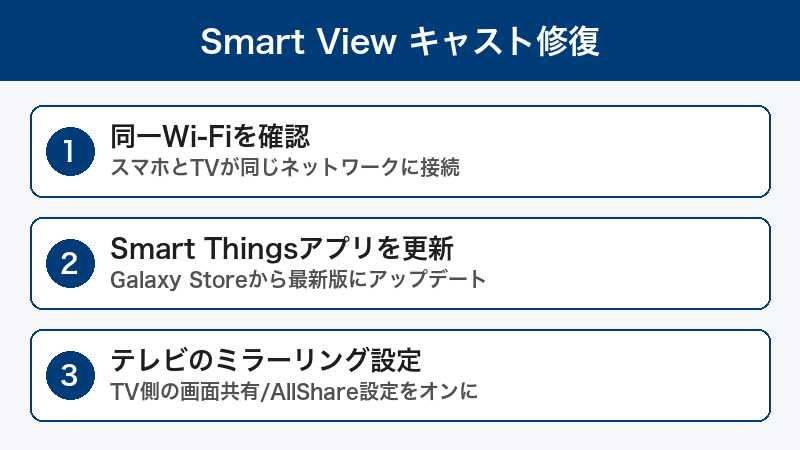
対処法1: スマホとテレビが同じWi-Fiに接続されているか確認する
Smart Viewでキャストするための最も基本的な条件は、Galaxy端末とテレビが同じWi-Fiネットワークに接続されていることです。5GHz帯と2.4GHz帯が別のSSIDになっている場合、それぞれ異なるネットワークとして扱われることがあります。
Galaxy端末のWi-Fi確認手順
- 「設定」アプリを開く
- 「接続」をタップ
- 「Wi-Fi」をタップ
- 現在接続しているWi-Fiネットワーク名(SSID)を確認する
- 接続先のSSID名をメモしておく
テレビ側のWi-Fi確認手順(Samsung TV)
- テレビのリモコンで「メニュー」または「設定(歯車アイコン)」を押す
- 「一般」→「ネットワーク」→「ネットワーク状態」を選択
- 接続中のWi-Fiネットワーク名を確認する
- Galaxy端末と同じSSIDに接続されていることを確認
ポイント: ルーターが2.4GHzと5GHzで異なるSSIDを発信している場合は、両方のデバイスを同じSSIDに接続してください。特にテレビは2.4GHz帯にしか対応していないモデルもあるため、その場合はスマホも2.4GHz帯に接続しましょう。
対処法2: テレビの画面ミラーリング設定を有効にする
テレビ側で画面ミラーリング(AllShare Cast)の受信機能が無効になっていると、Smart Viewからのキャスト要求を受け付けません。
Samsung TVの場合
- テレビのリモコンで「設定」を開く
- 「一般」→「外部デバイスマネージャー」を選択
- 「デバイス接続マネージャー」をタップ
- 「アクセス通知」が「常に許可」になっていることを確認
- 「デバイスリスト」にGalaxy端末が表示されていれば、「許可」に設定する
※ 2020年以降のSamsung TVでは、「設定」→「一般」→「Apple AirPlay設定」の近くにミラーリング関連の設定がまとめられている場合もあります。
他メーカーのテレビの場合
LG、ソニー、シャープ、パナソニックなどのスマートテレビでも、Miracast対応モデルであればSmart Viewからキャストできます。各メーカーの設定メニューで「画面ミラーリング」「スクリーンシェア」「Miracast」などの項目を探して有効にしてください。
対処法3: SmartThingsアプリのキャッシュとデータをクリアする
Smart Viewの機能は内部的にSmartThingsアプリと連携しています。SmartThingsアプリに不具合があると、デバイス検出やキャスト接続に失敗することがあります。
手順
- 「設定」→「アプリ」を開く
- アプリ一覧から「SmartThings」を探してタップ
- 「ストレージ」をタップ
- 「キャッシュを消去」をタップ
- 改善しない場合は「データを消去」もタップ(※ SmartThingsの設定がリセットされます)
- SmartThingsアプリを開き、Samsungアカウントで再ログイン
- テレビの再検出を行い、Smart Viewを再試行する
また、Google Playストアで最新バージョンに更新されているかも確認してください。古いバージョンのSmartThingsでは、新しいテレビとの互換性に問題が出る場合があります。
対処法4: Galaxy端末のSmart View設定を確認する
Galaxy端末側にも、Smart Viewの動作に影響する設定項目があります。
クイックパネルからSmart Viewを起動する方法
- 画面上部から下にスワイプしてクイックパネルを開く
- 「Smart View」アイコンを探す(見つからない場合は「編集」で追加)
- Smart Viewをタップすると、周囲の対応デバイスが自動検索される
- テレビが表示されたらタップして接続
テレビが一覧に表示されない場合
- テレビの電源が入っていて、同じWi-Fiに接続されているか再確認
- Galaxy端末の「設定」→「接続」→「その他の接続設定」で「Nearby Device Scanning(近くのデバイスのスキャン)」がONになっているか確認
- 位置情報サービスがONになっているか確認(デバイス検出に必要)
対処法5: ルーターのAP隔離(クライアント間通信の遮断)を無効にする
一部のWi-Fiルーターでは、セキュリティ機能としてAP隔離(Access Point Isolation)やプライバシーセパレーターが有効になっていることがあります。この機能が有効だと、同じWi-Fiに接続されたデバイス同士の通信がブロックされ、Smart Viewが機能しません。
確認・無効化の手順
- ブラウザでルーターの管理画面にアクセス(一般的には
192.168.1.1や192.168.0.1) - 管理者アカウントでログイン
- 「無線LAN設定」「Wi-Fi設定」などのセクションを探す
- 「AP隔離」「プライバシーセパレーター」「クライアント間通信の遮断」などの項目を探す
- 有効になっている場合は無効に変更
- 設定を保存してルーターを再起動
注意: ゲスト用Wi-Fiネットワークでは、AP隔離がデフォルトで有効になっていることが多いです。メインのWi-Fiネットワークに両デバイスを接続してください。
対処法6: テレビとGalaxy端末のソフトウェアを最新に更新する
ソフトウェアのバージョンが古いと、Smart Viewの互換性に問題が生じることがあります。両方のデバイスを最新に更新しましょう。
Galaxy端末の更新
- 「設定」→「ソフトウェア更新」を開く
- 「ダウンロードおよびインストール」をタップ
- 更新がある場合はダウンロードしてインストール
Samsung TVの更新
- テレビの「設定」→「サポート」→「ソフトウェアの更新」を開く
- 「今すぐ更新」を選択
- 更新がある場合は自動でダウンロード・インストールされる
対処法7: 代替手段でミラーリングする
Smart Viewでどうしても接続できない場合、別の方法でGalaxy端末の画面をテレビに映すことができます。
方法1: Fire TV Stickを使う
- Fire TV Stickをテレビに接続
- Fire TVのリモコンで「設定」→「ディスプレイとサウンド」→「ディスプレイミラーリングを有効にする」
- Galaxy端末のSmart Viewを起動
- Fire TV Stickが表示されるのでタップして接続
方法2: Chromecastを使う
- Chromecastをテレビに接続してセットアップ
- Galaxy端末にGoogle Homeアプリをインストール
- Google Homeアプリでキャスト先としてChromecastを選択
- 「画面をキャスト」でミラーリング開始
方法3: HDMIケーブルで有線接続する
Wi-Fi環境に問題がある場合は、USB-C to HDMI変換アダプターを使って有線でテレビに接続する方法が最も安定します。Galaxy S21以降のDeX対応端末であれば、デスクトップモードでの表示も可能です。
対処法8: Galaxy端末とテレビの再起動・ネットワークリセット
一時的な不具合が原因の場合、再起動で解決することが多いです。
手順
- テレビの電源を完全にOFFにする(リモコンでOFFにした後、コンセントを抜いて30秒待つ)
- Galaxy端末を再起動する
- Wi-Fiルーターも再起動する(電源を抜いて30秒待ってから再投入)
- すべてのデバイスが起動したら、テレビのコンセントを挿し直して電源ON
- Smart Viewで再度接続を試みる
改善しない場合は、Galaxy端末の「設定」→「一般管理」→「リセット」→「ネットワーク設定をリセット」を実行してください。Wi-Fiの保存済みパスワードが削除されるため、再接続が必要です。
Miracast/DLNA対応テレビの確認方法
Smart ViewはMiracastプロトコルを使ってテレビにミラーリングを行います。テレビがMiracastに対応しているかどうかは、以下の方法で確認できます。
| メーカー | 機能名 | 対応状況 |
|---|---|---|
| Samsung | 画面ミラーリング/AllShare | 2013年以降のスマートTV |
| LG | Screen Share | 2014年以降のスマートTV |
| ソニー | スクリーンミラーリング | 2014年以降の一部モデル |
| パナソニック | ミラーリング | 2015年以降の一部モデル |
| シャープ | Miracast | 2016年以降の一部モデル |
| Fire TV Stick | ディスプレイミラーリング | 全モデル対応 |
テレビがMiracastに対応していない場合は、Fire TV StickやChromecastをテレビのHDMI端子に接続することで、ミラーリングを利用できるようになります。
Smart Viewでキャスト中に映像が途切れる・遅延する場合
接続はできるものの、映像が頻繁に途切れたり、音声と映像にずれが生じる場合は、Wi-Fi環境を改善する必要があります。
改善のポイント
- 5GHz帯のWi-Fiに接続する: 2.4GHz帯よりも高速で干渉が少ない
- ルーターとデバイスの距離を近づける: 壁や障害物が多いと電波が弱くなる
- 他のデバイスのWi-Fi使用を減らす: 同時接続台数が多いと帯域が圧迫される
- ミラーリング中は動画ストリーミングを避ける: 帯域を大量に消費するため
- ルーターのファームウェアを最新に更新: 安定性やパフォーマンスが向上する場合がある
対処法のまとめ
| 対処法 | 効果 | おすすめ度 |
|---|---|---|
| 同一Wi-Fiの確認 | 最も多い原因を解消 | ★★★★★ |
| テレビのミラーリング設定ON | 受信側の準備完了 | ★★★★★ |
| SmartThingsキャッシュクリア | アプリの不具合解消 | ★★★★☆ |
| AP隔離の無効化 | デバイス間通信を許可 | ★★★★☆ |
| ソフトウェア更新 | 互換性の向上 | ★★★★☆ |
| 代替手段(Fire TV等) | 非対応テレビでもOK | ★★★★☆ |
| 全デバイス再起動 | 一時的な不具合の解消 | ★★★☆☆ |
| 有線HDMI接続 | 最も安定した方法 | ★★★★★ |
この記事に関連するおすすめ商品
Amazon Fire TV Stick 4K Max
約9,980円
Wi-Fi 6E対応・4K Ultra HD対応のストリーミングデバイス。Miracastミラーリングにも対応
USB-C to HDMI 変換アダプター
約1,680円
Galaxy端末から直接テレビに有線接続。4K@60Hz対応で安定したミラーリング
Samsung 43V型 Crystal UHD 4K スマートテレビ
約52,800円
Smart View完全対応のSamsung純正スマートTV。SmartThingsとの連携もスムーズ
※ 価格は変動します。最新価格はリンク先でご確認ください
よくある質問(FAQ)
Q1. Smart ViewとSmartThingsの違いは何ですか?
Smart Viewは画面ミラーリング(キャスト)に特化した機能で、SmartThingsはSamsungのIoTデバイス全体を管理するアプリです。Smart ViewはSmartThingsアプリの一部機能として統合されており、SmartThingsアプリ内からもSmart Viewを利用できます。
Q2. Samsung以外のテレビでもSmart Viewは使えますか?
はい、Miracast対応のスマートテレビであれば、LG、ソニー、シャープなど他メーカーのテレビでもSmart Viewで接続できます。ただし、一部の機能(リモコン操作など)はSamsung TVでのみ利用可能です。
Q3. Smart Viewで接続すると著作権保護されたコンテンツは映りますか?
NetflixやAmazonプライムビデオなどのDRM(デジタル著作権管理)で保護されたコンテンツは、Smart Viewのミラーリングでは黒い画面になることがあります。これらのサービスは、各アプリ内のキャスト機能を使用してください。
Q4. Smart Viewの接続が頻繁に切れるのですが?
Wi-Fi環境が不安定な場合に発生しやすい症状です。5GHz帯のWi-Fiに接続する、ルーターに近い場所で使用する、他のデバイスのWi-Fi使用を減らすなどの対策が有効です。有線HDMI接続も検討してみてください。
Q5. Galaxy端末にSmart Viewの設定が見つかりません
One UI 2.0以降では、Smart Viewはクイックパネル(画面上部からスワイプ)に配置されています。見つからない場合は、クイックパネルの編集画面で「Smart View」ボタンを追加してください。
Q6. テレビの音声だけ出て映像が映りません
テレビの入力切替が正しいか確認してください。また、テレビの解像度設定がGalaxy端末と互換性がない場合にこの症状が出ることがあります。テレビの画面サイズ設定を「自動」に変更してみてください。
Q7. Smart Viewで接続中にスマホの画面をオフにできますか?
ミラーリングモードの場合、スマホの画面をオフにするとテレビの画面も消えてしまいます。ただし、特定のアプリ(YouTube等)でキャスト機能を使っている場合は、スマホの画面をオフにしてもテレビでの再生は継続されます。
まとめ
Samsung Smart Viewでテレビにキャストできない問題は、多くの場合Wi-Fi環境の確認とテレビ側のミラーリング設定を見直すことで解決できます。
まず最初に確認すべきは、スマホとテレビが同じWi-Fiネットワークに接続されているかどうかです。次に、テレビの画面ミラーリング設定が有効になっているか、SmartThingsアプリが最新バージョンかを確認しましょう。
それでも解決しない場合は、ルーターのAP隔離設定の確認、ソフトウェアの更新、全デバイスの再起動を試してください。最終手段として、Fire TV StickやUSB-C to HDMIアダプターを使った代替方法も非常に有効です。
この記事で紹介した対処法を順番に試すことで、ほとんどのケースで問題が解決するはずです。快適なワイヤレスミラーリング環境を構築して、大画面でコンテンツを楽しみましょう。