minto.tech スマホ(Android/iPhone)・PC(Mac/Windows)の便利情報をお届け! 月間アクセス160万PV!スマートフォン、タブレット、パソコン、地デジに関する素朴な疑問や、困ったこと、ノウハウ、コツなどが満載のお助け記事サイトはこちら!
※本ページにはプロモーション(広告)が含まれています
PS5のレストモード中にゲームが自動アップデートされない——この問題に悩んでいませんか?レストモードは本来、電源を切っている間もゲームのアップデートやダウンロードを自動で行ってくれる便利な機能です。しかし、設定の見落としやネットワークの問題により、正常に動作しないケースが多く報告されています。
この記事では、PS5のレストモードでゲームの自動アップデートが動作しない原因を徹底解説し、確実に解決するための対処法をステップ形式でご紹介します。2026年最新のシステムソフトウェアに対応した情報をお届けします。
📌 この記事でわかること
- PS5レストモードで自動アップデートが動かない主な原因5つ
- レストモード中のインターネット接続維持設定の確認・変更方法
- 自動アップデート機能を正しく有効にする手順
- PS Plus未加入でも自動アップデートは使えるのかの確認
- ストレージ容量不足による自動アップデート停止の対処法
- レストモードの電源設定を最適化する方法
- どうしても解決しない場合の最終手段
PS5レストモードで自動アップデートされない主な原因
PS5のレストモード中にゲームの自動アップデートが行われない場合、以下のような原因が考えられます。まずは原因を把握してから、適切な対処法を実行しましょう。
| 原因 | 詳細 | 対処難易度 |
|---|---|---|
| レストモード中のインターネット接続が無効 | 電源設定でネット接続維持がオフになっている | ★☆☆(簡単) |
| 自動アップデート設定がオフ | システム設定で自動更新が無効になっている | ★☆☆(簡単) |
| ストレージ容量不足 | 空き容量が足りずダウンロードが開始されない | ★★☆(普通) |
| ネットワーク接続の不安定さ | Wi-Fiが途切れる、DNSエラーが発生する | ★★☆(普通) |
| システムソフトウェアの不具合 | 特定バージョンのバグでレストモード機能が不安定 | ★★★(やや難) |
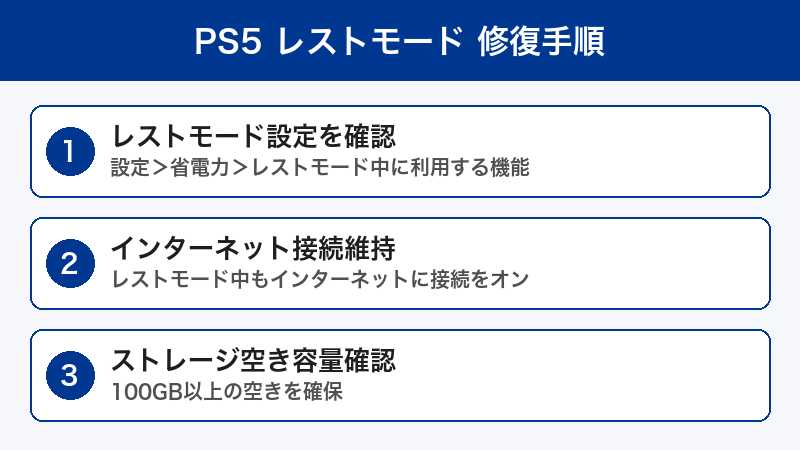
対処法1: レストモード中のインターネット接続を有効にする
最も多い原因が、レストモード中のインターネット接続設定がオフになっているケースです。この設定が無効だと、レストモード中はネットワークが完全に切断されるため、アップデートのダウンロードが一切行われません。
設定手順
ステップ1: PS5のホーム画面右上の「設定」アイコン(⚙️歯車マーク)を選択します。
ステップ2: 「システム」→「省電力」→「レストモード中に使う機能」を選択します。
ステップ3: 「インターネットに接続したままにする」のトグルがオン(有効)になっていることを確認します。オフの場合はオンに切り替えてください。
ステップ4: 同じ画面で「USB端子に給電する」も確認しておきましょう。「常に給電」または「3時間」に設定しておくと、コントローラーの充電もレストモード中に行えます。
⚠️ 注意: この設定がオフのままだと、レストモード中のすべてのネットワーク通信(ゲームアップデート、システムアップデート、リモートプレイ等)が停止します。
対処法2: 自動アップデート設定を確認・有効化する
インターネット接続をオンにしていても、自動アップデート機能自体がオフになっていると、ゲームの更新は自動では行われません。以下の手順で確認しましょう。
自動アップデートを有効にする手順
ステップ1: 「設定」→「セーブデータとゲーム/アプリ設定」を選択します。
ステップ2: 「自動アップデート」を選択します。
ステップ3: 「自動ダウンロード」がオンになっていることを確認します。
ステップ4: さらに「自動インストール」もオンになっているか確認してください。これがオフだと、ダウンロードは完了しても自動でインストールが始まりません。
特定のゲームだけアップデートされない場合
上記の設定がオンになっているのに、特定のゲームだけ自動アップデートされないことがあります。この場合は以下を確認してください。
ステップ1: ホーム画面で該当ゲームのアイコンにカーソルを合わせ、OPTIONSボタンを押します。
ステップ2: 「アップデートを確認」を選択し、手動でアップデート確認を行います。
ステップ3: アップデートがある場合はダウンロードが始まります。これにより次回以降、レストモード中に自動で確認されるようになります。
対処法3: ストレージの空き容量を確保する
PS5のストレージ(内蔵SSD 825GB)がほぼ満杯の状態だと、アップデートファイルをダウンロードする空き容量が不足し、レストモード中の自動アップデートが実行されません。特にアップデートファイルが大容量(10GB以上)のゲームでは、一時ファイル用の追加容量も必要になるため注意が必要です。
ストレージ確認と空き容量を増やす手順
ステップ1: 「設定」→「ストレージ」を選択して、現在の使用状況を確認します。
ステップ2: 「ゲームとアプリ」を選択すると、インストール済みのゲームが容量順に一覧表示されます。
ステップ3: もう遊んでいないゲームを選択し、「削除」を選んで空き容量を確保しましょう。最低でも50GB以上の空きを維持するのがおすすめです。
ステップ4: 外付けSSD(USB 3.0対応)を接続すると、PS4ゲームを外付けに移動して内蔵SSDの空きを増やすことも可能です。
💡 ヒント: PS5はアップデートを適用する際、元のゲームデータのコピーを作成してからパッチを当てる仕組みです。そのため、ゲーム本体のサイズと同程度の空き容量が必要になることがあります。
対処法4: ネットワーク接続を安定させる
レストモード中にWi-Fiの接続が不安定だと、ダウンロードが途中で止まったり、そもそもアップデートの確認ができなかったりします。ネットワーク環境を見直すことで、自動アップデートの成功率が大幅に上がります。
ネットワーク改善の手順
ステップ1: 「設定」→「ネットワーク」→「接続状況を見る」→「インターネット接続を診断する」で通信速度を確認します。ダウンロード速度が10Mbps以下の場合は改善が必要です。
ステップ2: Wi-Fiが不安定な場合は、有線LAN接続に切り替えることを強く推奨します。レストモード中のWi-Fiは省電力動作で通信が不安定になりやすいため、有線接続の方が確実です。
ステップ3: Wi-Fiを使い続ける場合は、5GHz帯に接続していることを確認しましょう。2.4GHz帯は電子レンジなどの干渉を受けやすく、レストモード中に接続が切れやすくなります。
ステップ4: DNSサーバーをGoogleの公開DNSに変更すると、接続の安定性が向上する場合があります。「設定」→「ネットワーク」→「インターネット接続を設定」→接続先を選択→「詳細設定」でDNSを手動設定し、プライマリ: 8.8.8.8、セカンダリ: 8.8.4.4 を入力します。
ルーター側の確認ポイント
PS5本体だけでなく、ルーターの設定も確認しておきましょう。
| 確認項目 | 推奨設定 |
|---|---|
| ルーターのファームウェア | 最新バージョンに更新する |
| UPnP設定 | 有効にする(PSN通信に必要) |
| IPアドレスの固定 | PS5に固定IPを割り当てる |
| ポート開放 | TCP 80, 443, 3478-3480 / UDP 3478-3479 |
対処法5: PS5のシステムソフトウェアを最新に更新する
PS5のシステムソフトウェアに不具合がある場合、レストモードの機能が正常に動作しないことがあります。特に過去のアップデートでレストモード関連のバグが報告された例もあるため、最新版への更新が重要です。
システムアップデートの手順
ステップ1: 「設定」→「システム」→「システムソフトウェア」→「システムソフトウェアアップデートと設定」を選択します。
ステップ2: 「システムソフトウェアをアップデートする」を選択し、最新バージョンがある場合はダウンロード・インストールを実行します。
ステップ3: アップデート完了後、PS5を再起動してから再度レストモードの設定を確認しましょう。
対処法6: データベースを再構築する
PS5の内部データベースが破損していると、レストモード中の自動アップデートが正しく機能しなくなることがあります。データベースの再構築はセーフモードから行えます。
セーフモードでのデータベース再構築手順
ステップ1: PS5の電源を完全にオフにします(レストモードではなく、電源を切る)。
ステップ2: 電源ボタンを7秒以上長押しします。2回目のビープ音が鳴ったらボタンを離します。セーフモードが起動します。
ステップ3: コントローラーをUSBケーブルで接続し、PSボタンを押してペアリングします。
ステップ4: セーフモードメニューから「5. データベースを再構築」を選択します。
ステップ5: 処理が完了するまで待ちます(数分〜数十分かかる場合があります)。完了後、PS5が自動で再起動します。
⚠️ 注意: データベースの再構築でゲームデータやセーブデータが消えることはありません。ただし、ホーム画面のアイコン配置がリセットされることがあります。
対処法7: PSNのサーバー状況を確認する
PlayStation Network(PSN)のサーバーがメンテナンス中や障害が発生している場合、レストモード中のアップデートは実行されません。定期メンテナンスは通常日本時間の深夜帯に行われます。
確認手順
ステップ1: PlayStation公式の障害情報ページ(status.playstation.com)にアクセスして、サービス状況を確認します。
ステップ2: 「ゲーム購入とダウンロード」の項目が「稼働中」であることを確認してください。
ステップ3: 障害やメンテナンスが報告されている場合は、復旧を待ってからレストモードに入り直しましょう。
対処法8: 設定を初期化する(最終手段)
上記のすべての対処法を試しても改善されない場合は、PS5の設定を初期化することで解決する可能性があります。
設定初期化の手順
ステップ1: 「設定」→「システム」→「システムソフトウェア」→「設定をリセット」→「設定を初期値に戻す」を選択します。
ステップ2: この操作ではゲームデータやセーブデータは削除されません。ネットワーク設定やアカウント設定、各種カスタム設定が初期値に戻ります。
ステップ3: 初期化後、再度ネットワーク接続の設定、レストモードの設定、自動アップデートの設定を一つずつ行ってください。
対処法の一覧まとめ表
| 対処法 | 効果 | 所要時間 |
|---|---|---|
| レストモード中のネット接続を有効化 | ★★★★★ | 1分 |
| 自動アップデート設定をオンにする | ★★★★★ | 1分 |
| ストレージの空き容量を確保する | ★★★★☆ | 5〜15分 |
| ネットワーク接続を安定させる | ★★★★☆ | 10〜30分 |
| システムソフトウェアを最新に更新 | ★★★☆☆ | 10〜20分 |
| データベースを再構築する | ★★★☆☆ | 5〜30分 |
| PSNサーバー状況を確認する | ★★☆☆☆ | 2分 |
| 設定を初期化する(最終手段) | ★★★★☆ | 15〜30分 |
この記事に関連するおすすめ商品
PS5対応 外付けSSD 1TB(USB 3.2 Gen2)
約10,000〜15,000円
PS4ゲームを外付けに移動して内蔵SSDの空き容量を確保。高速転送でロード時間も短縮
PS5 DualSenseワイヤレスコントローラー
約7,500〜9,000円
ハプティックフィードバック搭載の純正コントローラー。レストモード中にUSB充電も可能
PS5対応 LANケーブル CAT7 3m
約800〜1,500円
有線接続でレストモード中の通信を安定化。ノイズ対策シールド付き
※ 価格は変動します。最新価格はリンク先でご確認ください
よくある質問(FAQ)
Q1. PS Plusに加入していなくても自動アップデートは使えますか?
はい、PS Plus未加入でも自動アップデート機能は利用可能です。PS Plusはオンラインマルチプレイやクラウドセーブなどのサービスに必要ですが、ゲームの自動アップデート自体はPS Plusの加入状況に関係なく動作します。ただし、PSNアカウントでのサインインは必要です。
Q2. レストモード中にアップデートが始まる時間帯は決まっていますか?
PS5はレストモード中に定期的にアップデートの有無をチェックしますが、正確な時間帯は公表されていません。一般的には数時間おきにチェックが行われるとされています。手動でアップデートを確認してからレストモードに入ると、比較的早くダウンロードが始まります。
Q3. 外付けSSDにインストールしたゲームも自動アップデートされますか?
はい、外付けSSD(拡張ストレージ)にインストールしたPS4ゲームも自動アップデートの対象です。ただし、外付けSSDがPS5から取り外された状態では当然アップデートは行われません。常時接続しておきましょう。M.2 SSD(拡張スロット)にインストールしたPS5ゲームも同様に自動アップデートされます。
Q4. レストモードではなく電源を完全にオフにしたら自動アップデートは動作しますか?
いいえ、電源を完全にオフにした状態では自動アップデートは動作しません。自動アップデートが行われるのはレストモード中のみです。長時間使わない場合でも、自動アップデートを利用したい場合はレストモードを使いましょう。
Q5. レストモードでPS5がフリーズして反応しなくなることがあります。対処法はありますか?
レストモードからの復帰時にフリーズする問題は、電源ボタンを15秒以上長押しして強制的に電源をオフにし、再起動してください。頻繁に発生する場合は、データベースの再構築(セーフモード→オプション5)を試してみてください。それでも改善しない場合は、システムソフトウェアの更新や設定の初期化を検討しましょう。
Q6. ダウンロード速度がレストモード中の方が速いって本当ですか?
多くのユーザーからレストモード中の方がダウンロード速度が速いという報告があります。これは、ゲームプレイ中はゲームのオンライン通信に帯域が使われるのに対し、レストモード中はダウンロードに全帯域を割り当てられるためと考えられています。大容量アップデートはレストモードで行うのがおすすめです。
Q7. 複数のアカウントがあっても自動アップデートは全アカウントのゲームに適用されますか?
はい、PS5にインストールされているすべてのゲームが自動アップデートの対象になります。どのアカウントで購入・インストールしたかは関係なく、本体にインストールされているゲームはすべてチェックされます。
まとめ
PS5のレストモードでゲームが自動アップデートされない問題は、多くの場合設定の見落としが原因です。特に「レストモード中のインターネット接続」と「自動アップデート」の2つの設定が正しくオンになっているかを最初に確認してください。
設定に問題がない場合は、ストレージの空き容量、ネットワーク接続の安定性、システムソフトウェアのバージョンを順番に確認していきましょう。データベースの再構築やPSNのサーバー状況の確認も有効な対処法です。
それでも解決しない場合は、設定の初期化を検討してください。ゲームデータやセーブデータは保持されるため、再設定の手間はかかりますが、多くの問題がこれで解決します。快適なPS5ライフを楽しんでください。