minto.tech スマホ(Android/iPhone)・PC(Mac/Windows)の便利情報をお届け! 月間アクセス160万PV!スマートフォン、タブレット、パソコン、地デジに関する素朴な疑問や、困ったこと、ノウハウ、コツなどが満載のお助け記事サイトはこちら!
※本ページにはプロモーション(広告)が含まれています
【2026年最新版】PS5のリモートプレイがPCで遅延・カクつく原因と対処法【完全ガイド】
「PS5のリモートプレイをPCで使うと映像がカクカクする」「コントローラー操作に遅延があってゲームにならない」「1080pに設定したのに画質が粗い」——PS5 Remote Playの遅延・カクつき問題は、ネットワーク環境とPC設定の両方に原因があります。本記事では、原因を体系的に解説し、確実に改善できる対処法を順番に紹介します。
この記事でわかること
- PS5リモートプレイの遅延・カクつきの主な原因
- 有線LAN接続への切り替えと効果
- 動画品質(720p/1080p)とビットレート設定の最適化
- PS5本体のスリープ・電源設定の確認方法
- PCスペックの要件確認と改善策
- ルーターのQoS設定でリモートプレイを優先する方法
- DualSenseコントローラーをUSBで接続する手順
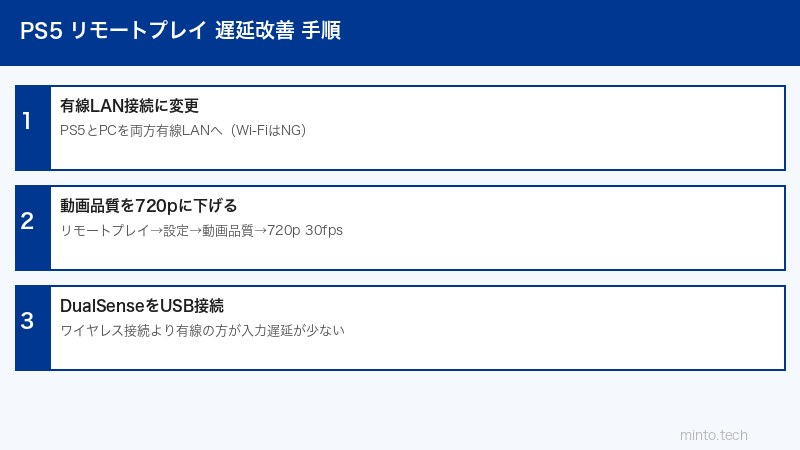
PS5リモートプレイの仕組みと必要スペック
PS5のリモートプレイは、PS5本体でゲームを動作させ、その映像・音声をネットワーク経由でPCに送信する仕組みです。PC側はデコードと表示、コントローラー入力の送信のみを行います。そのため、ゲームの重さはPS5本体が処理しますが、ネットワーク品質とPCのデコード性能が遅延に直結します。
PS5リモートプレイの推奨環境
| 項目 | 最低要件 | 推奨環境 |
|---|---|---|
| 回線速度(下り) | 5Mbps(720p) | 15Mbps以上(1080p) |
| 回線速度(上り) | 2Mbps | 5Mbps以上 |
| 遅延(Ping) | 100ms以下 | 30ms以下が理想 |
| 接続方式 | Wi-Fi 5GHz | 有線LAN(推奨) |
| PC CPU | Intel Core i5相当 | Core i7以上推奨 |
| PC RAM | 8GB | 16GB推奨 |
原因と対処法:ステップごとに確認しよう
対処法1: PS5本体とPCを有線LAN接続に切り替える(最効果)
リモートプレイの遅延・カクつきの最大の原因はWi-Fi接続です。Wi-Fiは壁や家電の干渉で遅延が増加し、安定性が下がります。PS5本体とPCの両方を有線LAN(LANケーブル)でルーターに接続することで、多くの場合は劇的に改善します。
PS5を有線LANに接続する手順:
- PS5本体背面のLANポートにLANケーブルを挿す
- 反対側をルーターまたはハブのLANポートに接続
- PS5の設定 → ネットワーク → 接続状況を確認 → 「インターネット接続を確認する」で速度テスト
- Wi-Fiを無効化:設定 → ネットワーク → 設定 → Wi-Fiをオフ
PCを有線LAN接続できない場合の代替策:
- Wi-Fi 6(IEEE 802.11ax)対応のルーターとアダプターに変更
- 5GHz帯のWi-Fiを使用(2.4GHzより干渉が少ない)
- USB-A / USB-Cタイプの有線LANアダプターをPCに取り付ける
対処法2: リモートプレイアプリの動画品質を調整する
PS5 Remote Playアプリ(Windows/Mac)の設定で動画品質とフレームレートを変更できます。ネットワーク品質に合わせた設定が重要です。
設定手順:
- PCのPS Remote Playアプリを起動
- 右上の設定アイコン(歯車)をクリック
- 「動画品質の設定」を開く
- 解像度・フレームレートを選択
| 設定 | 推奨ネット回線 | メリット | デメリット |
|---|---|---|---|
| 540p / 標準 | 5Mbps以上 | 低遅延・安定 | 画質が粗い |
| 720p / 標準 | 7Mbps以上 | バランスよし | — |
| 720p / 高 | 10Mbps以上 | 高画質・高フレームレート | 帯域消費大 |
| 1080p / 高 | 15Mbps以上(有線推奨) | フルHD高品質 | カクつきリスク大 |
カクつきが発生する場合はまず設定を1段階下げてみてください。1080pでカクつく場合は720pに変更し、安定したら少しずつ上げる方法が効果的です。
対処法3: PS5のスリープ・電源設定を確認する
PS5がリモートプレイ中に省電力モードへ移行すると、接続が切れたり遅延が発生したりすることがあります。
設定手順:
- PS5の設定 → システム → 省電力 → 省電力状態になるまでの時間
- 「メディアを再生中にPS5をオフにしない」をオンにする
- 設定 → システム → リモートプレイ → 「リモートプレイを有効にする」がオンか確認
- 設定 → システム → 省電力 → 省電力状態中に使用できる機能 → 「ネットワーク経由でPS5の電源をオン」をオン
対処法4: PCのパフォーマンス設定を最適化する
PCが省電力モードやバッテリー節約モードで動作していると、CPUの処理速度が落ちてリモートプレイのデコードが追いつかなくなります。
Windowsの場合:
- スタートメニュー → 設定 → システム → 電源とバッテリー
- 「電源モード」を「最高のパフォーマンス」に変更
- タスクマネージャー(Ctrl+Shift+Esc)でCPU・メモリ使用率を確認。他のアプリが多く使っている場合は終了する
Macの場合:
- システム設定 → バッテリー → 「低電力モード」をオフ
- アクティビティモニタで高CPU使用プロセスを確認・終了
対処法5: ルーターのQoS設定でリモートプレイを優先する
家庭内で複数のデバイスがネットワークを使用している場合、帯域が分散してリモートプレイの通信が不安定になります。ルーターのQoS(Quality of Service)機能でPS5またはゲーム通信を優先することで改善できます。
設定の基本手順(ルーターにより異なります):
- ブラウザでルーターの管理画面を開く(一般的に192.168.1.1 または 192.168.0.1)
- 「QoS」または「帯域制御」「優先制御」の設定を探す
- PS5のMACアドレスまたはIPアドレスを最高優先度に設定
- 設定を保存してルーターを再起動
PS5のMACアドレス確認方法:設定 → ネットワーク → 接続状況を確認 → 「詳細を表示」
対処法6: DualSenseコントローラーをUSBで接続する
Bluetoothでコントローラーを接続していると、操作の遅延が発生しやすくなります。USB接続に切り替えることで入力遅延を最小化できます。
手順:
- DualSenseコントローラーのUSB-Cポートと、PCのUSB-A(USB-Cアダプター経由でも可)をケーブルで接続
- PS Remote Playアプリが自動でコントローラーを認識する
- Bluetoothが有効な場合はPCの設定からBluetooth接続のDualSenseをオフにして干渉を防ぐ
対処法7: PS Remote Playアプリを最新版に更新する
古いバージョンのPS Remote Playアプリはバグや最適化不足により遅延が発生することがあります。必ず最新版を使用してください。
- Windows版: PlayStation公式サイト(playstation.com/ja-jp)からダウンロード
- Mac版: 同上、またはApp Store
- インストール後に再起動し、PS5と再接続する
遅延を減らすための設定チェックリスト
| チェック項目 | 確認場所 | 推奨設定 |
|---|---|---|
| PS5の接続方式 | PS5設定 → ネットワーク | 有線LAN(必須) |
| PCの接続方式 | Windowsネットワーク設定 | 有線LAN推奨(Wi-Fi 5GHz可) |
| 動画品質設定 | Remote Playアプリ設定 | 720p標準から開始 |
| PC電源モード | Windows電源設定 | 最高のパフォーマンス |
| コントローラー接続 | PCのBluetooth設定 | USB接続(低遅延) |
| PS5スリープ設定 | PS5 → システム → 省電力 | 省電力状態まで「しない」 |
| Remote Playアプリ | PlayStation公式サイト | 最新版をインストール |
この記事に関連するおすすめ商品
Cat6 フラットLANケーブル(5m)
約800円〜
PS5〜ルーター間の有線接続に。薄型で取り回しやすいフラットタイプ
USB-C to USB-A 充電ケーブル(DualSense接続用)
約1,200円〜
DualSenseコントローラーをPCにUSB接続して入力遅延を最小化
Wi-Fi 6対応 ゲーミングルーター
約12,000円〜
QoS機能搭載・低遅延でリモートプレイやオンラインゲームに最適
※ 価格は変動します。最新価格はリンク先でご確認ください
よくある質問(FAQ)
Q1. 同じ家のLAN内なのに遅延が大きいのはなぜですか?
同一LAN内でもPS5またはPCがWi-Fi接続の場合、無線の不安定性が遅延の原因になります。また、ルーターの処理能力が低い場合や、他デバイスが帯域を大量消費している場合も遅延が増加します。まずPS5を有線LANに変更し、それでも改善しない場合はルーターの再起動または買い替えを検討してください。
Q2. 1080pに設定したのに画質が粗く感じます。
リモートプレイの映像はH.264などで圧縮されているため、ネイティブのHDMI接続と比べると画質は落ちます。また、ネットワーク帯域が不安定なとき、アプリが自動的に解像度を下げる場合があります。有線LAN接続で安定した帯域を確保することが最優先です。それでも改善しない場合はビットレートを最大設定(「高」)に変更してみてください。
Q3. 外出先(モバイルデータ通信)でリモートプレイを使うと特に遅い。
モバイルデータ(4G/5G)経由のリモートプレイは、家庭内LAN比較で遅延が大きくなります。5G回線であれば比較的快適に使えますが、4G LTEでは特にアクションゲームは厳しい場合があります。解像度を540p・フレームレートを標準に下げることで快適性が向上します。
Q4. PCのスペックが低いとリモートプレイは重くなりますか?
はい、特に1080p・高フレームレート設定では動画デコードにCPUリソースが必要です。Core i3や古いCeleron等では処理が追いつかない場合があります。タスクマネージャーでリモートプレイ中のCPU使用率が90%以上になっている場合は、解像度を下げるか、ハードウェアデコード(GPU)に対応したPCへの買い替えを検討してください。
Q5. PS5がスリープ中でもリモートプレイを開始できますか?
はい、PS5の「省電力状態中に使用できる機能」で「ネットワーク経由でPS5の電源をオン」を有効にしておくと、スリープ状態のPS5をリモートプレイアプリから起動できます。ただし、PS5が完全電源オフの場合は起動できません。
Q6. コントローラーの操作遅延(入力遅延)を最小にするには?
DualSenseコントローラーをUSBケーブルでPCに直接接続することが最も効果的です。Bluetooth接続と比べてアクションゲームで体感できるレベルの改善が期待できます。また、PCモニターの「ゲームモード」をオンにして表示遅延も減らすと効果的です。
Q7. MacでもPS5リモートプレイは使えますか?
はい、PlayStation公式の「PS Remote Play」アプリがmacOS向けにも提供されています。macOSのバージョンはmacOS 10.15(Catalina)以降が必要です。MacをWi-Fiで接続している場合は、USB-Cタイプの有線LANアダプターを使って有線接続することを強くおすすめします。
Q8. PS5ではなくPS4のリモートプレイも同じ対処法で改善できますか?
基本的な対処法(有線LAN・動画品質設定・QoS設定など)はPS4のリモートプレイにも同様に有効です。ただしPS4はPS5よりも動画エンコード性能が低く、最大1080pでも画質・フレームレートが劣る場合があります。
まとめ
PS5リモートプレイの遅延・カクつきを解消するための最優先対処法は、「PS5と(可能であればPC)を有線LANに切り替えること」です。それだけで体感遅延が大幅に改善するケースが最も多いです。
有線化が難しい場合は、動画品質を720p標準に下げ、PCの電源モードを最高のパフォーマンスに変更、コントローラーをUSB接続に切り替えることで快適性を高めましょう。それでも改善しない場合はルーターのQoS設定やPS5のスリープ設定の見直しを行ってください。
これらの対処法を組み合わせることで、多くの環境でリモートプレイを快適に楽しめるようになります。