minto.tech スマホ(Android/iPhone)・PC(Mac/Windows)の便利情報をお届け! 月間アクセス160万PV!スマートフォン、タブレット、パソコン、地デジに関する素朴な疑問や、困ったこと、ノウハウ、コツなどが満載のお助け記事サイトはこちら!
※本ページにはプロモーション(広告)が含まれています
【2026年最新版】Matterプロトコル対応デバイスがペアリングできない・認識されない原因と対処法【完全ガイド】
スマートホームの統一規格「Matter」対応デバイスを購入したのに「ペアリングできない」「Apple HomeやGoogle Homeに認識されない」という問題が多く報告されています。本記事では、Matterデバイスのペアリング失敗の原因をすべて解説し、確実に接続する手順をご紹介します。
この記事でわかること
- Matterプロトコルの仕組みとペアリングの基本
- ペアリングに必要なHub・Wi-Fi環境の要件
- 2.4GHz / 5GHz分離設定の確認方法
- QRコード読み取りが失敗する原因と対処法
- スレッドネットワーク(Thread)の設定手順
- 工場リセットから再ペアリングする手順
Matterプロトコルとは?基礎知識
Matter(マター)は2022年にリリースされたスマートホームの統一通信規格です。Apple、Google、Amazon、Samsungなど主要メーカーが共同で策定し、異なるエコシステム間でデバイスを相互に操作できることが最大の特長です。
Matterの主な特長
- クロスプラットフォーム対応:Apple Home、Google Home、Amazon Alexaのいずれでも同じデバイスを使える
- ローカル通信優先:クラウドを経由せずに家庭内LANで直接通信するため、応答速度が速く安定している
- Wi-Fi・Thread・Bluetooth対応:複数の通信プロトコルをサポート
- セキュリティ強化:PKI(公開鍵基盤)による認証で不正アクセスを防止
Matterデバイスのペアリングに必要なもの
| 必要なもの | 詳細 | 備考 |
|---|---|---|
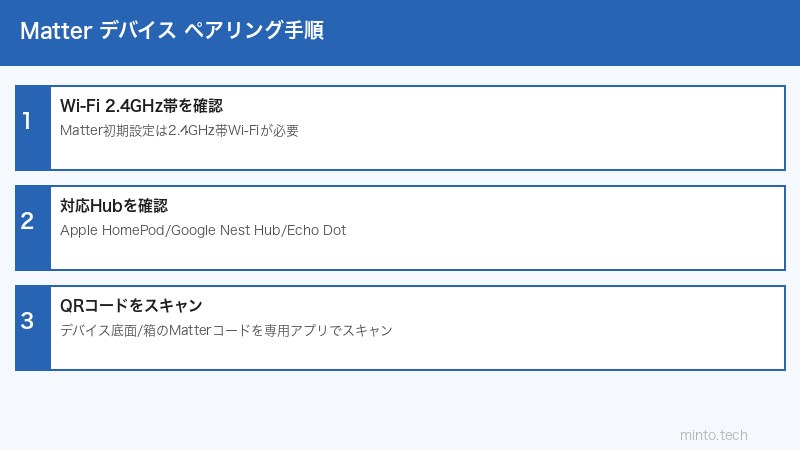
| Matter対応Hub | Apple TV 4K / HomePod / Google Nest Hub / Echo(第4世代以降)など | 必須(スマートフォンのみでは不可の場合あり) |
| Wi-Fi 2.4GHz帯 | Wi-Fiデバイスの場合は2.4GHz必須 | 5GHz帯のみのネットワークは不可 |
| スマートフォン | iOS 16.3以降 またはAndroid 8.1以降 | ペアリング操作に使用 |
| Bluetoothの有効化 | 初回ペアリング時はBLEを使用 | スマートフォンのBluetoothをONに |
| MatterデバイスのQRコード | デバイス本体またはパッケージに記載 | セットアップコード(数字11桁)でも代替可 |
ペアリングできない主な原因と対処法
原因1: Wi-Fiが2.4GHz / 5GHzを分離していない(バンドステアリング問題)
最も多いトラブルの原因です。多くの家庭用Wi-Fiルーターは「バンドステアリング」機能により、2.4GHzと5GHzを同じSSID(ネットワーク名)で提供しています。Matterデバイスの多くは2.4GHzのみ対応のため、5GHzに接続しようとしてペアリングが失敗します。
対処法: ルーターで2.4GHzを別SSIDとして分離する
- ルーターの管理画面(通常
192.168.1.1または192.168.0.1)にアクセス - 「無線LAN設定」または「Wi-Fi設定」を開く
- 「バンドステアリング」または「スマート接続」をオフにする
- 2.4GHz帯に専用のSSIDを設定(例:「HomeNet_2.4G」)
- Matterデバイスのセットアップ時は2.4GHz専用SSIDを選択
原因2: Matter対応Hubがない・設定されていない
Matterデバイスの多くは、スマートフォンだけでなくMatter対応のスマートホームHubが必要です。Hubがないとリモートアクセスや自動化が機能しません。
| エコシステム | 対応Hubデバイス | Thread対応 |
|---|---|---|
| Apple Home | Apple TV 4K(第2世代以降)、HomePod(第2世代)、HomePod mini | 対応 |
| Google Home | Google Nest Hub(第2世代)、Nest Hub Max、Nest WiFiポイント | 一部対応 |
| Amazon Alexa | Echo(第4世代)、Echo Show 10/15、Echo Plus | 一部対応 |
| Samsung SmartThings | SmartThings Hub、Aeotec Smart Home Hub | 対応 |
原因3: QRコードが読み取れない
Matterデバイスの初期設定にはQRコードのスキャンが必要です。QRコードが読み取れない場合の対処法:
- カメラのレンズを清潔にする:指紋や汚れでスキャン失敗することがある
- 照明を明るくする:暗い環境ではQRコードが認識しにくい
- 距離を調整する:10〜20cm程度の距離で試す
- セットアップコードを手動入力:QRコードが読み取れない場合は「手動でコードを入力」から11桁の数字を入力
原因4: デバイスのファームウェアが古い
Matter対応をうたっていても、古いファームウェアではMatter機能が無効になっている場合があります。メーカーアプリでファームウェアを最新版に更新してからペアリングを試みてください。
原因5: スレッドネットワーク(Thread)が設定されていない
Matter over Threadデバイス(センサー・スマートロックなど)は、Wi-FiではなくThreadメッシュネットワークを使います。Threadボーダールーターが必要です。
Threadボーダールーターの確認
- Apple製品:HomePod mini、HomePod(第2世代)、Apple TV 4K(第3世代)がThreadボーダールーターになる
- Google製品:Nest Hub(第2世代)がThreadボーダールーターになる
- Threadボーダールーターがない環境ではThread系デバイスは動作しない
原因6: デバイスが既に別のシステムにペアリング済み
Matterデバイスは複数のエコシステムに同時追加(マルチファブリック)できますが、工場出荷時の初回設定は1回限りです。既に別のアプリでセットアップ済みの場合は、そのアプリ経由で追加するか、工場リセットが必要です。
ステップごとのペアリング手順(Apple Home編)
- iPhoneで「ホーム」アプリを開く
- 右上の「+」→「アクセサリを追加」をタップ
- 「その他のオプション」→「デバイスをスキャン」
- デバイス本体のQRコードをスキャン(または「コードを入力」)
- Wi-Fiネットワークを選択(2.4GHz帯を推奨)
- 部屋・名前を設定して完了
工場リセット手順(デバイス別)
ペアリングが何度試しても失敗する場合は、デバイスを工場リセットしてから再試行します。リセット方法はデバイスによって異なりますが、一般的な手順は以下の通りです。
| デバイス種類 | 一般的なリセット方法 |
|---|---|
| スマート電球 | 電源を5回以上オン/オフする(点滅して初期化) |
| スマートプラグ | ボタンを10秒以上長押し(LEDが点滅) |
| スマートスイッチ | ボタンを5回高速押し(メーカーにより異なる) |
| センサー類 | バッテリーを外して10秒待ち、リセットピンを押す |
※ 正確なリセット方法はデバイスのマニュアルまたはメーカーサポートページを確認してください。
この記事に関連するおすすめ商品
Matter対応スマートプラグ
約2,980円〜
Apple Home・Google Home・Amazon Alexa対応。電力モニタリング機能付き
Matter対応スマート電球(E26)
約2,480円〜
調光・調色対応。複数のスマートホームアプリから一元管理できるMatter対応電球
HomePod mini(Threadボーダールーター内蔵)
約12,800円〜
Apple HomeのHubかつThreadボーダールーター。Matter over Threadデバイスにも対応
※ 価格は変動します。最新価格はリンク先でご確認ください
よくある質問(FAQ)
Q1. MatterデバイスはWi-Fiなしでも動きますか?
Matter over Thread対応デバイスはWi-Fiを使わずにThreadネットワークで動作します。ただしThreadボーダールーター(HomePod mini、Apple TV 4Kなど)がWi-Fiに接続されている必要があります。Wi-Fi接続型のMatterデバイスはWi-Fiが必須です。
Q2. 同じMatterデバイスをApple HomeとGoogle Home両方で使えますか?
はい、Matterの「マルチファブリック」機能により、1台のデバイスをApple Home、Google Home、Amazon Alexaなど複数のエコシステムに同時追加できます。最初に追加したアプリから「シェアコード」を発行し、別のアプリでそのコードを使って追加します。
Q3. Matterデバイスのセットアップコード(QRコード)をなくした場合は?
QRコードはデバイス本体の底面・背面に貼られているシールか、パッケージに記載されています。シールが剥がれた場合はメーカーサポートに問い合わせるか、一部のデバイスではメーカーアプリのデバイス情報画面からコードを確認できます。
Q4. ペアリング中に「対応するデバイスが見つかりません」と表示される場合は?
この場合、以下を確認してください:(1)スマートフォンのBluetoothがONになっているか(2)デバイスがセットアップモードに入っているか(LEDが特定パターンで点滅)(3)スマートフォンとデバイスが同じWi-Fiネットワーク上にあるか(4)デバイスが電源に接続されているか。
Q5. Zigbee・Z-Wave機器はMatterとして使えますか?
既存のZigbee・Z-Wave機器はそのままではMatterとして使えません。ただし一部のHubデバイス(Philips Hue BridgeなどのMatter対応Hub)がZigbeeデバイスをMatterとして「ブリッジ」する機能を提供しています。Hubが対応していれば既存機器もMatterエコシステムに組み込めます。
Q6. MatterデバイスはiOSとAndroidどちらでも設定できますか?
はい。iOS 16.3以降またはAndroid 8.1(API 27)以降であれば設定可能です。ただしApple HomeへのデバイスはiOSデバイスから設定する必要があります(AppleアカウントへのサインインはiOS必須)。Google Home、Amazon AlexaはAndroidからも設定できます。
Q7. Matterデバイスをインターネットなしで(ローカルのみで)使えますか?
Matterはローカル通信を優先するため、基本的な操作(オン/オフ、調光など)はインターネット接続なしで動作します。ただし外出先からのリモートアクセスや音声アシスタント連携にはインターネット接続が必要です。
まとめ
ペアリング失敗時のチェックリスト
- Wi-Fiを2.4GHz / 5GHzに分離し、2.4GHz SSIDに接続
- Matter対応Hubがセットアップ済みかを確認
- スマートフォンのBluetoothをONに
- デバイスのファームウェアを最新に更新
- QRコードが読み取れない場合は11桁コードを手動入力
- Thread対応デバイスはThreadボーダールーターを用意
- 既にペアリング済みの場合は工場リセットしてから再試行
Matterは登場から数年経ち、対応デバイスも急増しています。適切な環境を整えることで、異なるメーカーのデバイスを一つのアプリで統合管理できる快適なスマートホーム生活が実現します。トラブルが起きても本記事の手順で解決できます。