minto.tech スマホ(Android/iPhone)・PC(Mac/Windows)の便利情報をお届け! 月間アクセス160万PV!スマートフォン、タブレット、パソコン、地デジに関する素朴な疑問や、困ったこと、ノウハウ、コツなどが満載のお助け記事サイトはこちら!
※本ページにはプロモーション(広告)が含まれています
【2026年最新版】MacのRosetta 2でゲームが重い・フレームレートが低下する原因と対処法【完全ガイド】
「M1/M2/M3チップのMacでゲームを起動したら、なぜか動作がカクカクする」「Rosetta 2経由で遊んでいるゲームのフレームレートが思ったより出ない」――そんな悩みを抱えていませんか?
Apple SiliconのMacは処理性能自体は非常に高いにもかかわらず、Rosetta 2を介してIntel向けゲームを動かすと、パフォーマンスが期待より低くなることがあります。これはRosetta 2の仕組みや、macOS・ゲーム側の設定に起因する問題です。
この記事では、Rosetta 2でゲームのパフォーマンスが落ちる根本的な理由を丁寧に解説したうえで、今すぐ試せる具体的な対処法を順番に紹介します。難しい操作は不要なものがほとんどですので、ぜひ最後まで読んでみてください。
📋 この記事でわかること
- Rosetta 2の仕組みとパフォーマンスへの影響
- ゲームが重くなる・フレームレートが落ちる主な原因
- 設定変更・最適化で改善できる8つの対処法
- Rosetta 2とNative(Apple Silicon)版の違い
- ゲーム別の動作傾向と選び方のコツ
- よくある質問(FAQ)8問
Rosetta 2とは? まず基本を理解しよう
Rosetta 2は、2020年以降のApple Silicon Mac(M1/M2/M3/M4チップ搭載)が、従来のIntel向けアプリケーション(x86_64バイナリ)を実行するために自動的に使う変換レイヤー(エミュレーション技術)です。
Intel向けに開発されたゲームやアプリを起動すると、macOSがバックグラウンドで命令セットをApple Siliconが理解できる形式(ARM64)に翻訳しながら実行します。この変換処理が行われるため、ネイティブに動くApple Silicon対応アプリと比べると、どうしてもオーバーヘッドが発生します。
Rosetta 2の変換には2種類ある
| 変換タイプ | タイミング | 速度への影響 |
|---|---|---|
| AOT(事前変換) | 初回起動時にアプリ全体を変換してキャッシュ | 2回目以降の起動が速くなる |
| JIT(実行時変換) | 実行中に動的に変換が必要な部分を翻訳 | 実行時のCPU負荷が増える |
ゲームの場合、特にシェーダーコンパイルやダイナミックなコード生成を多用するタイトルではJIT変換が頻発し、カクつきやフレームレート低下の主因になります。
Rosetta 2でゲームのパフォーマンスが落ちる主な原因
問題の原因は一つではなく、複数の要因が重なっているケースがほとんどです。以下に代表的な原因を整理します。
原因1:x86→ARM64の変換オーバーヘッド
最も根本的な原因です。Rosetta 2はIntelの命令セット(x86_64)をApple Siliconの命令セット(ARM64)にリアルタイムで翻訳します。この翻訳作業自体がCPUリソースを消費するため、ネイティブ実行と比べてCPU使用率が高くなりやすく、フレームレートが安定しません。
目安として、Rosetta 2経由の実行はネイティブ動作と比較して10〜30%程度のパフォーマンス低下が発生することがあります(ゲームの種類や処理内容によって大きく異なります)。
原因2:Metal APIへの変換コスト(特にOpenGL・DirectX系)
macOSのグラフィックスAPIはMetal(Appleの独自GPU API)です。Intel向けゲームがOpenGL、あるいはDirectX(Windows向け)を使っている場合、それをMetalに変換する層(MoltenVKやGLコンパチレイヤー)が介在します。
この変換レイヤーの品質や最適化度合いによってはGPUパフォーマンスも低下し、GPU使用率が高止まりしたり、VRAM利用効率が落ちたりすることがあります。
原因3:シェーダーコンパイルの遅延(スタッター)
多くのゲームはグラフィックス描画に使うシェーダープログラムを初回プレイ時にコンパイルします。Rosetta 2環境ではこのコンパイル処理が重くなりやすく、ゲームプレイ中に突然フリーズに近いカクつき(シェーダースタッター)が発生します。
一度コンパイルしてキャッシュされると改善することが多いですが、ゲームアップデート後に再発するケースも見られます。
原因4:Macの熱管理・サーマルスロットリング
Rosetta 2の変換処理が増えることでCPUの発熱が上がり、Macが本体を守るために意図的にCPU・GPU速度を下げる「サーマルスロットリング」が発動することがあります。特にMacBook Air(ファンレス設計)では顕著で、長時間のゲームプレイでじわじわとパフォーマンスが落ちていく現象が起きやすいです。
原因5:メモリ(RAM)の逼迫とスワップ発生
Apple Siliconは統合メモリアーキテクチャを採用しており、CPUとGPUが同じメモリプールを共有しています。Rosetta 2変換処理がメモリを追加消費するため、RAMが8GBのモデルでは特にスワップが発生しやすく、ストレージへのアクセスが増えてゲームが重くなります。
原因6:macOSのバージョンやゲームのアップデート不足
macOSのアップデートによってRosetta 2の翻訳精度や速度が改善されることがあります。また、ゲーム側もアップデートでApple Silicon最適化が追加される場合があります。古いバージョンのまま使い続けると本来改善されている問題を引き続き受けることになります。
原因まとめ
| 原因 | 影響 | 発生しやすい機種 |
|---|---|---|
| x86→ARM64変換オーバーヘッド | CPU使用率増加・全体的な速度低下 | 全Apple Silicon Mac |
| グラフィックスAPI変換コスト | GPU使用率増加・描画遅延 | 全Apple Silicon Mac |
| シェーダーコンパイル遅延 | プレイ中の突発的スタッター | 全Apple Silicon Mac |
| サーマルスロットリング | 長時間プレイ後の急激な低下 | MacBook Air(ファンレス) |
| RAMスワップ発生 | 全体的なもたつき・ロード時間増加 | RAM 8GBモデル |
| OS・ゲームのバージョン古い | 改善済み問題が未反映 | 全Apple Silicon Mac |
対処法:8つの改善ステップ
原因が分かったところで、実際に試せる対処法を8つ紹介します。上から順に試していくと効率的です。
対処法1:Apple Silicon(Native)版ゲームへの切り替え確認
最も効果的な解決策は、そのゲームのApple Silicon(Native ARM64)版が存在するかを確認して切り替えることです。Steam、Epic Games Store、GOGなどではゲームタイトルによってNative macOS ARM版が提供されるようになってきています。
確認手順(Steamの場合)
- Steamライブラリで対象ゲームを右クリックし「プロパティ」を開く
- 「互換性」タブを選択する
- 「特定のSteam再生互換性ツールの使用を強制する」のチェックを外す(Rosetta 2モードを無効化する)
- ゲームをそのまま起動し、「このアプリはApple Siliconにネイティブ対応しています」と表示されればNative版で動いている
Steamでは「このゲームはMac向けにApple Siliconネイティブ対応済み」のバッジが付いているタイトルが増えています。Native版に切り替えるだけで、フレームレートが20〜50%以上改善するケースもあります。
対処法2:ゲームのグラフィック設定を下げる
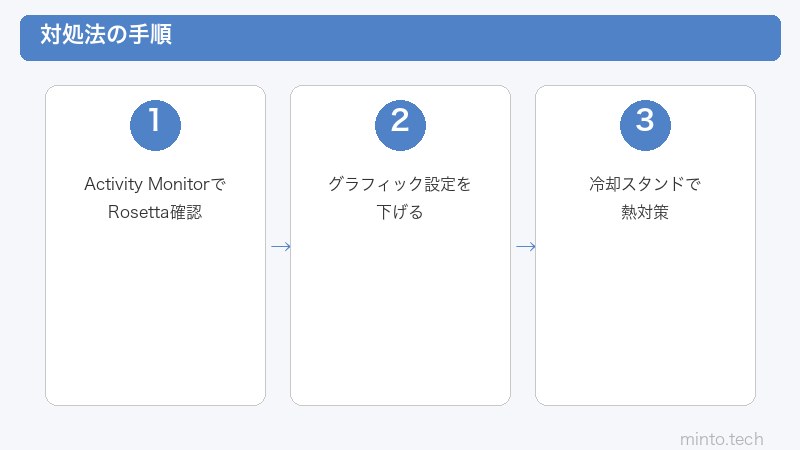
Rosetta 2経由では通常よりGPU・CPU負荷が高くなるため、ゲーム内のグラフィック設定を下げることで安定したフレームレートを得られます。
効果的な設定変更の優先順位
| 設定項目 | 推奨変更 | 効果 |
|---|---|---|
| 解像度 | ネイティブ解像度→1段階下げ | 非常に大きい |
| 影(シャドウ)品質 | 高→中または低 | 大きい |
| アンチエイリアシング | MSAA→TAA または無効 | 中程度 |
| 反射・アンビエントオクルージョン | 高→中 | 中程度 |
| テクスチャ品質 | 超高→高(VRAM節約) | 小〜中程度 |
| フレームレート上限 | 無制限→30または60に固定 | 安定性向上 |
特に解像度と影の品質を下げると劇的に改善することが多いです。見た目は少し落ちますが、プレイ感が格段によくなります。
対処法3:macOSを最新バージョンにアップデートする
Appleは定期的にRosetta 2の翻訳エンジンを改善しています。古いmacOSのままでは改善が反映されません。
アップデート手順
- 画面左上のAppleメニュー()をクリック
- 「システム設定」を選択
- 左サイドバーの「一般」→「ソフトウェアアップデート」をクリック
- アップデートが表示されたら「今すぐアップデート」をクリック
- アップデート完了後、ゲームのパフォーマンスを再確認する
macOS Sequoia(15系)以降ではRosetta 2のパフォーマンスが大幅に改善されているという報告が多数あります。Ventura以前のバージョンをお使いの方は特に効果を実感しやすいです。
対処法4:バックグラウンドアプリを終了してリソースを確保する
Rosetta 2はCPU・メモリを余分に使うため、他のアプリケーションが動いていると競合してゲームに割り当てられるリソースが減ります。
手順
- Dockのアプリアイコンを右クリックして「終了」で不要なアプリを閉じる
- アクティビティモニタ(アプリケーション→ユーティリティ)を開き、CPU使用率が高いプロセスを確認する
- 不要なバックグラウンドプロセスがあれば選択して「✕」ボタンで終了させる
- Spotlight検索(Command+Space)に「アクティビティモニタ」と入力して開いても同様
特にChromeやSlack、Discordなどのメモリを大量消費するアプリは、ゲーム中は完全に終了させることをおすすめします。
対処法5:Rosetta 2の事前変換キャッシュをクリアして再構築する
Rosetta 2は初回起動時にアプリを事前変換してキャッシュします。このキャッシュが破損・古くなっていると、パフォーマンスが低下する場合があります。キャッシュを削除して再構築することで改善するケースがあります。
手順
- Finderを開き、メニューバーの「移動」→「フォルダへ移動」をクリック
/private/var/db/oahと入力してEnterキーを押す- フォルダ内にある変換キャッシュのフォルダが表示される(英数字の名前のフォルダ)
- ゲームのアプリを完全に終了させた状態でキャッシュフォルダの内容を空にする(ゴミ箱へ移動)
- Macを再起動する
- ゲームを起動する(初回は変換処理で時間がかかるが、2回目以降は改善する)
注意:このフォルダの操作にはシステム管理者権限が必要な場合があります。パスワードを求められたら管理者パスワードを入力してください。
対処法6:Macの冷却環境を改善してサーマルスロットリングを防ぐ
MacBook(特にAir)でゲーム中に徐々にフレームレートが落ちていく場合、熱によるサーマルスロットリングが原因である可能性が高いです。
すぐできる冷却改善策
- 冷却スタンドを使用する:Macの底面に空間を作ることで放熱効率が上がる。特にMacBook Airに効果的
- ゲーム中は充電しない:充電中は本体が熱を持ちやすいため、充電を外してプレイする
- 平らで硬い面に置く:布団やソファの上でのプレイは通気口を塞ぐため避ける
- 室温を下げる:高温環境はスロットリングを早める。できるだけ涼しい場所でプレイする
- MacBook Proではファン回転数を上げるツールを使う:「Macs Fan Control」などのアプリでファンを強制的に高回転にできる(MacBook Airにはファンがないため不可)
対処法7:仮想メモリ・スワップを減らすためにストレージ空き容量を確保する
macOSのスワップ(仮想メモリ)はSSDに書き出されます。SSDの空き容量が少ないとスワップの書き込みが遅くなり、ゲームのロードや動作に影響します。
手順
- Appleメニュー→「このMacについて」→「ストレージ」でSSDの使用状況を確認する
- 空き容量が全体の20%未満(例:256GBモデルなら50GB未満)の場合は整理を検討する
- 「管理」ボタンをクリックして不要なファイルやアプリを削除する
- ゴミ箱を空にする
外付けSSDを用意して、ゲームデータや大きなファイルを移動させるのも効果的な方法です。Thunderbolt接続の高速外付けSSDであれば、ゲームのインストール先として十分な速度を発揮します。
対処法8:ゲームのキャッシュ・設定ファイルをリセットする
ゲームアプリ固有のキャッシュや設定ファイルが破損していると、Rosetta 2環境でより顕著なパフォーマンス低下が起きることがあります。ゲームのキャッシュをクリアすることで改善するケースがあります。
一般的な手順(ゲームにより異なります)
- ゲームを完全に終了する
- Finderで「移動」→「フォルダへ移動」から
~/Library/Caches/を開く - ゲーム名に関連するフォルダを見つけてゴミ箱に移動する
- 同様に
~/Library/Application Support/内のゲームフォルダもキャッシュのみ削除する(セーブデータが含まれていることがあるので注意) - ゲームを再起動する(初回起動は少し時間がかかる)
Steamのゲームの場合は「ゲームのキャッシュの整合性を確認する」機能も活用できます。Steamライブラリでゲームを右クリック→「プロパティ」→「ローカルファイル」→「ゲームファイルの整合性を確認」の手順で実行できます。
Rosetta 2とNative版の違い:パフォーマンス比較
同じゲームでもRosetta 2版とNative(Apple Silicon)版では動作に大きな差が出ることがあります。参考として一般的な傾向をまとめます。
| 比較項目 | Rosetta 2(x86変換) | Native(Apple Silicon) |
|---|---|---|
| フレームレート安定性 | 変換オーバーヘッドでばらつきあり | 安定して高いフレームレートが出やすい |
| CPU使用率 | 高め(変換処理の分だけ増加) | 低め(最適化された命令が直接実行) |
| バッテリー消費 | 多め | 少なめ |
| 発熱 | 高め(スロットリングのリスクあり) | 低め |
| 対応タイトル数 | 多い(Intel向け全タイトルが対象) | まだ少ないが増加中 |
| 将来性 | Appleが徐々にサポートを縮小予定 | 今後の主流 |
長期的にはAppleがRosetta 2のサポートを終了する可能性があります。今後のゲームプレイを快適にするためにも、Native版の提供が開始されたタイトルはなるべく早めに移行することをおすすめします。
Apple Silicon Macでゲームをより快適に楽しむための追加ヒント
ゲームポーターツールキット(GPTK)の活用
Appleは「Game Porting Toolkit(GPTK)」を提供しており、Windowsゲーム(DirectX 12対応)をmacOSで直接動かすための実験的な仕組みです。CrossoverやBottlesなどのアプリがこの技術をベースにしており、一部のWindowsゲームをmacOSで比較的快適に動かすことができます。ただしすべてのゲームで動作が保証されるわけではありません。
フレームレートの確認方法
アクティビティモニタのGPUタブや、対応ゲームならゲーム内のフレームレート表示(FPS表示)機能で現在のパフォーマンスを可視化できます。SteamのゲームはSteamオーバーレイでFPSを表示することもできます。数値を把握したうえで各対処法を試すと、改善効果を客観的に判断できます。
eGPU(外付けGPU)について
残念ながら、Apple Silicon MacはeGPU(外付けGPU)に公式対応していません。Intel Mac時代にあったThunderbolt eGPUによる性能向上は、現在のM1/M2/M3/M4 Macでは利用できません。
対処法フローチャート:どこから始めるべきか
パフォーマンス問題を判定するフロー
- ゲームのNative(ARM64)版が存在するか確認 → あれば即切り替え(最優先)
- macOSを最新バージョンに更新したか → なければ即アップデート
- 長時間プレイで徐々に重くなるか → YES なら冷却対策(対処法6)
- 起動直後からカクつくか → YES ならグラフィック設定見直し(対処法2)
- RAM 8GBモデルか、SSDが圧迫されていないか → YES ならリソース確保(対処法4・7)
- それでも改善しない場合 → Rosetta 2キャッシュクリア(対処法5)を試す
この記事に関連するおすすめ商品
MacBook用冷却スタンド
約2,000円〜
放熱効率アップでサーマルスロットリングを軽減。ゲーム中の安定したパフォーマンス維持に。
Thunderbolt / USB-C 外付けSSD
約8,000円〜
ゲームデータをMac本体SSDから移動させてストレージ圧迫を解消。スワップによる遅延も改善。
USB-Cハブ(マルチポートアダプタ)
約3,000円〜
ゲームパッドや外付けモニター、有線LANをまとめて接続可能。ゲーム環境の拡張に便利。
※ 価格は変動します。最新価格はリンク先でご確認ください
よくある質問(FAQ)
Q1. Rosetta 2を使っているかどうか確認する方法は?
アクティビティモニタを開き(アプリケーション→ユーティリティ)、ゲームのプロセスを探してください。「種類」の列に「Rosetta」と表示されていればRosetta 2経由で動いています。「Apple」と表示されていればNative動作です。また、ゲームアプリを右クリック→「情報を見る」から「アーキテクチャ」の欄でも確認できます。
Q2. Rosetta 2は無効化できますか?
Rosetta 2自体を完全に無効化することはできませんが、Rosetta 2が不要であれば(ゲームのNative版がある場合など)特に無効化する必要はありません。Rosetta 2はIntel向けアプリに自動で適用されるだけなので、通常の操作に影響はありません。
Q3. M1・M2・M3・M4チップでRosetta 2のパフォーマンスに差はありますか?
はい、差があります。新しいチップほどCPU性能が高いため、Rosetta 2の変換オーバーヘッドを吸収しやすくなります。M3・M4チップではM1と比べてRosetta 2経由でも体感上の差が小さくなっています。ただし、根本的な変換コストはどのチップでも存在するため、Native版に切り替えれば改善効果はあります。
Q4. MacBook AirとMacBook Proでゲームのパフォーマンスはどれくらい違いますか?
最大の違いは冷却機構(ファン)の有無です。MacBook AirはファンレスでmacOSが積極的にサーマルスロットリングを行います。MacBook Proは冷却ファンがあるため、長時間のゲームプレイでも性能を維持しやすいです。短いプレイなら差は小さいですが、1時間以上のゲームではMacBook Proの方が安定したパフォーマンスを発揮します。
Q5. ゲームのアップデートでNative版に移行した際、セーブデータは引き継げますか?
多くのゲームではセーブデータがクラウド(SteamクラウドやiCloudなど)に保存されているため、Native版に切り替えてもセーブデータは引き継がれます。ただしゲームによってはローカルにしか保存されないものもあるため、切り替え前にセーブデータの場所を確認しておくことをおすすめします。
Q6. シェーダーのコンパイルが毎回発生して重いのですが、解決方法はありますか?
シェーダーコンパイルのキャッシュが正しく保存・読み込まれていない可能性があります。SSDの空き容量を確保する(対処法7)と改善することがあります。また、ゲームのインストール先を本体SSDからThunderbolt接続の外付けSSDに変えるのも有効です。根本的な解決にはゲームのNative版を待つ、または新しいmacOSにアップデートして翻訳エンジンの改善を取り込むことが効果的です。
Q7. Steamの「Proton」やLinux版のゲームはmacOSで動きますか?
SteamのProtonはLinux向けの技術であり、macOSでは直接利用できません。ただし、Crossover(有償)やBottlesなどのツールがAppleのGame Porting Toolkitをベースに一部のWindowsゲームをmacOSで動かせるようにしています。対応ゲームリストはSteamのリスト(codewhispers.io等のコミュニティサイト)で確認できます。
Q8. Apple SiliconのMacでWindowsゲームをプレイするには?
いくつかの方法があります。①Parallels Desktop(有償)でWindows ARMを動かし、その上でWindowsゲームを実行する。②CrossoverやBottlesでWindowsゲームをmacOS上で直接実行する。③GeForce NowやXbox Cloud Gamingなどのクラウドゲームサービスを利用する(ゲームタイトルが限られる)。クラウドゲームはローカルのスペックにほぼ依存しないため、Rosetta 2の問題を完全に回避できます。
まとめ
MacのRosetta 2でゲームのパフォーマンスが低下する問題は、変換オーバーヘッド・グラフィックスAPI変換・サーマルスロットリング・RAMスワップなど複数の原因が絡み合っています。
この記事で紹介した8つの対処法を整理すると、
- Native版への切り替え(最優先・最大効果)
- グラフィック設定を下げる(すぐ効果が出やすい)
- macOSのアップデート(Rosetta 2の翻訳改善を取り込む)
- バックグラウンドアプリの終了(手軽にリソース確保)
- Rosetta 2キャッシュのクリア(キャッシュ破損の修復)
- 冷却環境の改善(MacBook Airでの長時間プレイに有効)
- ストレージ空き容量の確保(スワップによる遅延を防ぐ)
- ゲームのキャッシュリセット(ゲーム固有の問題を修復)
まずNative版の有無を確認し、なければmacOSとグラフィック設定の見直しから試してみてください。冷却スタンドや外付けSSDなどの外部アクセサリを活用することで、さらに快適なゲーム環境を整えることができます。
Apple Silicon Macでのゲームプレイ環境は2026年現在も急速に改善されており、Native対応タイトルも増え続けています。ぜひ今回の対処法を参考に、快適なゲームライフを楽しんでください。