minto.tech スマホ(Android/iPhone)・PC(Mac/Windows)の便利情報をお届け! 月間アクセス160万PV!スマートフォン、タブレット、パソコン、地デジに関する素朴な疑問や、困ったこと、ノウハウ、コツなどが満載のお助け記事サイトはこちら!
※本ページにはプロモーション(広告)が含まれています
新しいMacを購入した際に欠かせないのがデータ移行ですが、移行アシスタントが途中で止まる・進まないというトラブルは非常に多く発生しています。特にmacOS SequoiaやmacOS 26へのアップグレード後に、移行が何時間もフリーズする事例が増えています。
この記事では、Macの移行アシスタントが止まる原因と、確実にデータを移行するための対処法を徹底的に解説します。有線接続への切り替え、転送データ量の削減、Time Machineバックアップからの復元など、あらゆる解決策を網羅しています。
📌 この記事でわかること
- 移行アシスタントが止まる・フリーズする主な原因6つ
- 有線接続(Thunderboltケーブル直結)による高速転送方法
- 転送データ量の削減で移行時間を短縮するテクニック
- Time Machineバックアップからの移行手順
- 手動でのデータコピー方法(最終手段)
移行アシスタントとは?基本の仕組みを確認
移行アシスタントは、Appleが提供するMac間のデータ転送ツールです。古いMacから新しいMacへ、以下のデータをまとめて転送できます。
- ユーザーアカウント:デスクトップ、書類、ダウンロードフォルダの内容
- アプリケーション:インストール済みアプリとその設定
- システム設定:Wi-Fi、Dock、キーボードなどの環境設定
- メールデータ:Apple Mailのアカウントとメッセージ
- 写真・音楽:写真ライブラリ、iTunesライブラリなど
移行の接続方法は3種類
| 接続方法 | 転送速度 | 安定性 | 推奨データ量 |
|---|---|---|---|
| Thunderboltケーブル直結 | 最速(最大40Gbps) | 非常に高い | 100GB以上 |
| Wi-Fi(直接接続) | 中速 | 普通 | 50GB以下 |
| Time Machineバックアップ | ディスク速度に依存 | 高い | 制限なし |
移行アシスタントが止まる主な原因
原因1:Wi-Fi接続の不安定さ
これが最も一般的な原因です。Wi-Fiを使った移行は手軽ですが、転送中に電波干渉や接続の瞬断が発生すると、移行アシスタントがフリーズしたように見えることがあります。特に100GBを超えるデータ量の場合、Wi-Fiでは数時間〜数十時間かかることがあり、その間に接続が不安定になるリスクが高まります。
原因2:転送データ量が大きすぎる
写真ライブラリが数百GB、メールデータが数十GBあるような場合、移行に非常に長い時間がかかります。特に「残り時間を計算中」の表示が長時間続くのは、大量のファイルをスキャンしているためです。
原因3:macOSのバージョン不一致
古いMacと新しいMacでmacOSのバージョンが大きく異なると、移行の互換性に問題が生じることがあります。特にmacOS Ventura以前から macOS 26への移行では注意が必要です。
原因4:セキュリティソフトの干渉
ファイアウォールやサードパーティのセキュリティソフトが、移行アシスタントの通信をブロックしている場合があります。
原因5:ディスクの問題
古いMacのストレージにエラーがある場合、特定のファイルの読み取り中に移行が停止することがあります。
原因6:Bluetooth干渉
Wi-FiとBluetoothは同じ2.4GHz帯を使用するため、Bluetoothデバイスが多数接続されていると干渉が発生し、Wi-Fi移行が不安定になることがあります。
対処法1:Thunderboltケーブルで有線接続に切り替える(最も推奨)
Wi-Fi経由の移行で問題が発生している場合、Thunderboltケーブルでの直結が最も確実な解決策です。
必要なもの
- Thunderbolt 3 / Thunderbolt 4 / USB-Cケーブル(両方のMacに対応するもの)
- Apple Thunderbolt 3(USB-C)ケーブル推奨
有線接続の手順
ステップ1:両方のMacのWi-FiをOFFにします(メニューバーのWi-Fiアイコンから切断)。
ステップ2:ThunderboltケーブルまたはUSB-Cケーブルで2台のMacを直接接続します。
ステップ3:新しいMacで「移行アシスタント」を起動します(アプリケーション → ユーティリティ → 移行アシスタント)。
ステップ4:「Mac、Time Machineバックアップ、または起動ディスクから」を選択します。
ステップ5:古いMacでも「移行アシスタント」を起動し、「別のMacに転送」を選択します。
ステップ6:新しいMacに古いMacが表示されたら選択し、セキュリティコードを確認して「続ける」をクリックします。
ステップ7:転送するデータを選択して移行を開始します。
💡 ポイント:Thunderbolt接続の場合、100GBのデータでも30分〜1時間程度で転送できます。Wi-Fiで「10時間以上」と表示されていた移行が、有線接続では劇的に短縮されます。
対処法2:転送データ量を削減して移行する
すべてのデータを一括で転送せず、必要最低限のデータだけを移行することで、フリーズのリスクを大幅に減らせます。
除外を検討すべきデータ
| データ種類 | 一般的なサイズ | 除外の推奨度 | 代替手段 |
|---|---|---|---|
| 写真ライブラリ | 50GB〜500GB | 高(最も効果的) | iCloud写真で同期 |
| メールデータ | 5GB〜50GB | 高 | メールアカウント再追加 |
| 音楽ライブラリ | 10GB〜100GB | 中 | Apple Musicで再ダウンロード |
| アプリケーション | 20GB〜80GB | 中 | App Storeから再インストール |
| 仮想マシン | 30GB〜200GB | 高 | 外付けドライブでコピー |
データ選択の手順
ステップ1:移行アシスタントの「転送する情報を選択」画面で、ユーザーアカウント名の横の三角アイコンをクリックして展開します。
ステップ2:以下のチェックを外します:
- 「写真」フォルダ(iCloud写真を使用している場合)
- 「メール」データ(IMAPアカウントの場合、再追加で復元可能)
- 大容量のアプリケーション(後からApp Storeで再インストール)
ステップ3:「書類」「デスクトップ」「システム設定」は基本的にチェックを入れたまま転送します。
ステップ4:移行が完了したら、iCloud、メールアカウント、App Storeから除外したデータを個別に復元します。
対処法3:セーフモードで移行を実行する
セーフモードでは不要なプロセスやサードパーティの拡張機能が読み込まれないため、干渉を排除して安定した移行ができます。
Apple Silicon Mac(M1〜M4)の場合
ステップ1:Macをシャットダウンします。
ステップ2:電源ボタンを長押しし、「起動オプションを読み込み中」と表示されるまで押し続けます。
ステップ3:起動ディスクを選択し、Shiftキーを押しながら「セーフモードで続ける」をクリックします。
ステップ4:セーフモードで起動後、移行アシスタントを実行します。
Intel Macの場合
ステップ1:Macをシャットダウンします。
ステップ2:電源ボタンを押した直後にShiftキーを押し続けます。
ステップ3:ログイン画面が表示されたらShiftキーを離します(右上に「セーフブート」と表示されていることを確認)。
ステップ4:ログイン後、移行アシスタントを実行します。
対処法4:Time Machineバックアップから移行する
Mac同士の直接接続がうまくいかない場合、Time Machineバックアップを経由する移行が安定した代替手段です。
事前準備
ステップ1:古いMacでTime Machineバックアップを最新の状態に更新します。「システム設定」→「一般」→「Time Machine」→「今すぐバックアップ」をクリックします。
ステップ2:バックアップが完了したら、Time Machineのドライブ(外付けHDDまたはSSD)を安全に取り外します。
Time Machineからの移行手順
ステップ1:Time Machineドライブを新しいMacに接続します。
ステップ2:新しいMacで「移行アシスタント」を起動します。
ステップ3:「Mac、Time Machineバックアップ、または起動ディスクから」を選択します。
ステップ4:Time Machineバックアップが表示されたら、最新のバックアップを選択します。
ステップ5:転送するデータを選択して移行を開始します。
💡 ポイント:Time Machine経由の移行は、バックアップドライブの速度に依存します。USB 3.0のHDDよりも、Thunderbolt接続のSSDの方が圧倒的に高速です。
対処法5:手動でデータをコピーする(最終手段)
移行アシスタントがどうしても動かない場合は、手動でデータを移行することも可能です。
手動移行の手順
ステップ1:外付けストレージ(USBメモリ、外付けSSD、外付けHDD)を用意します。
ステップ2:古いMacから以下のフォルダを外付けストレージにコピーします:
~/Documents/(書類)~/Desktop/(デスクトップ)~/Downloads/(ダウンロード)~/Pictures/(写真)~/Music/(音楽)
ステップ3:新しいMacに外付けストレージを接続し、各フォルダの内容をコピーします。
ステップ4:アプリケーションはApp StoreまたはDMGファイルから再インストールします。
ステップ5:メールアカウント、Wi-Fi設定、プリンター設定は手動で再設定します。
手動移行で注意すべき点
- アプリケーションの設定やライセンス情報は、手動で移行できない場合がある
- Keychainのパスワード情報は、iCloudキーチェーンで同期するのが簡単
- Dockの配置やデスクトップの壁紙は再設定が必要
移行がフリーズしたときの応急処置
「残り時間を計算中」が長時間続く場合
「残り時間を計算中」の表示は、大量のファイルをスキャンしている最中であり、必ずしもフリーズしているわけではありません。最大2時間程度は待ってみてください。
進捗バーが完全に止まった場合
ステップ1:まず30分〜1時間は待ちます。大きなファイルの転送中は進捗バーが動かないように見えることがあります。
ステップ2:1時間以上まったく進捗がない場合は、両方のMacで移行アシスタントの「キャンセル」をクリックします。
ステップ3:両方のMacを再起動します。
ステップ4:接続方法を有線接続に変更して、移行を再度開始します。移行アシスタントは途中からの再開に対応しているため、すでに転送済みのデータは再転送されません。
ファイアウォールとセキュリティソフトを一時的に無効化
ステップ1:「システム設定」→「ネットワーク」→「ファイアウォール」をOFFにします。
ステップ2:サードパーティのセキュリティソフト(Norton、McAfee、Kasperskyなど)を一時的に停止します。
ステップ3:移行完了後に、ファイアウォールとセキュリティソフトを再度有効にします。
移行を成功させるためのチェックリスト
| 確認項目 | 内容 |
|---|---|
| macOSのバージョン | 両方のMacを最新のmacOSにアップデート |
| 電源接続 | 両方のMacが電源アダプターに接続されていること |
| Bluetooth | 不要なBluetooth機器を接続解除 |
| ファイアウォール | 一時的にOFFにする |
| VPN | VPN接続を切断する |
| ストレージ空き容量 | 新しいMacに十分な空き容量があること |
| 接続方法 | 100GB以上の場合はThunderboltケーブル推奨 |
この記事に関連するおすすめ商品
Apple Thunderbolt 4 Proケーブル(1.8m)
約8,980円
最大40Gbps転送・Mac間データ移行に最適
Samsung T7 外付けSSD 1TB
約12,980円
最大1,050MB/s・Time Machineバックアップに最適
Anker USB-C to USB-C ケーブル Thunderbolt対応
約2,490円
高速転送対応・コストパフォーマンス抜群
※ 価格は変動します。最新価格はリンク先でご確認ください
よくある質問(FAQ)
Q1. 移行アシスタントで「残り約○時間」と表示されますが、正確ですか?
A. 表示される残り時間は目安であり、正確ではないことが多いです。特に大量の小さなファイルを転送する際は、実際にはもう少し時間がかかることがあります。進捗バーが少しでも動いていれば正常に転送中です。
Q2. 移行を中断して後から再開できますか?
A. はい、移行アシスタントは途中から再開できます。中断後に再度移行アシスタントを起動すると、すでに転送済みのデータはスキップされ、未転送のデータのみが転送されます。ただし、途中で中断すると一部のアプリ設定が不完全になる場合があります。
Q3. Windows PCからMacへの移行もできますか?
A. はい、移行アシスタントにはWindows版があり、Windows PCからMacへデータ移行が可能です。Appleの公式サイトからWindows移行アシスタントをダウンロードしてインストールしてください。ブックマーク、連絡先、カレンダー、メール、写真、ドキュメントなどが転送対象です。
Q4. 古いMacのデータは移行後に消えますか?
A. いいえ、移行アシスタントはデータを「コピー」する仕組みです。古いMacのデータはそのまま残ります。新しいMacへの移行が完全に成功したことを確認してから、古いMacのデータを消去してください。
Q5. 移行後にアプリが動かない場合はどうすればいいですか?
A. 移行したアプリが動作しない場合は、一度アンインストールしてからApp Storeや公式サイトから再インストールしてください。特にIntel Mac用の32bitアプリは、Apple Silicon Macでは動作しません。
Q6. AirDropで移行する方法はありますか?
A. AirDropは個別のファイル転送には便利ですが、アプリケーション、システム設定、アカウント情報の転送には対応していません。大量のデータ移行には移行アシスタントの使用を推奨します。少量のファイルのみであればAirDropでも問題ありません。
Q7. 移行アシスタントを使わずにiCloudだけで移行できますか?
A. iCloud Driveに保存しているデータ、連絡先、カレンダー、メモ、写真(iCloud写真使用時)は、新しいMacで同じApple IDでサインインするだけで自動的に同期されます。ただし、ローカルのアプリケーションやシステム設定は移行されないため、完全な移行には移行アシスタントが必要です。
まとめ
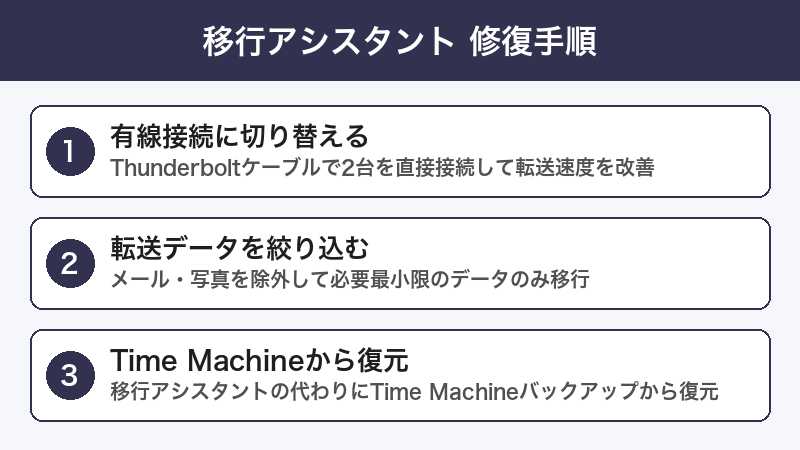
Macの移行アシスタントが止まる問題は、接続方法を有線(Thunderbolt)に変更することで多くの場合解決します。以下の対処法を優先度順に試してください:
- Thunderboltケーブルで直結:最も高速で安定した方法(最優先)
- 転送データ量の削減:写真・メール・音楽を除外して後からiCloudで同期
- セーフモードで移行:サードパーティの干渉を排除
- Time Machineバックアップ経由:安定した代替手段
- 手動コピー:最終手段として外付けストレージ経由でデータをコピー
移行前には必ず、macOSのアップデート、十分な空き容量の確保、ファイアウォールの一時無効化を行ってください。これらの準備をしっかり行えば、スムーズなデータ移行が実現できます。