minto.tech スマホ(Android/iPhone)・PC(Mac/Windows)の便利情報をお届け! 月間アクセス160万PV!スマートフォン、タブレット、パソコン、地デジに関する素朴な疑問や、困ったこと、ノウハウ、コツなどが満載のお助け記事サイトはこちら!
※本ページにはプロモーション(広告)が含まれています
【2026年最新版】MacのメールVIP機能が動かない・VIP通知が来ない原因と対処法【完全ガイド】
この記事でわかること
- MacのメールアプリでVIP通知が来ない・機能しない主な原因
- VIPリストが正しく動作しない場合の確認ポイント
- 通知設定・集中モード・メールルールとの競合を解消する方法
- macOS Sequoiaでの最新VIP設定手順
- それでも解決しない場合の上級者向け対処法
「大事な取引先からのメールなのに、VIPに登録しているはずなのに通知が来ない」「VIPフォルダを見ても、送信者のメールが振り分けられていない」——こうした問題は、macOSのアップデート後や設定変更後に発生しやすく、多くのMacユーザーが悩む定番トラブルの一つです。
MacのメールアプリのVIP機能は、特定の送信者からのメールを自動的に「VIPフォルダ」に振り分け、専用の通知を届けてくれる便利な機能です。しかし、通知設定・集中モード(おやすみモード)・メールのルール設定・iCloudとの同期など、さまざまな要因が絡み合ってうまく機能しないケースがあります。
この記事では、MacのメールVIP機能が動かない・通知が来ない原因を体系的に整理し、初心者の方でもわかるよう手順を丁寧に解説します。macOS Sequoia(15系)での最新手順にも対応しています。
MacのメールVIP機能とは?基本をおさらい
対処法を試す前に、VIP機能の仕組みを簡単に確認しておきましょう。
VIP機能の仕組み
Appleのメールアプリには「VIP」という特別な機能があります。これは特定の連絡先を「VIP(Very Important Person)」として登録することで、その人からのメールを優先的に扱う仕組みです。
- VIPフォルダへの自動振り分け:VIPに登録した送信者からのメールが、専用の「VIP」スマートメールボックスに自動表示される
- VIP専用通知:VIPからのメールだけ通知する設定が可能(他の通知をオフにしていても受け取れる)
- iCloud同期:iCloudアカウントでサインインしていると、iPhone・iPad・Mac間でVIPリストが同期される
VIP機能が「動かない」症状の種類
トラブルには大きく2種類あります。原因と対処法が異なるため、まず症状を確認しましょう。
| 症状 | 主な原因 |
|---|---|
| VIP通知だけ来ない | 通知設定・集中モードの問題 |
| VIPフォルダにメールが入らない | VIPリスト登録ミス・同期エラー |
| VIPリストが空になった | iCloudとの同期失敗・macOSアップデート |
| 通知は来るがメールが振り分けられない | メールルールとの競合 |
原因1:メールアプリの通知設定が正しくない
最も多い原因が「通知設定の問題」です。VIPに登録していても、通知設定が適切でなければ通知は届きません。
【手順】VIP通知設定を確認する
Step 1:画面左上のAppleメニュー()→「システム設定」(macOS Ventura以降)または「システム環境設定」をクリック
Step 2:「通知」をクリック
Step 3:アプリ一覧から「メール」を選択
Step 4:「通知を許可」がオンになっているか確認する
Step 5:通知のスタイルが「なし」になっていないか確認(「バナー」または「通知」に設定)
次に、メールアプリ内のVIP通知設定も確認します。
Step 6:メールアプリを開く
Step 7:メニューバーの「メール」→「設定」(または「環境設定」)をクリック
Step 8:「一般」タブを確認し、「新着メールのサウンドを再生」がオンになっているか確認
Step 9:「ルール」タブを開き、VIPに関するルールが競合していないか確認
VIP専用通知の設定方法
メールアプリのサイドバーにある「VIP」フォルダの隣に表示される矢印(i)ボタンをクリックすると、VIP通知の詳細設定ができます。
Step 1:メールアプリのサイドバーで「VIP」の隣にある「i」(情報)ボタンをクリック
Step 2:「VIPの通知を許可」がオンになっているか確認
Step 3:通知のスタイル・サウンドを必要に応じて変更
ポイント:「VIP」フォルダが表示されていない場合は、メールのサイドバーで「メールボックス」→「VIP」を有効にしてください(メニューバー「メールボックス」→「VIPを含む」)。
原因2:集中モード(おやすみモード)がVIP通知をブロックしている
macOS Monterey以降で導入された「集中モード(Focus)」は、特定の時間帯や状況に応じて通知を制限する機能です。「仕事」「パーソナル」「おやすみ」などのモードが有効な間は、VIPからの通知もブロックされることがあります。
【手順】集中モードの設定を確認する
Step 1:「システム設定」→「集中モード」を開く
Step 2:現在有効になっているモード(例:「おやすみ」「仕事」)をクリック
Step 3:「通知を許可」セクションで「メール」が許可されているか確認
Step 4:「人を許可」の設定でVIPの送信者が含まれているか確認(iPhoneの連絡先と連動)
Step 5:「VIPからの通知を許可」のトグルがオンになっているか確認
集中モードでVIP通知を受け取る方法
- 集中モードの設定で「VIPを許可」オプションをオンにする
- 特定の送信者を「許可する人」に手動で追加する
- 集中モード自体をオフにしてテストし、通知が来るか確認する
集中モードの自動有効化を確認する
「集中モード」は時刻・場所・アプリの使用状況などに応じて自動で有効になる設定があります。知らないうちに自動起動していることがあるため、以下を確認してください。
Step 1:「システム設定」→「集中モード」→各モードの「自動的にオン」セクションを確認
Step 2:不要な自動有効化ルールがあれば削除するか無効化する
Step 3:メニューバーの「集中モード」アイコン(三日月マーク)からも現在の状態を確認できる
原因3:VIPリストへの登録が正しくできていない
「VIPに登録したつもり」でも、実際には正しく登録されていない場合があります。
VIPリストの登録を確認する手順
Step 1:メールアプリを開く
Step 2:サイドバーの「VIP」の隣にある「i」ボタンをクリック、または「VIP」を右クリックして「VIPの設定を編集」を選ぶ
Step 3:表示されたリストに、通知を受け取りたい送信者の名前・メールアドレスが含まれているか確認する
Step 4:登録されていない場合は「+」ボタンをクリックして追加する
VIPへの正しい追加方法
もっと簡単な方法として、受信したメールから直接追加することもできます。
Step 1:対象の送信者から受け取ったメールを開く
Step 2:送信者の名前にマウスを合わせてクリック(小さなポップアップが表示される)
Step 3:「VIPに追加」をクリック
これでその送信者がVIPリストに追加され、以後のメールはVIPフォルダに表示されるようになります。
メールアドレスの表記ゆれに注意
同じ人でも、メールの「差出人」フィールドのメールアドレスが複数存在する場合があります(例:taro@example.com と taro.yamada@example.com)。登録したアドレスと実際の送信アドレスが異なるとVIPとして認識されません。受信したメールのヘッダーで実際のアドレスを確認して登録し直してください。
原因4:iCloudとの同期エラーでVIPリストが消えた・壊れた
iCloudアカウントを使っている場合、VIPリストはデバイス間で同期されます。同期中にエラーが起きると、リストが空になったり内容が古くなったりすることがあります。
iCloud同期の状態を確認する手順
Step 1:「システム設定」→「Apple ID」(またはAppleアカウント)をクリック
Step 2:左側の「iCloud」をクリック
Step 3:「iCloud Drive」「メール」などの同期状態にエラー表示がないか確認する
Step 4:メールの同期が有効になっているか確認する(トグルがオン)
iCloudサインアウト→再サインインで同期をリセットする
同期エラーが疑われる場合、iCloudからサインアウトして再サインインすることで解消できる場合があります。
注意:サインアウト前にVIPリストや重要なメールをメモしておいてください。サインアウト時にローカルデータが削除されることがあります。
Step 1:「システム設定」→「Apple ID」→画面最下部の「サインアウト」をクリック
Step 2:必要なデータの保存選択画面が表示されたら、保持したいデータを選択してサインアウト
Step 3:数分待ってから、再度「システム設定」→「Apple IDにサインイン」からサインインし直す
Step 4:同期が完了したら、メールアプリを開いてVIPリストが正しく表示されているか確認する
原因5:メールのルール設定とVIPが競合している
メールアプリには「ルール」機能があり、特定の条件に合致したメールを自動的に移動・削除・マーク付けできます。このルールがVIPの振り分けより優先されてしまい、VIPフォルダに入らないケースがあります。
ルールの確認と修正手順
Step 1:メールアプリで「メール」メニュー→「設定」(または「環境設定」)をクリック
Step 2:「ルール」タブをクリック
Step 3:設定されているルールの一覧を確認する
Step 4:VIPの送信者に関係しそうなルール(メールアドレスの条件など)がないか確認する
Step 5:競合しているルールがあれば、チェックを外して無効化するか削除する
ルールとVIPの優先順位について
Appleのメールアプリでは、手動で設定した「ルール」がVIPの振り分けより先に処理されることがあります。そのため、VIPの送信者に「特定フォルダへ移動」するルールが設定されていると、VIPフォルダには入りません。VIPを正しく機能させるためには、競合するルールを削除または条件を修正してください。
原因6:macOSアップデート後の不具合・設定リセット
macOS Ventura / Sonoma / Sequoiaなどへのアップデート後にVIP通知が来なくなったという報告が多く寄せられています。アップデートによって通知設定がリセットされることがあります。
アップデート後の確認チェックリスト
| 確認項目 | 確認場所 | 正しい設定 |
|---|---|---|
| メールの通知許可 | システム設定→通知→メール | オン |
| 通知のスタイル | システム設定→通知→メール | バナーまたは通知 |
| VIPの通知設定 | メールアプリ→VIPのiボタン | オン |
| 集中モードの設定 | システム設定→集中モード | VIP許可がオン |
| VIPリストの内容 | メールアプリ→VIPのiボタン | 正しい送信者が登録されている |
| iCloud同期状態 | システム設定→Apple ID | エラーなし |
原因7:メールアカウントの種類による制限
VIP機能はすべてのメールアカウントで完全に動作するわけではありません。使用しているアカウントの種類によって、動作に制限がある場合があります。
| アカウント種類 | VIP機能の対応状況 |
|---|---|
| iCloud(Apple) | 完全対応(デバイス間同期あり) |
| Gmail(IMAP) | VIPフォルダ表示は対応。同期は一部制限あり |
| Exchange(Microsoft 365) | 対応。ただしサーバー側のルールと競合注意 |
| POP3アカウント | VIPフォルダ表示は可能。同期なし |
| Yahoo!メール(IMAP) | 基本対応。接続設定によっては不安定 |
特にGmailをAppleのメールアプリで使っている場合、Gmailのフィルター・ラベル設定が干渉することがあります。Gmail側で「すべてのメール」ラベルが無効化されていると、Macのメールアプリにメール自体が届かないため、VIPにも反映されません。
それでも解決しない場合の上級者向け対処法
方法1:メールアプリのエンベロープインデックスを再構築する
メールアプリの内部データベース(エンベロープインデックス)が破損していると、VIPの振り分けが正常に動作しないことがあります。以下の手順で再構築できます。
Step 1:メールアプリを終了する(メニューバー「メール」→「メールを終了」)
Step 2:Finderを開き、メニューバーの「移動」→「フォルダへ移動」をクリック
Step 3:以下のパスを入力してEnterキーを押す
~/Library/Mail/V10/
(macOSのバージョンによってV9やV8の場合があります)
Step 4:「Envelope Index」というファイルを見つける
Step 5:「Envelope Index」ファイルをデスクトップなどにコピーしてバックアップを取る
Step 6:元の「Envelope Index」ファイルをゴミ箱に移動する(削除はしない)
Step 7:メールアプリを起動する。自動的にインデックスの再構築が始まる
Step 8:再構築には数分〜数十分かかる場合がある。完了後にVIPが正常動作するか確認する
注意:インデックスの再構築中は、過去のメールが一時的に表示されなくなります。完了すると元に戻ります。バックアップを取ってから実施してください。
方法2:VIPフォルダの表示をリセットする
Step 1:メールアプリのメニューバーから「メールボックス」をクリック
Step 2:「スマートメールボックスを編集」を選択
Step 3:「VIP」スマートメールボックスを確認し、設定が正しいか確認する(送信者がVIPの場合)
Step 4:一度「VIP」を削除し、再作成してみる
方法3:Macを再起動してキャッシュをクリアする
単純ですが、効果的な方法です。メールアプリのキャッシュや通知デーモンが誤動作している場合、再起動で解消されることがあります。
Step 1:メールアプリを完全に終了する
Step 2:Appleメニュー→「再起動」をクリック
Step 3:再起動後、メールアプリを起動してVIP通知が来るかテストする(VIPの送信者から自分宛にテストメールを送ってもらうのが確実)
方法4:通知センターのデータベースをリセットする(上級)
通知システムのデータベースが壊れている場合、ターミナルからリセットできます。
Step 1:「アプリケーション」→「ユーティリティ」→「ターミナル」を開く
Step 2:以下のコマンドを入力してEnterキーを押す
killall NotificationCenter
Step 3:通知センターが自動的に再起動される。その後、通知設定を再確認する
iPhone・iPadとの連携でVIPが正常動作しているか確認する
iCloudを使っている場合、VIPリストはiPhone・iPadとも同期されています。MacでVIPが動作しない場合、iPhoneで確認することでiCloud同期の問題か、Mac固有の問題かを切り分けられます。
iPhoneでVIPを確認する手順
Step 1:iPhoneのメールアプリを開く
Step 2:メールボックス一覧で「VIP」が表示されているか確認
Step 3:「VIP」をタップして、MacのVIPリストと同じ送信者が登録されているか確認
iPhoneでは正常にVIPリストが表示されているのにMacで表示されない場合は、Mac側のiCloud同期の問題が原因の可能性が高いです。MacでiCloudのサインアウト→再サインインを試してください。
VIP機能を最大限活用するためのおすすめ設定
問題を解消した後は、VIP機能をより便利に使うための設定を整えましょう。
| 設定項目 | おすすめ設定 | 効果 |
|---|---|---|
| VIP専用サウンド | 他の通知と異なるサウンドを設定 | 聞き分けが容易になる |
| バッジ表示 | Dockのアイコンにバッジを表示 | 未読VIPメールを一目で確認 |
| 集中モードの例外設定 | すべての集中モードでVIPを許可 | 重要な連絡を確実に受け取れる |
| VIPフォルダをお気に入りに追加 | サイドバーの上部に固定 | 素早くアクセスできる |
対処法まとめ:優先順位別チェックリスト
【まず試すこと(初心者向け)】
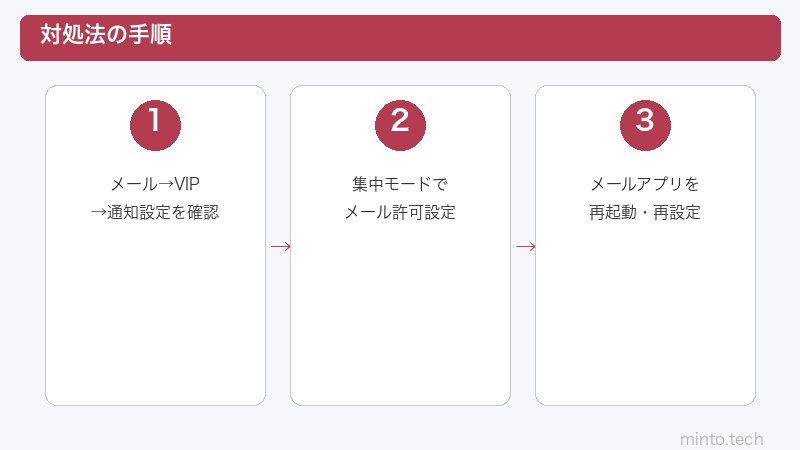
- システム設定→通知→メール の「通知を許可」がオンか確認
- 集中モードがVIP通知をブロックしていないか確認
- メールアプリのVIPリストに送信者が正しく登録されているか確認
- MacとiPhoneを再起動
【次に試すこと(中級者向け)】
- メールのルール設定との競合を確認・修正
- iCloud同期のエラーを確認・再サインイン
- 送信者のメールアドレス表記ゆれを確認して再登録
【それでも解決しない場合(上級者向け)】
- エンベロープインデックスの再構築
- ターミナルで通知センターをリセット
- macOSのアップデートを確認
この記事に関連するおすすめ商品
Mac対応 USBハブ・ドッキングステーション
約3,980円〜
MacBook周辺機器の整理に。USB-C対応モデルが豊富
Macキーボード・マウスセット(Apple Magic)
約15,800円〜
メール作業の効率アップに。Apple純正マジックキーボード
MacBook保護ケース・スリーブ
約2,480円〜
MacBookを傷や衝撃から守るハードケース・インナーバッグ
※ 価格は変動します。最新価格はリンク先でご確認ください
よくある質問(FAQ)
Q1. VIPリストに追加したのに、そのメールがVIPフォルダに入らないのはなぜですか?
A. 主な原因は3つあります。①送信者のメールアドレスが複数あり、登録したアドレスと異なるアドレスから送信されている。②メールのルール設定がVIPより先に動作して別のフォルダへ移動させている。③iCloudの同期エラーでVIPリストが最新状態になっていない。それぞれ本文の「原因3」「原因5」「原因4」をご参照ください。
Q2. VIPからのメール通知だけ来なくなりました。メール自体は届いています。
A. 通知設定の問題が考えられます。「システム設定」→「通知」→「メール」で「通知を許可」がオンになっているか確認してください。また、集中モードが有効になっていてVIP通知をブロックしている可能性もあります。「システム設定」→「集中モード」で各モードの設定を確認し、VIPからの通知を許可する設定を有効にしてください。
Q3. macOSをアップデートしたらVIPリストが消えてしまいました。復元できますか?
A. iCloudと同期していた場合、iPhoneまたはiPadのメールアプリにVIPリストが残っている可能性があります。MacでiCloudにサインインし直すと、デバイスからVIPリストが再同期される場合があります。また、Time Machineのバックアップがある場合は、バックアップからメールのデータを復元することも可能です。
Q4. VIPフォルダがサイドバーに表示されません。
A. メールアプリのメニューバー「メールボックス」→「VIPを含む」にチェックが入っているか確認してください。または、サイドバーの「メールボックス」グループを展開すると「VIP」が表示される場合があります。それでも表示されない場合は、メールアプリを再起動してみてください。
Q5. GmailをAppleメールで使っているとVIPが機能しにくいのですか?
A. GmailはIMAPで接続しているため、基本的にVIP機能は利用できます。ただし、Gmail側のフィルター・ラベル設定によっては、特定のメールがAppleのメールアプリに届かない場合があります。また、Gmailの「すべてのメール」ラベルが非表示に設定されていると、Appleのメールアプリにメールが表示されないことがあります。Gmail側の設定も確認してみてください。
Q6. iPhoneのメールVIPは正常なのに、Macだけおかしい場合はどうすればいいですか?
A. Mac固有の問題であることが確定します。以下を順番に試してください。①Macのメールアプリを強制終了→再起動、②MacをiCloudからサインアウト→再サインイン、③エンベロープインデックスの再構築(本文の「方法1」参照)、④Macを再起動。これらで解決しない場合は、macOSの最新アップデートを適用してみてください。
Q7. 特定の送信者のメールだけVIP通知が来ません。他のVIPは問題ありません。
A. その送信者に特有の問題が考えられます。①その送信者からのメールが迷惑メールフォルダに入っていないか確認、②その送信者のメールアドレスを一度VIPから削除して再登録、③その送信者のアドレスが複数あり別のアドレスから送信されていないか確認(メールヘッダーの「差出人」を確認)。
Q8. 集中モードをオフにしても通知が来ません。
A. 集中モード以外にも通知をブロックする設定がある可能性があります。以下を確認してください。①「システム設定」→「通知」→「通知の許可」が時刻制限で制限されていないか(「通知を許可しない時間帯」設定)、②メールアプリが最新バージョンか(App Storeでアップデートを確認)、③ターミナルで `killall NotificationCenter` を実行して通知センターをリセット。
Q9. VIPの通知音を個別に設定できますか?
A. はい、設定できます。メールアプリのサイドバーで「VIP」の隣の「i」ボタンをクリックし、通知音の設定を変更してください。VIP専用の通知音を設定しておくと、重要なメールが届いた際に聞き分けやすくなります。
Q10. VIPに登録できる人数に上限はありますか?
A. Appleの公式ドキュメントには明確な上限人数の記載はありませんが、実用的には数十人程度まで問題なく登録できます。ただし、VIPに登録しすぎると「全員が重要」という状態になり、VIPの意味が薄れてしまいます。本当に重要な送信者10〜20人程度に絞ることをおすすめします。
まとめ
MacのメールアプリでVIP機能が動かない・通知が来ない問題は、通知設定・集中モード・VIPリストの登録ミス・iCloud同期エラー・メールルールとの競合など、さまざまな原因が考えられます。
まずは基本的な確認(通知設定・集中モード・VIPリストの登録内容)から始め、それでも解決しない場合はエンベロープインデックスの再構築やiCloudの再サインインを試してみてください。
この記事のポイントをまとめると:
- 通知設定:「システム設定」→「通知」→「メール」と、メールアプリ内VIPのiボタンの両方を確認
- 集中モード:VIPからの通知を許可する設定がオンになっているか確認
- VIPリスト:メールアドレスの表記ゆれに注意して正しく登録
- iCloud同期:エラーがある場合はサインアウト→再サインイン
- メールルール:VIPと競合するルールが設定されていないか確認
順番に試していけば、ほとんどのケースで解決できるはずです。MacのメールVIP機能を正しく活用して、重要な連絡を確実に受け取れる環境を整えてください。
関連記事もあわせて読む
- MacのメールアプリでiCloudメールが同期されない場合の対処法
- Macのシステム設定で通知が届かない原因と解決策
- 集中モードをうまく使いこなす方法【macOS完全ガイド】