minto.tech スマホ(Android/iPhone)・PC(Mac/Windows)の便利情報をお届け! 月間アクセス160万PV!スマートフォン、タブレット、パソコン、地デジに関する素朴な疑問や、困ったこと、ノウハウ、コツなどが満載のお助け記事サイトはこちら!
※本ページにはプロモーション(広告)が含まれています
【2026年最新版】MacのFinderツールバーが消えた・カスタマイズが戻る原因と対処法【完全ガイド】
📅 最終更新:2026年3月|macOS Sequoia 15対応
「Finderのツールバーに追加していたボタンがいつの間にか消えた」「カスタマイズした並び順が勝手に元に戻る」——こんな経験をしたことはありませんか?
MacのFinderツールバーは、よく使うフォルダやアクションをワンクリックで呼び出せる便利な場所ですが、macOSのアップデートや環境設定ファイルの破損、あるいは誤操作によって突然レイアウトがリセットされてしまうことがあります。
本記事では、Finderツールバーのアイコン・ボタンが消える原因と、元通りに復元・再カスタマイズするための具体的な手順を、初心者の方でもわかりやすく解説します。
この記事でわかること
- Finderツールバーのアイコンが消える・元に戻る主な原因
- ツールバーを再表示・再カスタマイズする手順(5ステップ)
- 設定が保存されずリセットされる問題の根本解決法
- 環境設定ファイル(plist)の削除・再構築方法
- macOSアップデート後にToolbarが変わる理由と対処
- よく使うカスタマイズ項目のおすすめ設定
- 再発防止のためのベストプラクティス
Finderツールバーとは?基本をおさらい
Finderツールバーとは、Finderウィンドウの上部に表示される横長のバーのことです。デフォルトでは「戻る/進む」ボタン、表示切替アイコン、検索バーなどが並んでいますが、自分好みにカスタマイズして作業効率を上げることができます。
ツールバーに追加できる主な項目
| 項目名 | 説明 |
|---|---|
| 戻る/進む | フォルダ移動履歴を前後に移動 |
| 表示オプション | アイコン表示・リスト表示・カラム表示の切替 |
| グループ分け | ファイルをグループ別に並べる |
| 情報を見る | 選択ファイルの詳細情報を表示 |
| 共有 | ファイルをAirDrop・メールなどで共有 |
| タグ | ファイルにカラータグを付ける |
| 新規フォルダ | ワンクリックでフォルダを作成 |
| 検索 | Finderウィンドウ内をSpotlight検索 |
Finderツールバーが消えた・元に戻る主な原因
まずは「なぜそうなるのか」原因を理解することが大切です。原因によって対処法が変わります。
原因1:ツールバー自体が非表示になっている
最もよくあるケースです。Finderウィンドウ右上の緑(最大化)ボタン周辺に小さなボタンがあり、それをクリックすると誤ってツールバーを隠してしまうことがあります。また、メニューバーの「表示」から「ツールバーを隠す」を選んだ場合も消えます。
この場合はツールバーの設定自体はそのままなので、再表示するだけで解決します。
原因2:環境設定ファイル(plist)の破損・不整合
Finderの各種設定は com.apple.finder.plist というファイルに保存されています。このファイルが破損したり、macOSのアップデートで書式が変わったりすると、保存されていたカスタマイズが読み込めなくなりデフォルト状態に戻ることがあります。
原因3:macOSのアップデート
macOS Ventura・Sonoma・Sequoiaなど大型アップデートのあとに、Finderの設定がリセットされるケースが報告されています。アップデート時に古いplistと新しいFinderの互換性がなくなり、設定が上書きされることがあります。
原因4:ユーザーアカウントの権限問題
plistファイルへの書き込み権限が失われている場合、設定を変更しても保存されずに次回起動時に元に戻ります。特にアカウント移行やTime Machine復元後に発生しやすい問題です。
原因5:Finderの強制終了やクラッシュ
Finderが応答しなくなって強制終了した際、設定ファイルへの書き込みが完了しないまま終了してしまい、直前のカスタマイズが保存されないことがあります。
原因6:複数ウィンドウ間の設定衝突
Finderは「すべてのウィンドウに共通のツールバー設定」を持ちますが、ごくまれに特定の操作でデフォルトにリセットされる動作が確認されています。
⚠️ 注意:原因を特定せずに闇雲に設定を変えると、かえって問題が複雑になる場合があります。まずは原因1(表示/非表示の切り替え)から順番に確認しましょう。
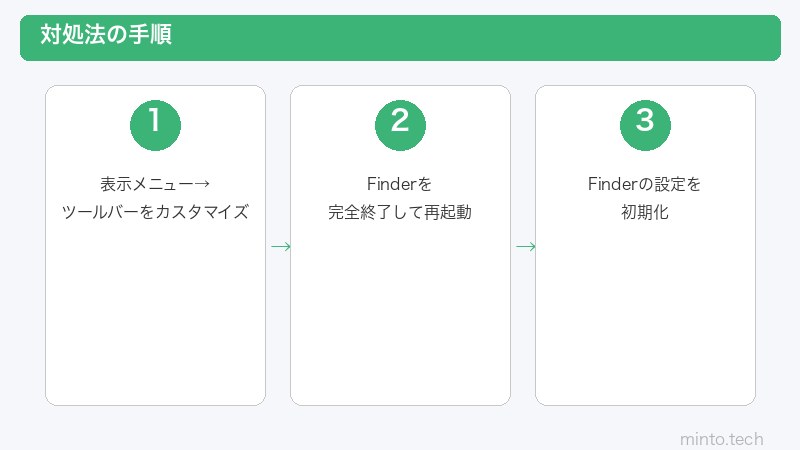
対処法1:ツールバーを再表示する(最も簡単)
まず試すべきは「ツールバーが非表示になっているだけ」のケースへの対処です。
手順(2通りの方法)
方法A:メニューバーから再表示
- Finderウィンドウをクリックしてアクティブにする
- 画面上部のメニューバーから 「表示」 をクリック
- メニューに 「ツールバーを表示」 と表示されていれば選択する
(「ツールバーを隠す」と表示されている場合はすでに表示中です) - ツールバーが表示されたことを確認する
方法B:キーボードショートカットで切り替え
Finderウィンドウをアクティブにした状態で ⌘ Command + Option + T を押すとツールバーの表示/非表示が切り替わります。
✅ これで解決した場合:原因はただの誤操作による非表示でした。ツールバーのカスタマイズ設定は失われていません。このまま普通に使い続けられます。
対処法2:ツールバーを再カスタマイズする
ツールバーは表示されているが、追加していたボタンが消えている・順番が変わっている場合の対処法です。
ツールバーのカスタマイズ画面を開く
- Finderウィンドウをアクティブにする
- メニューバーの 「表示」 をクリック
- 「ツールバーをカスタマイズ…」 を選択する
- カスタマイズ用のドロワーパネルが表示される
カスタマイズの操作方法
| 操作 | やり方 |
|---|---|
| ボタンを追加する | パネルからツールバーにドラッグ&ドロップ |
| ボタンを削除する | ツールバーからパネル外へドラッグ(煙エフェクトで消える) |
| 順番を変える | ツールバー上のアイコンをドラッグして移動 |
| デフォルトに戻す | 「デフォルトのセット」をツールバーにドラッグ |
| テキスト/アイコン表示切替 | パネル下部のプルダウンで「アイコンのみ」「テキストのみ」などを選択 |
- 希望の配置にしたら 「完了」 ボタンをクリック
✅ ポイント:カスタマイズ後は必ず「完了」をクリックしてから別の操作をしましょう。パネルを開いたまま他の作業をすると、まれに設定が保存されないことがあります。
対処法3:設定が毎回リセットされる場合——plistファイルを削除する
カスタマイズしてもMacを再起動するたびに元に戻ってしまう場合、Finderの設定ファイル(plist)が破損している可能性があります。このファイルを削除すると、Finderが起動時に新しい設定ファイルを自動生成します。
⚠️ 注意:この操作を行うと、ツールバーのカスタマイズだけでなく、Finderのウィンドウサイズ・サイドバー設定・表示オプションなどすべてのFinder設定がリセットされます。必要な設定をメモしてから作業してください。
手順(ターミナルを使う方法)
- Launchpad を開き、「その他」 フォルダ内の 「ターミナル」 を起動する
(または「アプリケーション」→「ユーティリティ」→「ターミナル」) - ターミナルに以下のコマンドを1行ずつ入力してEnterを押す:
# Finderを終了する
killall Finder
# plistファイルを退避(削除ではなくデスクトップに移動)
mv ~/Library/Preferences/com.apple.finder.plist ~/Desktop/com.apple.finder.plist.bak
# Finderを再起動する
open -a Finder
- Finderが再起動し、新しいplistが自動生成されることを確認する
- ツールバーを再カスタマイズする(対処法2の手順に従う)
- Macを再起動して、設定が保持されるかどうかを確認する
✅ 補足:バックアップとしてデスクトップに保存した com.apple.finder.plist.bak は、問題が解決したら削除して構いません。元に戻したい場合は、.bak を除去してLibrary/Preferencesに戻せばOKです。
Finderウィンドウ上でplistを削除する方法(GUIのみで完結)
ターミナルが難しい場合、以下のGUI操作でも同じことができます。
- Finderメニューの 「移動」 をクリック
- Option キーを押しながら 「ライブラリ」 を選択(Optionキーを押すと「ライブラリ」が表示される)
- 「Preferences」 フォルダを開く
- 「com.apple.finder.plist」 を探してデスクトップに移動(バックアップとして保存)
- Dockの Finder アイコンを右クリック → 「再度開く」 でFinderを再起動
対処法4:Finderを強制終了・再起動する
軽微な不具合でツールバーが正常に表示されない場合、Finderを再起動するだけで解決することがあります。
方法A:Dockから再起動
- DockのFinder(青い顔のアイコン)を 右クリック(または長押し)
- Optionキーを押しながら 「再度開く」 を選択
- Finderが再起動する
方法B:強制終了ダイアログから再起動
- ⌘ Command + Option + Esc を押して「アプリケーションの強制終了」ダイアログを開く
- リストから 「Finder」 を選択
- 「再度開く」 ボタンをクリック
方法C:ターミナルから再起動
killall Finder
このコマンド一発でFinderが終了・自動再起動します。
対処法5:macOS Sequoia/Sonomaアップデート後の設定リセット対処
macOSの大型アップデート後にFinderの設定が変わった場合の対処法を解説します。
アップデート後の確認ポイント
| 確認項目 | 対処方法 |
|---|---|
| ツールバーのアイコンが消えた | 対処法2(再カスタマイズ)を実施 |
| カスタマイズが毎回リセットされる | 対処法3(plist削除・再生成)を実施 |
| サイドバーの項目も消えた | Finder環境設定のサイドバータブで再設定 |
| ツールバーの新しいボタンが使えない | 再カスタマイズ画面で新機能ボタンを追加 |
| 表示が崩れる・レイアウトがおかしい | plist削除後、Macを再起動して確認 |
アップデート後のFinder設定のベストプラクティス
- macOSアップデート直後は、まずFinderを完全に再起動する(Dockから「再度開く」)
- ツールバーをカスタマイズしたら必ず「完了」を押して1〜2分待ってからMacを再起動して確認する
- 設定が安定して保存されているか、再起動後に必ず確認する
対処法6:ユーザーアカウントの権限問題を修正する
特定のユーザーアカウントだけFinder設定が保存されない場合、ホームディレクトリの権限が壊れている可能性があります。
ディスクユーティリティで権限を修復する
- Dockまたはアプリケーションフォルダから 「ディスクユーティリティ」 を起動
- 左側のリストから 起動ディスク(Macintosh HDなど) を選択
- 上部の 「First Aid(応急処置)」 タブをクリック
- 「実行」 ボタンをクリック
- 完了後、Macを再起動してFinderの設定を再確認する
ターミナルでホームフォルダの権限を修復する
# plistファイルの権限を確認・修正
ls -la ~/Library/Preferences/com.apple.finder.plist
# 書き込み権限を付与(必要な場合)
chmod 644 ~/Library/Preferences/com.apple.finder.plist
正常な状態では -rw-r--r--(644)の権限が設定されています。それ以外の場合は上記コマンドで修正できます。
対処法7:別のユーザーアカウントで動作確認する
上記の対処法をすべて試しても解決しない場合、macOS本体ではなくユーザーアカウント固有の問題かもしれません。
ゲストアカウントまたは新規アカウントで確認する
- Appleメニュー(🍎) → 「システム設定」(macOS Ventura以降)を開く
- 「ユーザとグループ」 をクリック
- 「ゲストユーザ」 を有効化するか、テスト用の新しいユーザーを作成する
- ログアウトして新しいユーザーでログイン
- Finderのツールバーをカスタマイズして、再起動後も設定が保持されるか確認する
✅ 判断基準:新しいアカウントで問題が起きない場合 → 元のアカウント固有の問題(plist削除が有効)。新しいアカウントでも問題が起きる場合 → macOS本体の問題(Appleサポートへの相談を検討)
Finderツールバーのおすすめカスタマイズ設定
せっかくカスタマイズを設定するなら、作業効率が上がる構成にしましょう。以下は、用途別のおすすめ設定例です。
一般ユーザー向けおすすめ構成
| 順番 | ボタン | 理由 |
|---|---|---|
| 1 | 戻る/進む | ナビゲーションの基本。必須 |
| 2 | 表示オプション | アイコン・リスト・カラム表示を素早く切替 |
| 3 | グループ分け | ファイルを種類別に整理できて便利 |
| 4 | 新規フォルダ | フォルダ整理が頻繁な方に必須 |
| 5 | 情報を見る | ファイルサイズ・日時確認に便利 |
| 6 | 共有 | AirDropやメール送信をよく使う方に |
| 7 | タグ | ファイル分類にカラータグを活用したい方に |
| 8(右端) | 検索 | 右端に固定が使いやすい |
フォルダをツールバーに直接追加する方法
よく使うフォルダ(デスクトップ・プロジェクトフォルダなど)をツールバーに直接追加することもできます。
- 追加したいフォルダを Finder で表示する
- ⌘ Command キーを押しながら、そのフォルダをツールバーにドラッグ&ドロップ
- フォルダのアイコンがツールバーに追加される
この方法で追加したフォルダは「カスタマイズ」パネルには表示されず、⌘ドラッグでしか追加・移動・削除できない特殊なボタンになります。削除する場合も ⌘ を押しながらツールバー外にドラッグします。
問題別・対処法フローチャート
| 症状 | 最初に試す対処法 | 解決しない場合 |
|---|---|---|
| ツールバー自体が見えない | 対処法1(再表示) | Finder再起動(対処法4) |
| 追加したボタンが消えた | 対処法2(再カスタマイズ) | plist削除(対処法3) |
| 再起動のたびにリセットされる | plist削除(対処法3) | 権限修復(対処法6) |
| macOSアップデート後に変わった | Finder再起動→再カスタマイズ | plist削除(対処法3) |
| 自分のアカウントだけ問題がある | plist削除(対処法3) | 新規ユーザーで確認(対処法7) |
| すべてのアカウントで問題がある | ディスクFirst Aid(対処法6) | Appleサポートへ相談 |
再発防止のベストプラクティス
一度解決した後も同じ問題が繰り返されないよう、以下の点に注意しましょう。
1. macOSアップデート前にFinder設定を書き留めておく
大型アップデートの前に、現在のツールバーのスクリーンショットを撮っておきましょう。アップデート後にリセットされた場合でも、元の設定を参照して素早く復元できます。
2. ⌘ドラッグでの誤操作に注意する
Finderツールバー上のアイコンは、⌘を押しながらドラッグするだけで削除・移動できます。マウス操作中に誤って削除してしまいやすいので、意図しないドラッグに注意しましょう。
3. Time Machineのバックアップを定期的に取る
plistを含むすべての設定ファイルがTime Machineでバックアップされます。定期的にバックアップを取っておくことで、設定が崩れた際にすぐに復元できます。
4. Finder設定の変更後はMacを再起動して確認する
カスタマイズ設定が確実にplistに書き込まれたかどうかを確認するために、設定変更後は一度Macを再起動して設定が保持されているかを確認するクセをつけましょう。
この記事に関連するおすすめ商品
Magic Mouse(Apple純正)
約9,800円〜
Macとの相性抜群。ジェスチャー操作でFinderナビゲーションも快適に
Magic Keyboard(日本語配列)
約13,800円〜
Finderのショートカット操作がしやすい。Touch IDモデルも人気
外付けSSD(USB-C接続)
約6,500円〜
Time Machineバックアップ用に最適。Mac設定のバックアップにも活用できる
※ 価格は変動します。最新価格はリンク先でご確認ください
よくある質問(FAQ)
まとめ
MacのFinderツールバーが消えた・カスタマイズが元に戻る問題の原因と対処法をまとめました。
解決策まとめ
- ツールバー自体が消えた → 「表示」メニューから「ツールバーを表示」または ⌘+Option+T
- 追加したボタンが消えた → 「表示」→「ツールバーをカスタマイズ…」で再設定
- 再起動のたびにリセットされる → com.apple.finder.plistを削除して再生成
- macOSアップデート後に変わった → Finder再起動→再カスタマイズ→再起動で確認
- 権限の問題が疑われる → ディスクユーティリティのFirst Aid、またはchmod 644で修正
- それでも解決しない → 別アカウントで動作確認→Appleサポートへ
Finderツールバーのカスタマイズ設定が保持されない問題の多くは、plistファイルの削除・再生成で解決します。ターミナルを使うのが不安な場合も、GUI操作だけで対処できる方法を紹介しましたので、ぜひ試してみてください。
もし本記事の対処法を試してもなお問題が解決しない場合は、Appleサポートへの問い合わせまたは、最寄りのApple Authorized Serviceに相談することをおすすめします。
📌 関連記事:
・MacのFinderが応答しなくなった場合の対処法
・MacのSafariツールバーをカスタマイズする方法
・Mac Time Machineのバックアップが取れない場合の対処法