 minto.tech スマホ(Android/iPhone)・PC(Mac/Windows)の便利情報をお届け! 月間アクセス160万PV!スマートフォン、タブレット、パソコン、地デジに関する素朴な疑問や、困ったこと、ノウハウ、コツなどが満載のお助け記事サイトはこちら!
※本ページにはプロモーション(広告)が含まれています
【2026年最新版】iPhoneのマップでルート計画・複数経由地が追加できない原因と対処法【完全ガイド】
「iPhoneのマップで複数の経由地を追加しようとしたらボタンが見当たらない」「ロードトリップの計画をしたいのに経由地が追加できない」——そんなお困りを解決します。この記事では、iPhoneのマップアプリでルート計画・複数経由地の追加ができない原因と、ステップごとの対処法をわかりやすく解説します。
この記事でわかること
- iPhoneのマップで複数経由地を追加する正しい手順
- 経由地追加ができない主な原因と確認ポイント
- iOS・マップアプリのバグ・制限に関する注意点
- それでも解決しない場合の代替手段(Google マップ等)
- ロードトリップをより快適にするためのヒント
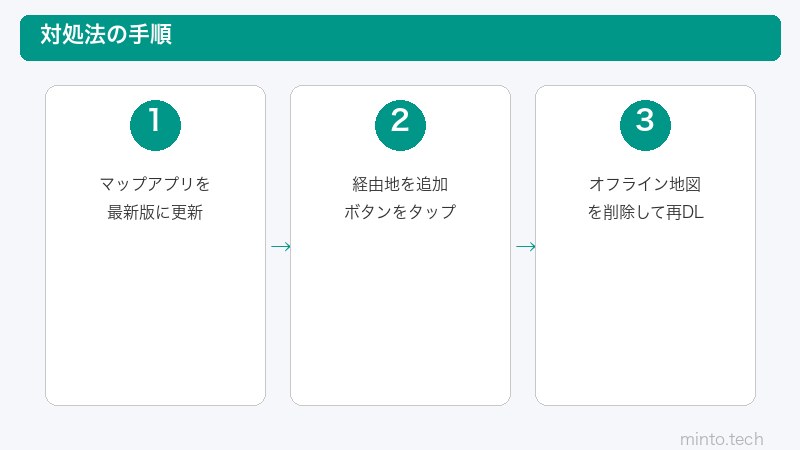
iPhoneのマップで複数経由地を追加する基本手順
まず「正しい手順」をおさえておきましょう。経由地の追加ができない場合、そもそも操作方法が違うケースが多いです。
ステップ1:マップアプリを開いて目的地を検索する
iPhoneのホーム画面またはAppライブラリから「マップ」アプリを開きます。画面下部の検索バーに最終目的地を入力し、候補の中から正しい場所を選んでタップしてください。
ステップ2:「経路」をタップする
目的地の詳細画面が開いたら、画面下部または右側に表示される「経路」ボタンをタップします。これでルート案内の設定画面に移行します。
ステップ3:移動手段を「車」に設定する
経由地の追加機能は車(ドライブ)モードのみで利用できます。画面上部のアイコンで「車」を選択してください。徒歩・公共交通機関・自転車では複数経由地の追加はできません。
ステップ4:「…」メニューから経由地を追加する
- ルート設定画面の右上にある「…」(三点リーダー)ボタンをタップ
- メニューから「経由地を追加」を選択
- 経由したい場所を検索・選択する
- 同じ手順を繰り返して最大で複数の経由地を追加できる
⚠️ ポイント:「…」ボタンが表示されない場合や、「経由地を追加」の選択肢が出てこない場合は、次のセクションで紹介する原因・対処法を試してください。
ステップ5:経由地の順序を変更する(任意)
追加した経由地は、リスト右側の「=」(三本線)アイコンを長押しして上下にドラッグすることで順序を変更できます。出発地・目的地も同様に動かせます。
ステップ6:案内を開始する
経由地の設定が完了したら、「出発」ボタンをタップしてナビを開始します。各経由地に到着するたびに次の区間の案内に自動的に切り替わります。
経由地を追加できない主な原因と対処法
正しい手順を踏んでも経由地が追加できない場合、以下のいずれかが原因である可能性が高いです。ひとつずつ確認していきましょう。
原因1:移動手段が「車」以外になっている
複数経由地の追加は車(ドライブ)モード専用の機能です。公共交通機関・徒歩・自転車モードでは「経由地を追加」メニュー自体が表示されません。
対処法:
- ルート設定画面上部のアイコン一覧を確認する
- 車のアイコンをタップして「車」モードに切り替える
- 再度「…」メニューを開いて「経由地を追加」を試す
原因2:iOSのバージョンが古い
複数経由地機能はiOS 16以降で大幅に改善されました。古いiOSでは経由地追加に制限があったり、UIが異なる場合があります。
対処法:
- 「設定」アプリを開く
- 「一般」→「ソフトウェア・アップデート」をタップ
- アップデートが表示されている場合は「今すぐインストール」をタップ
- 最新のiOSにアップデートしてからマップアプリを再試行する
原因3:マップアプリのキャッシュ・データの不具合
マップアプリのデータが破損していたり、キャッシュが溜まりすぎている場合、正常に機能しないことがあります。
対処法:
- マップアプリを完全に終了する(画面下からスワイプアップ→マップをスワイプアップ)
- 数秒待ってからマップを再起動する
- 改善しない場合はiPhoneを再起動する(電源ボタン長押し→「スライドで電源オフ」)
原因4:位置情報サービスが無効になっている
位置情報が使えないと、マップの一部機能が制限される場合があります。
対処法:
- 「設定」→「プライバシーとセキュリティ」→「位置情報サービス」を開く
- 位置情報サービスが「オン」になっていることを確認する
- 「マップ」をタップして「このAppの使用中」または「常に」を選択する
原因5:ネットワーク接続の問題
マップは地図データのダウンロードにインターネット接続が必要です。接続が不安定だと、ルート検索・経由地追加が正常に動作しないことがあります。
対処法:
- Wi-Fiまたはモバイルデータ通信が有効か確認する
- 「設定」→「Wi-Fi」でネットワークに接続されているか確認する
- 機内モードをON→OFFにして接続をリセットする
- 別のWi-Fiネットワークやモバイルデータに切り替えてみる
原因6:マップアプリのアップデートが必要
マップアプリはiOSと一緒に更新されますが、まれにアプリ側の不具合が原因で機能しないことがあります。
対処法:
- 「設定」→「一般」→「ソフトウェア・アップデート」を確認してiOSを最新にする
- 必要であればiPhoneを再起動して設定を反映させる
原因7:iPhoneのストレージ不足
ストレージが極端に少なくなっていると、アプリが正常に動作しないケースがあります。
対処法:
- 「設定」→「一般」→「iPhoneストレージ」を確認する
- 空き容量が1GB以下の場合は、不要なアプリや写真・動画を削除する
- ストレージを確保してからマップアプリを再試行する
原因8:Appleマップの仕様・地域制限
一部の地域や国では、Appleマップの機能が制限される場合があります。また、特定のiOSバージョンでは一時的に機能が利用できないことも報告されています。
対処法:
- Appleのシステム状態ページ(
https://www.apple.com/jp/support/systemstatus/)でマップサービスに問題がないか確認する - 後述する代替アプリ(Google マップなど)を使用する
よくある誤解と注意点
iPhoneマップの経由地追加数の上限について
iPhoneのマップアプリでは、経由地を追加できる数に上限があります。iOS 16〜17では最大14か所(出発地・目的地含む)が上限です。それ以上の経由地を追加しようとすると、ボタンがグレーアウトされて押せなくなります。ロングトリップで多数の経由地を設定したい場合は、Google マップやナビアプリの使用を検討しましょう。
「経由地を追加」が表示されない場合の確認ポイント早見表
| 確認ポイント | 確認方法 | 対処 |
|---|---|---|
| 移動手段の設定 | ルート画面上部のアイコン確認 | 車アイコンに切り替え |
| iOSバージョン | 設定→一般→情報 | 最新にアップデート |
| アプリの再起動 | アプリスイッチャーで確認 | 完全終了→再起動 |
| 位置情報の権限 | 設定→プライバシー→位置情報 | 「使用中」または「常に」に変更 |
| ネットワーク接続 | ステータスバーのアイコン確認 | 機内モードON/OFFまたは再接続 |
| 経由地の上限 | 既存の経由地数を確認 | 不要な経由地を削除するか代替アプリを使用 |
| ストレージ不足 | 設定→一般→iPhoneストレージ | 不要データを削除 |
それでも解決しない場合:代替アプリの活用
上記の対処法を全て試しても改善しない場合は、他のナビアプリを使うのが最も確実な解決策です。
Google マップ(最もおすすめ)
Google マップはiPhoneのマップと比べて、複数経由地の追加機能が充実しています。
- 経由地を最大9か所まで追加可能(出発地・目的地含まず)
- 「経路」→「経由地を追加」で簡単に設定できる
- ルートの最適化(効率的な順序に自動並び替え)機能もある
- オフラインマップのダウンロードにも対応
Google マップで複数経由地を設定する手順:
- Google マップアプリを開き、目的地を検索する
- 「経路」をタップし、移動手段を「車」に設定する
- 画面右上の「…」メニューまたは「+」ボタンから「経由地を追加」を選ぶ
- 経由地を入力し、必要な数だけ繰り返す
- 「ナビ開始」をタップする
Yahoo!カーナビ
日本国内のドライブであればYahoo!カーナビも優秀です。渋滞情報が豊富で、複数経由地の設定にも対応しています。
Googleマップ・Yahoo!カーナビの比較
| アプリ | 経由地上限 | 渋滞対応 | オフライン | 料金 |
|---|---|---|---|---|
| Appleマップ | 約12か所 | 対応 | 部分対応 | 無料 |
| Google マップ | 最大9か所+ | 対応 | 対応 | 無料 |
| Yahoo!カーナビ | 最大5か所 | 高精度 | 非対応 | 無料(一部有料) |
ロードトリップをより快適にするための活用テクニック
Appleマップ「コレクション」機能を活用する
Appleマップには「コレクション」という機能があり、あらかじめ訪れたい場所をリストとして保存しておくことができます。ロードトリップの計画段階で候補地をコレクションに追加しておくと、ナビ設定がスムーズになります。
- マップアプリで場所を検索・タップする
- 「コレクションに追加」を選ぶ
- 新しいコレクション(例:「夏のドライブ計画」)を作成して保存する
- ドライブ当日はコレクションからスムーズに経由地を設定できる
Siriと連携してハンズフリー操作
iPhoneをカーナビとして使う際、画面操作は危険です。SiriをうまくつかってハンズフリーでiPhoneを操作しましょう。
- 「Hey Siri、〇〇に経路を案内して」で音声でナビ起動
- CarPlayを使用している場合は「○○経由で△△へ」と発話するだけで経由地も設定可能な場合がある
CarPlayを活用する
対応車種では、CarPlayを使ってiPhoneのマップを車のディスプレイに表示できます。CarPlay経由でもAppleマップの複数経由地機能が使え、より安全にナビを操作できます。
オフラインでも使えるように準備する
山間部や地下などで通信が途切れることを想定して、事前に準備しておきましょう。
- Google マップのオフラインマップをダウンロードしておく
- Appleマップもある程度はキャッシュを保持するが、完全なオフライン対応ではない
- モバイルバッテリーやシガーソケット充電器を用意する
ロードトリップ前のチェックリスト
| チェック項目 | 確認方法 | 備考 |
|---|---|---|
| iOSを最新にする | 設定→一般→ソフトウェア・アップデート | バグ修正・機能改善 |
| 経由地をコレクションに保存 | マップ→コレクション | 当日の設定が楽になる |
| オフラインマップをDL | Google マップ→プロフィール→オフラインマップ | 電波圏外対策 |
| スマホホルダーの取り付け | ダッシュボードまたはエアコン吹出口 | 安全のため必須 |
| 充電ケーブル・モバイルバッテリー準備 | シガーソケット充電器も有効 | 長距離は電池消耗が激しい |
| 位置情報・データ通信を有効化 | 設定→プライバシー→位置情報 | ナビの基本条件 |
Appleマップのトラブルシューティング:段階的な対処フロー
経由地が追加できないときの対処フロー
- 移動手段が「車」になっているか確認 → なっていなければ変更
- アプリを完全終了して再起動 → 改善しなければ次へ
- iPhoneを再起動 → 改善しなければ次へ
- iOSを最新にアップデート → 改善しなければ次へ
- 位置情報・ネットワークを確認 → 改善しなければ次へ
- ストレージを確認・整理 → 改善しなければ次へ
- Appleのシステム状態を確認 → 障害なければ次へ
- Google マップなど代替アプリを使用
マップアプリのその他の便利な機能
到着予想時刻の共有
ナビ中に「到着予想時刻を共有」機能を使うと、同乗者でない家族や友人にリアルタイムで到着予想時刻を伝えられます。ロードトリップでは安全確認にも役立ちます。
- ナビ中、画面下部にある「…」をタップ
- 「到着予想時刻を共有」を選択してメッセージや連絡先に送信
ガソリンスタンド・休憩所の検索
ルート案内中に「ガソリンスタンド」「コンビニ」「パーキングエリア」などを経由地として素早く検索・追加できます。
- ナビ中に画面をタップしてメニューを表示
- 「スタンド」「食事」「駐車」などのカテゴリから選択
- 表示された候補をタップして「経由地に追加」
複数デバイス間でのルート共有(Handoff)
MacやiPadでルートを作成し、iPhoneに引き継ぐHandoff機能も活用できます。
- MacのマップでルートをプランニングしてiPhoneに転送
- AirDropで直接ルートを共有することも可能
まとめ:iPhoneマップで複数経由地が追加できないときのポイント
まとめ
- 複数経由地の追加は車(ドライブ)モード限定の機能
- 「…」メニューの「経由地を追加」から設定する
- iOSを最新にすることで多くのバグが解消される
- 位置情報・ネットワーク・ストレージの状態も確認する
- 解決しない場合はGoogle マップへの切り替えが最も確実
- ロードトリップ前にオフラインマップのDLとモバイルバッテリーの準備を忘れずに
iPhoneのマップアプリは年々機能が向上しており、国内外のロードトリップでも十分に活用できます。今回ご紹介した手順と対処法を参考に、ストレスなくルートプランニングを楽しんでください!
この記事に関連するおすすめ商品
車用スマホホルダー(360度回転)
約1,500円〜
安定したナビ操作に必須。エアコン吹出口取付型で視認性も抜群
大容量モバイルバッテリー 20000mAh
約3,000円〜
ロングドライブのナビ中でも安心。急速充電対応でiPhoneを素早く充電
シガーソケット USB-C 充電器
約1,200円〜
走行中にiPhoneを充電しながらナビを使える。USB-C対応で最新iPhoneにも対応
※ 価格は変動します。最新価格はリンク先でご確認ください
よくある質問(FAQ)
Q1. iPhoneのマップで経由地は何か所まで追加できますか?
iPhoneのマップアプリ(iOS 16以降)では、出発地と目的地を含めておおむね最大14か所程度まで設定できます。ただし、これ以上の経由地が必要な場合はGoogle マップの利用をおすすめします。Google マップは出発地・目的地を除いて最大9か所の経由地を設定できます。
Q2. 徒歩・電車モードでも複数経由地は使えますか?
いいえ、使えません。Appleマップの複数経由地機能は「車(ドライブ)モード」専用です。徒歩・公共交通機関・自転車モードでは「経由地を追加」の選択肢が表示されません。Google マップも同様に、車モードでのみ複数経由地が利用可能です。
Q3. 経由地の順番を変更できますか?
はい、できます。ルート設定画面で各経由地の右側に表示される「=」(三本線)アイコンを長押しして上下にドラッグすることで順序を変更できます。出発地や目的地の順序を変えることも可能です。
Q4. 追加した経由地を削除するにはどうすればよいですか?
ルート設定画面で削除したい経由地の右側にある「✕」ボタンをタップすると、その経由地だけを削除できます。すべての経由地を一括削除したい場合は「キャンセル」を押してルート設定をやり直してください。
Q5. ナビ中に経由地を追加・変更できますか?
ナビ案内中でも、画面をタップしてメニューを表示させると「経路を編集」「経由地を追加」の操作が可能です。ただし、走行中の画面操作は危険ですので、必ず安全な場所に停車してから操作してください。
Q6. iPhoneのマップがクラッシュして開けない場合はどうすればよいですか?
まずアプリを完全終了(アプリスイッチャーでスワイプアップ)してから再起動してください。それでも改善しない場合は、iPhoneを再起動し、さらにiOSを最新バージョンにアップデートしてみてください。ストレージ不足も原因になるので「設定」→「一般」→「iPhoneストレージ」で空き容量を確認しましょう。
Q7. CarPlayでも複数経由地の設定はできますか?
はい、CarPlay経由でもAppleマップの複数経由地機能は利用可能です。車のディスプレイからナビ操作ができるため、走行中でも安全に操作できます。CarPlay対応車種であれば積極的に活用することをおすすめします。
Q8. Google マップとAppleマップ、どちらがロードトリップに向いていますか?
長距離・多経由地のロードトリップであればGoogle マップの方が柔軟性が高くおすすめです。経由地の上限が多く、オフラインマップのダウンロード機能も充実しています。一方、Apple製品との連携(Siri・CarPlay・Handoffなど)を重視するならAppleマップが快適です。用途に応じて使い分けるのが最善策です。
Q9. ロードトリップ中にマップが突然止まった(フリーズした)場合はどうすればよいですか?
まず画面をタップしてアプリが反応するか確認してください。反応しない場合はサイドボタンを使って画面をオフ→オンにするか、アプリスイッチャーからマップを強制終了して再起動します。ナビが止まった地点の情報はロストするので、安全な場所に停車してから再設定してください。モバイルデータ通信が切れていないかも確認しましょう。