 minto.tech スマホ(Android/iPhone)・PC(Mac/Windows)の便利情報をお届け! 月間アクセス160万PV!スマートフォン、タブレット、パソコン、地デジに関する素朴な疑問や、困ったこと、ノウハウ、コツなどが満載のお助け記事サイトはこちら!
※本ページにはプロモーション(広告)が含まれています
【2026年最新版】iPhoneのマップで速度カメラ警告が表示されない原因と対処法【完全ガイド】
「iPhoneのマップアプリで速度カメラや危険ゾーンの警告が出なくなった」「ナビ中に何も通知されない」——そんなお困りの方へ。この記事では、警告が表示されない原因をすべて洗い出し、順番に試せる対処法を丁寧に解説します。2026年3月時点の最新情報に対応しています。
この記事でわかること
- iPhoneマップの速度カメラ・危険ゾーン警告とはどんな機能か
- 警告が表示されない・機能しない主な原因(設定・OS・地域ほか)
- 今すぐ試せる8つの対処法(スクリーンショット付きで手順を説明)
- Apple Mapsと他ナビアプリの速度カメラ機能の違い
- 警告が表示される正しい条件・仕様の確認ポイント
- よくある質問と回答(8問)
速度カメラ・危険ゾーン警告とはどんな機能か
iPhoneの標準マップアプリ(Apple Maps)には、カーナビ中に速度カメラの手前で音声・画面通知を表示する機能が搭載されています。2019年のiOS 13から正式に導入され、現在は日本を含む多くの国で利用できます。
具体的には以下のような警告が表示されます。
| 警告の種類 | 表示タイミング | 通知方法 |
|---|---|---|
| 速度カメラ(オービス)警告 | カメラ手前の数百メートル | 画面バナーおよび音声 |
| 危険ゾーン警告(移動式含む) | 危険エリア進入前 | 画面バナーおよび音声 |
| 制限速度超過の警告 | 制限速度を超えたとき | ナビバーの速度表示が赤くなる |
| 事故多発地点の通知 | エリア接近時 | 画面上のアイコン表示 |
これらの機能はナビゲーション(経路案内)を開始している状態でのみ動作します。マップアプリを地図として眺めているだけでは表示されません。また、設定が正しくオンになっていることや、iOSのバージョンが対応している必要があります。
警告が表示されない・機能しない主な原因
「確かに以前は通知が出ていたのに最近出なくなった」「設定した覚えがないのに機能していない」——こうした状況には複数の原因が考えられます。まず全体像を把握しましょう。
| 原因カテゴリ | 具体的な原因 | 起こりやすさ |
|---|---|---|
| 設定オフ | 速度カメラ通知がマップの設定でオフになっている | ★★★★★(最多) |
| 位置情報 | マップアプリの位置情報許可が「なし」になっている | ★★★★☆ |
| iOSバージョン | iOS 13未満のバージョンを使用している | ★★★☆☆ |
| 地域・対応エリア | 対応していない国・地域を走行している | ★★★☆☆ |
| ナビ未起動 | ナビゲーション(経路案内)を開始していない | ★★★☆☆ |
| 通知設定 | iOSの通知設定でマップが制限されている | ★★☆☆☆ |
| サイレントモード | 消音モードにより音声警告が聞こえない | ★★☆☆☆ |
| バグ・キャッシュ | マップアプリの一時的な不具合 | ★★☆☆☆ |
多くの場合は最初の「設定がオフになっている」が原因です。iOSをアップデートした際に設定がリセットされることもあるため、まずここを確認してください。
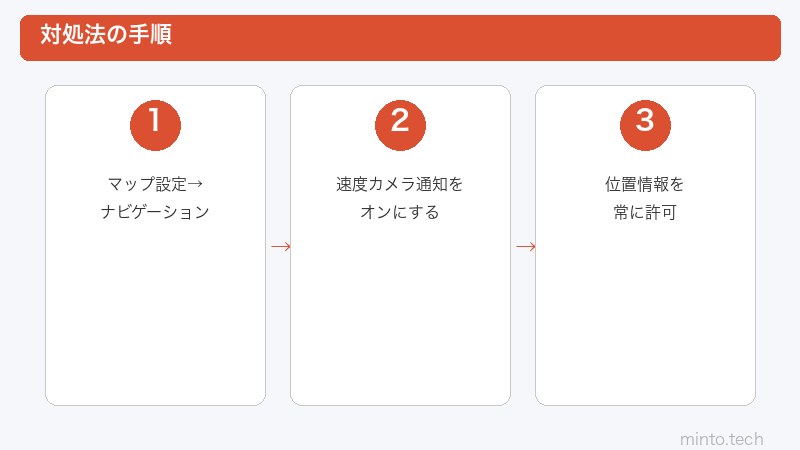
対処法①:マップアプリの速度カメラ通知設定をオンにする【最重要】
最もよくある原因であり、最初に確認すべき対処法です。マップアプリ内の設定で速度カメラ通知がオフになっていると、どんな状況でも警告は表示されません。
確認・設定手順
- iPhoneの「設定」アプリを開く
- 下にスクロールして「マップ」をタップする
- 「ナビゲーション」セクションの中にある「速度カメラ」を探す
- トグルがオン(緑色)になっていることを確認する。オフなら切り替える
- 同じく「危険ゾーン」のトグルもオンにする
補足: 「設定 > マップ > ナビゲーション」の中に「速度制限」「速度カメラ」「危険ゾーン」の3項目があります。ドライブ中の安全のためにすべてオンにしておくことをおすすめします。
マップアプリ本体のナビ画面からも設定できる
ナビゲーション中に画面右上の「…(詳細)」ボタンをタップすると、その場で「速度カメラの通知」トグルを確認・変更できます。運転中以外に確認しておきましょう。
対処法②:マップアプリの位置情報を「常に許可」にする
速度カメラ警告はGPSによる現在地情報を常時使用します。位置情報の許可が「なし」または「このAppの使用中のみ」で画面が消えているときは警告が機能しません。
位置情報の設定手順
- 「設定」アプリを開く
- 「プライバシーとセキュリティ」をタップ
- 「位置情報サービス」をタップ
- 一覧から「マップ」を探してタップ
- 「常に許可」または「このAppの使用中のみ」を選択する
- 「正確な位置情報」トグルがオン(緑色)になっているか確認する
注意: 「位置情報サービス」そのものがオフになっている場合は、一番上のトグルをオンにしてから同じ手順で設定してください。位置情報サービスがオフだとマップ自体が機能しません。
対処法③:iOSを最新バージョンにアップデートする
速度カメラ機能はiOS 13から追加され、その後のアップデートで対応地域の拡大・精度向上が続いています。古いiOSバージョンでは機能しなかったり、バグが残っていたりするケースがあります。
iOSアップデートの手順
- 「設定」アプリを開く
- 「一般」をタップ
- 「ソフトウェア・アップデート」をタップ
- アップデートがある場合は「今すぐインストール」をタップ
- Wi-Fiとバッテリー(50%以上推奨)を確保してインストール完了まで待つ
2026年3月現在の最新iOSはiOS 18系です。iOS 17以下のままにしている方はぜひ更新してください。アップデート後にマップの設定が初期化されることがあるため、対処法①の設定確認も合わせて行ってください。
対処法④:ナビゲーション(経路案内)を正しく開始する
速度カメラ警告は「ナビゲーション(経路案内)」中のみ表示されます。マップアプリで地図を表示しているだけ、または現在地を確認しているだけでは警告は出ません。
正しいナビの開始手順
- マップアプリを開き、目的地を検索またはタップする
- 目的地の詳細カードが表示されたら「案内」(または「経路」)をタップ
- ルートが表示されたら「出発」(緑色のボタン)をタップ
- ナビ画面(青い経路と現在地アイコンが表示される画面)になったら準備完了
この状態で走行すると、速度カメラの手前で「速度カメラまで〇m」という音声とバナーが表示されます。
ポイント: 自宅付近など行き先がわかっている場合でも、ナビを起動して「出発」を押すことで速度カメラ警告が有効になります。目的地に着く前にキャンセルしても問題ありません。
対処法⑤:音声案内の音量を確認・上げる
速度カメラの警告は音声でも通知されますが、音量が小さいと気づかないことがあります。また、消音(サイレント)モードになっていると音が出ません。
音声案内の音量調整手順
- マップアプリでナビゲーションを開始する
- ナビ画面右上のスピーカーアイコンをタップする
- 「通常の音量」または「大きな音量」を選択する(×印は消音)
- iPhoneの本体側面にある音量ボタン(+)を押して音量を上げる
消音スイッチ(マナーモード)の確認
iPhoneの側面上部にある消音スイッチがオレンジ色の線を見せていると消音モードです。スイッチを押して「消音モード解除」にしてから再度確認してください。ただし、マップアプリの音声案内は消音モードでも鳴るケースがありますが、設定によっては無音になることがあります。
対処法⑥:マップアプリの通知設定を確認する
iOSの通知設定でマップアプリの通知がオフになっていると、画面がロックされているときの警告バナーが表示されない場合があります。
通知設定の確認手順
- 「設定」アプリを開く
- 「通知」をタップ
- アプリ一覧から「マップ」を探してタップ
- 「通知を許可」トグルをオンにする
- 「バナー」「サウンド」が有効になっているか確認する
対処法⑦:マップアプリを再起動・iPhoneを再起動する
一時的な不具合やキャッシュの問題で設定が正しくても警告が出ないことがあります。アプリの再起動とiPhone本体の再起動を試してみましょう。
マップアプリの再起動(強制終了)
- ホーム画面または別のアプリを表示している状態で、画面下から上にスワイプして止める(Face IDモデル)。ホームボタンモデルはホームボタンをダブルクリック
- マップのプレビューカードを上にスワイプして終了させる
- ホーム画面からマップアプリを再度起動する
iPhoneの再起動
- サイドボタンと音量ボタンを同時に長押し(Face IDモデル)。サイドボタンのみ長押し(ホームボタンモデル)
- 「スライドで電源オフ」スライダーが表示されたら右にスライド
- 完全に画面が消えてから30秒待ち、サイドボタンを長押して電源を入れ直す
対処法⑧:対応地域・エリアを確認する
Apple Mapsの速度カメラ機能はすべての国・地域で同じように動作するわけではありません。対応エリアのデータが整備されていない地域では警告が表示されないことがあります。
| 地域・状況 | 速度カメラ警告 | 備考 |
|---|---|---|
| 日本国内の主要幹線道路 | 対応 | 高速道路・国道を中心に対応 |
| 日本国内の一部地方道 | 未対応の場合あり | データ整備状況による |
| 海外(欧米主要都市) | おおむね対応 | 国によって法規制が異なる |
| 海外(新興国・一部アジア) | 未対応の場合あり | 法律上禁止されている国もある |
日本国内では大部分の速度取締機(オービス)について警告データが整備されています。ただし、移動式の取締カメラ(ネズミ捕り)は毎回場所が変わるため、Appleのマップデータに反映されないことが多い点は覚えておきましょう。
Apple Maps速度カメラ警告が機能する条件まとめ
これまでの内容を踏まえ、速度カメラ警告が正常に機能するために必要な条件を整理します。すべての条件を満たして初めて警告が表示されます。
| 確認項目 | 正しい状態 | 確認場所 |
|---|---|---|
| 速度カメラ通知 | オン | 設定 > マップ > ナビゲーション |
| 位置情報サービス | オン(許可済み) | 設定 > プライバシー > 位置情報 |
| 正確な位置情報 | オン | 設定 > プライバシー > 位置情報 > マップ |
| iOSバージョン | iOS 13以降(最新推奨) | 設定 > 一般 > 情報 |
| ナビゲーション状態 | 経路案内「出発」後 | マップアプリ内 |
| 音声案内 | スピーカーアイコンが×でない | ナビ画面右上 |
| 対応エリア | Apple Mapsデータ整備済み地域 | — |
Apple MapsとGoogle マップ・Yahoo!カーナビの速度カメラ機能の違い
速度カメラ警告の精度や対応状況はナビアプリによって異なります。目的に合ったアプリを選ぶ参考にしてください。
| 比較項目 | Apple Maps | Google マップ | Yahoo!カーナビ |
|---|---|---|---|
| 固定式オービス警告 | ◯ | ◯ | ◯ |
| 移動式取締警告 | △(限定的) | ◯(ユーザー報告) | ◯(詳細あり) |
| 日本語音声案内 | ◯ | ◯ | ◯ |
| CarPlay対応 | ◎(標準統合) | ◯ | ◯ |
| オフライン使用 | ◯(iOS 17以降) | ◯ | ◯ |
| 料金 | 無料 | 無料 | 無料 |
移動式の取締カメラ(ネズミ捕り)の情報については、ユーザーによるリアルタイム報告機能を持つGoogle マップやYahoo!カーナビのほうが充実しています。Apple Mapsは固定オービスの自動警告という点で手軽さが優れています。
よくある質問・トラブルシューティング
Q:設定をオンにしたのに、いつも警告が出ない道路がある
A:Apple Mapsのデータベースに登録されていない速度取締機は警告されません。特に移動式カメラや新設されたオービス、一部の生活道路はデータが未整備のケースがあります。補完策として、GoogleマップやYahoo!カーナビと併用する方法が有効です。
Q:CarPlayで使っているとき警告がない
A:CarPlayでもApple Mapsの速度カメラ警告は機能しますが、車のCarPlay設定によっては音量が小さくなっていることがあります。CarPlayの音量と、iPhoneのマップ設定(速度カメラ:オン)を両方確認してください。
Q:iOSアップデート後から急に警告が出なくなった
A:iOSアップデートのタイミングで「設定 > マップ > ナビゲーション」の速度カメラ設定が初期化(オフに)されることが報告されています。アップデート後は必ず確認し、オンに設定し直してください。
Q:海外旅行中でも警告は機能するか
A:対応している国・地域では機能します。ただし、速度取締カメラの情報を表示するアプリを法律で禁止している国もあります(フランス・スイスなど一部ヨーロッパ諸国)。海外では現地の法律を確認してから利用してください。
Q:警告音声が突然出なくなった
A:マップのナビ画面に表示されるスピーカーアイコンが「×」になっていないか確認してください。また、Bluetoothイヤホンやカーオーディオと接続している場合は、そちらの音量・接続状態も確認する必要があります。
Q:速度表示(現在の速度)がナビバーに出ない
A:「設定 > マップ > ナビゲーション > 速度制限」がオンになっていることを確認してください。これをオンにすると、ナビ画面の左下に現在の走行速度と制限速度が表示されます。制限速度を超えると赤く変わります。
Q:警告が頻繁に誤作動する(実際にカメラがない場所でも警告が出る)
A:Apple Mapsのデータが古く、撤去されたカメラの情報が残っているケースがあります。この場合はiOSをアップデートすることでマップデータも更新されます。また、マップアプリで該当箇所を長押しして「問題を報告」から修正リクエストを送ることもできます。
Q:Apple Mapsの速度カメラ機能はiPhone SEでも使えるか
A:iOS 13以降が動作するiPhoneであれば機種を問わず利用できます。iPhone SE(第1世代)はiOS 15まで対応、第2世代以降はiOS 16以上に対応しています。第1世代SEはiOS 15が最終バージョンで速度カメラ機能に対応しています。
この記事に関連するおすすめ商品
車載スマホホルダー(エアコン吹き出し口取付タイプ)
約1,500〜3,000円
ナビ中にiPhoneを安定固定。視認性が上がり警告も見やすくなる
MagSafe対応 車載ワイヤレス充電ホルダー
約3,000〜6,000円
走行中に充電しながらナビ。GPSを使い続けてもバッテリー切れを防ぐ
カー Bluetooth レシーバー(AUX接続タイプ)
約1,500〜4,000円
カーオーディオからマップの音声警告を出力。聞き逃しを防げる
※ 価格は変動します。最新価格はリンク先でご確認ください
まとめ:対処法の優先順位チェックリスト
iPhoneのマップアプリで速度カメラ・危険ゾーン警告が表示されない場合は、以下の順番で確認・対処してください。
- ✅ 設定 > マップ > ナビゲーションで「速度カメラ」と「危険ゾーン」がオンになっているか確認
- ✅ 位置情報サービスがオンで、マップアプリが「許可」になっているか確認
- ✅ iOSを最新バージョンにアップデート(設定 > 一般 > ソフトウェア・アップデート)
- ✅ ナビゲーション(経路案内)を「出発」ボタンで開始しているか確認
- ✅ ナビ画面のスピーカーアイコンが×になっていないか確認
- ✅ マップアプリを強制終了して再起動してみる
- ✅ iPhoneを再起動してみる
- ✅ 走行エリアがApple Mapsの対応地域かどうか確認
ほとんどのケースは①と②の設定確認だけで解決します。iOSのアップデート後は設定がリセットされやすいため、特に更新直後に症状が出た場合は設定を真っ先に確認しましょう。
Apple Mapsの速度カメラ機能をフル活用して、安全で快適なドライブを楽しんでください。