minto.tech スマホ(Android/iPhone)・PC(Mac/Windows)の便利情報をお届け! 月間アクセス160万PV!スマートフォン、タブレット、パソコン、地デジに関する素朴な疑問や、困ったこと、ノウハウ、コツなどが満載のお助け記事サイトはこちら!
※本ページにはプロモーション(広告)が含まれています
車でiPhoneのCarPlayを使っていると、突然接続が切れる・頻繁に切断されるという問題に悩んでいませんか?
ナビゲーション中に接続が途切れたり、音楽再生が突然止まったりすると、運転中に非常にストレスがかかりますよね。特にiOS 26へのアップデート後にこの問題が発生したという報告が増えています。
この記事では、iPhoneのCarPlayが頻繁に切断される原因を詳しく解説し、有線接続・ワイヤレスCarPlayの両方に対応した具体的な対処法をステップバイステップでご紹介します。
📌 この記事でわかること
- CarPlayが切断される主な原因(有線・ワイヤレス別)
- USBケーブルの品質確認と選び方
- ワイヤレスCarPlayのBluetooth・Wi-Fi干渉の対処法
- 車載ユニットのファームウェア更新方法
- iPhoneのネットワーク設定リセット方法
- Siriとの連携問題の解決方法
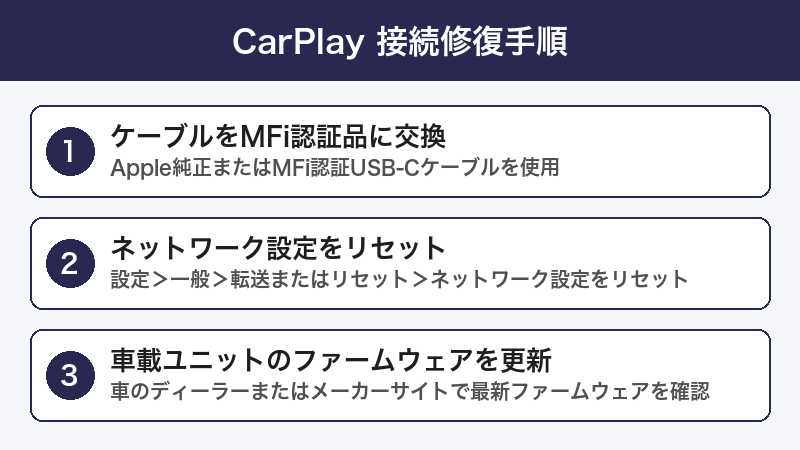
CarPlayが切断される主な原因
CarPlayの接続不安定は、有線接続とワイヤレス接続で原因が異なります。まずは自分の接続方式を確認して、該当する原因を探りましょう。
有線接続(USBケーブル)の場合
| 原因 | 詳細 | 頻度 |
|---|---|---|
| USBケーブルの品質不良 | 安価なケーブル、MFi非認証品、断線しかけのケーブル | 非常に多い |
| USBポートの接触不良 | 車側のUSBポートに汚れ・ほこり・摩耗がある | 多い |
| iPhoneポートの異物 | Lightning・USB-Cポートにほこりが詰まっている | やや多い |
| ケーブルの長さ | 長すぎるケーブルは信号品質が低下する | やや多い |
ワイヤレス接続の場合
| 原因 | 詳細 | 頻度 |
|---|---|---|
| Bluetooth干渉 | 他のBluetooth機器との電波干渉 | 非常に多い |
| Wi-Fi干渉 | 周囲のWi-Fiネットワークとの電波干渉 | 多い |
| iOSのバグ | iOS更新後にワイヤレスCarPlayが不安定になる | 多い |
| 車載ユニットのファームウェア | 古いファームウェアで最新iOSとの互換性問題 | やや多い |
対処法1: USBケーブルを確認・交換する(有線接続)
CarPlayの接続不安定の最も多い原因はUSBケーブルの品質です。以下のチェックポイントを確認しましょう。
ケーブル選びのポイント
| チェック項目 | 推奨 | 避けるべき |
|---|---|---|
| 認証 | Apple純正品、MFi認証品 | 100円ショップの安価品 |
| 長さ | 1m以内 | 2m以上の長いケーブル |
| データ転送 | データ転送対応 | 充電専用ケーブル |
| 端子タイプ | USB-C to USB-C(最新車種向け) | 変換アダプタの使用 |
確認手順
ステップ1: 現在使用しているケーブルにねじれ、折れ曲がり、被覆のはがれがないか確認します。
ステップ2: ケーブルの両端の端子部分に汚れやサビがないか確認します。
ステップ3: 可能であればApple純正のケーブルで試してみます。
ステップ4: 車のUSBポートにほこりが詰まっていないか確認し、エアダスターで清掃します。
💡 重要: 充電専用ケーブルではCarPlayは接続できません。必ずデータ転送に対応したケーブルを使用してください。パッケージに「データ転送対応」と記載されているものを選びましょう。
対処法2: iPhoneのポートを清掃する
iPhoneのLightningポートやUSB-Cポートにほこりが溜まると、接続が不安定になります。
ステップ1: iPhoneの電源をオフにします。
ステップ2: 懐中電灯でポート内部を照らし、ほこりや異物がないか確認します。
ステップ3: プラスチック製の爪楊枝や専用のクリーニングツールで、ポート内部を優しく清掃します。
⚠️ 注意: 金属製のピンやSIMピンは使用しないでください。端子を傷つける可能性があります。
対処法3: BluetoothとWi-Fiの設定をリセットする(ワイヤレスCarPlay)
ワイヤレスCarPlayはBluetoothとWi-Fiを組み合わせて動作します。これらの設定に問題がある場合、接続が不安定になります。
Bluetoothの再ペアリング手順
ステップ1: iPhoneの「設定」→「Bluetooth」を開きます。
ステップ2: 車載ユニットの名前の横にある「ⓘ」アイコンをタップします。
ステップ3: 「このデバイスの登録を解除」をタップします。
ステップ4: 車側のインフォテインメントシステムでも、iPhoneの登録を削除します。
ステップ5: iPhoneと車載ユニットの両方を再起動します。
ステップ6: 車のBluetooth設定画面から、再度iPhoneをペアリングします。
ネットワーク設定の完全リセット
上記で改善しない場合は、iPhoneのネットワーク設定を完全にリセットします。
ステップ1: 「設定」→「一般」→「転送またはiPhoneをリセット」を開きます。
ステップ2: 「リセット」→「ネットワーク設定をリセット」をタップします。
ステップ3: パスコードを入力して確認します。
💡 注意: ネットワーク設定をリセットすると、保存されているWi-Fiパスワード、Bluetooth接続情報、VPN設定がすべて削除されます。Wi-Fiパスワードをメモしてから実行してください。
対処法4: 車載ユニットのファームウェアを更新する
車のインフォテインメントシステム(ナビ・オーディオシステム)のファームウェアが古いと、最新のiOSとの互換性問題が発生します。
主要カーナビメーカーの更新方法
| メーカー | 更新方法 |
|---|---|
| トヨタ(T-Connect) | ディーラーでの更新、Wi-Fi経由OTA |
| ホンダ(Honda CONNECT) | USBメモリ経由、Wi-Fi経由OTA |
| 日産(NissanConnect) | ディーラーでの更新、OTA(対応車種) |
| パイオニア(カロッツェリア) | 公式サイトからダウンロード→USBメモリ |
| ケンウッド | 公式サイトからダウンロード→USBメモリ |
| アルパイン | 公式サイトからダウンロード→SDカード |
ファームウェア更新後は、車載ユニットを再起動してからCarPlayの接続を試してください。
対処法5: CarPlayの設定を確認する
iPhone側のCarPlay設定に問題がないか確認しましょう。
手順
ステップ1: 「設定」→「一般」→「CarPlay」を開きます。
ステップ2: 「利用可能な車」セクションに車の名前が表示されていることを確認します。
ステップ3: 車の名前をタップして、CarPlayが有効になっていることを確認します。
ステップ4: もし問題がある場合は、車の名前の横にある「この車の登録を解除」をタップして、再度接続し直します。
対処法6: Siriとの連携問題を解決する
CarPlayはSiriの機能を使用するため、Siriが正しく設定されていないとCarPlayが不安定になることがあります。
手順
ステップ1: 「設定」→「Siriと検索」を開きます。
ステップ2: 「“Hey Siri”を聞き取る」がオンになっていることを確認します。
ステップ3: 「ロック中にSiriを許可」がオンになっていることを確認します。
ステップ4: Siriの言語が正しく設定されていることを確認します(「設定」→「Siriと検索」→「言語」)。
対処法7: iOSを最新バージョンに更新する
iOSのバグが原因でCarPlayが不安定になることがあります。Appleは定期的にバグ修正アップデートをリリースしています。
ステップ1: 「設定」→「一般」→「ソフトウェアアップデート」を開きます。
ステップ2: 利用可能なアップデートがあればインストールします。
ステップ3: アップデート後、CarPlayの接続を再度テストします。
対処法8: iPhoneを再起動する
一時的なソフトウェアの不具合は、iPhoneの再起動で解決する場合があります。
強制再起動の方法
iPhone 8以降(iPhone 16シリーズ含む):
- 音量を上げるボタンを押してすぐ離す
- 音量を下げるボタンを押してすぐ離す
- サイドボタンをAppleロゴが表示されるまで長押し
対処法9: 電波干渉の原因を排除する(ワイヤレスCarPlay)
ワイヤレスCarPlayが不安定な場合、電波干渉が原因の可能性があります。
チェックポイント
- スマートフォンホルダーが金属製の場合、電波を遮断している可能性がある → プラスチック製に変更
- 車内に複数のBluetooth機器がある場合、干渉が発生する → 不要な機器のBluetoothをオフにする
- ワイヤレス充電パッドの近くにiPhoneを置くと干渉する場合がある → 位置を変更
- ダッシュボードカバーや車内アクセサリーが電波を遮断していないか確認
対処法の優先度まとめ
| 優先度 | 対処法 | 有線 | 無線 |
|---|---|---|---|
| 1 | USBケーブルの確認・交換 | ◎ | − |
| 2 | iPhoneのポート清掃 | ◎ | − |
| 3 | Bluetooth再ペアリング | − | ◎ |
| 4 | ネットワーク設定リセット | ○ | ◎ |
| 5 | 車載ファームウェア更新 | ◎ | ◎ |
| 6 | CarPlay設定の確認 | ◎ | ◎ |
| 7 | iOSのアップデート | ◎ | ◎ |
| 8 | 電波干渉の排除 | − | ◎ |
この記事に関連するおすすめ商品
Apple純正 USB-C to USB-Cケーブル(1m)
約1,980円
iPhone 15以降に最適。Apple純正でCarPlay接続が最も安定
Anker ワイヤレスCarPlayアダプター
約6,990円
有線CarPlay車をワイヤレスに変換。ケーブル不要で接続安定
車載スマホホルダー マグネット式(CarPlay対応)
約1,890円
電波干渉しにくい設計。ワイヤレスCarPlayでも安定した接続
※ 価格は変動します。最新価格はリンク先でご確認ください
よくある質問(FAQ)
Q. iOS 26にアップデートしてからCarPlayが不安定になりました。
iOS 26ではCarPlay関連の仕様変更が含まれている場合があります。まず車載ユニットのファームウェアが最新版か確認してください。多くの場合、車メーカーが数週間以内に互換性パッチをリリースします。また、iPhoneのネットワーク設定リセットも有効です。それでも改善しない場合は、次のiOSマイナーアップデートを待つことをお勧めします。
Q. ワイヤレスCarPlay対応車なのに「CarPlayを利用できません」と出ます。
ワイヤレスCarPlayには以下の条件が必要です。iPhone 8以降のモデル、車載ユニットのワイヤレスCarPlay対応、BluetoothとWi-Fiの両方がオン。また、特定の車種ではファームウェア更新後にワイヤレスCarPlayが追加される場合もあります。ディーラーに確認してみてください。
Q. 車内で通話するとCarPlayが切断されます。
通話でBluetoothのオーディオプロファイルが切り替わる際に不安定になることがあります。車載ユニットのBluetooth設定で「HFP(ハンズフリープロファイル)」と「A2DP(オーディオプロファイル)」の両方が有効になっているか確認してください。改善しない場合は、有線CarPlayに切り替えることで安定します。
Q. 特定のアプリを使うと切断されます。
メモリ使用量の多いアプリ(ナビアプリなど)を使用中にバックグラウンドのアプリがメモリを圧迫すると、CarPlay接続が不安定になることがあります。不要なバックグラウンドアプリを終了してから使用してみてください。
Q. レンタカーでCarPlayが接続できません。
レンタカーの場合、以前の利用者のBluetoothペアリング情報が残っている場合があります。車載ユニットのBluetooth設定で、登録済みデバイスをすべて削除してからペアリングし直してみてください。また、レンタカー会社にUSBポートの位置を確認してください。
Q. CarPlayの画面が真っ暗になります。
画面が真っ暗になる場合は、接続切断とは異なる問題の可能性があります。車載ディスプレイの明るさ設定を確認し、iPhoneの「設定」→「画面表示と明るさ」で「Night Shift」がCarPlayに影響していないか確認してください。
Q. すべての対処法を試しても改善しない場合は?
Apple Store(Genius Bar)での診断を予約するか、車のディーラーで車載ユニットの点検を受けることをお勧めします。まれに、iPhoneのLightning・USB-Cポートのハードウェア故障や、車載ユニットのUSBポートの故障が原因の場合があります。
まとめ
iPhoneのCarPlayが頻繁に切断される問題は、接続方式(有線・ワイヤレス)によって対処法が異なります。
解決の手順をまとめると:
有線CarPlayの場合
- USBケーブルをApple純正品に交換する(最も効果的)
- iPhoneのポートを清掃する
- 車載ユニットのファームウェアを更新する
ワイヤレスCarPlayの場合
- Bluetooth再ペアリングを行う
- ネットワーク設定をリセットする
- 車載ユニットのファームウェアを更新する
- 電波干渉の原因を排除する
CarPlayは毎日の運転で使う重要な機能です。この記事の対処法を試して、快適なカーライフを取り戻してください。すべて試しても改善しない場合は、Apple StoreやディーラーでのハードウェアCheck点検をお勧めします。