minto.tech スマホ(Android/iPhone)・PC(Mac/Windows)の便利情報をお届け! 月間アクセス160万PV!スマートフォン、タブレット、パソコン、地デジに関する素朴な疑問や、困ったこと、ノウハウ、コツなどが満載のお助け記事サイトはこちら!
※本ページにはプロモーション(広告)が含まれています
iPhoneでAirDropを使ってファイルや写真を送ろうとしたとき、「待機中…」のまま進まない、タイムアウトしてしまうというトラブルに悩まされていませんか?
AirDropは本来、Apple製デバイス間でワイヤレスに素早くファイルを共有できる非常に便利な機能ですが、「待機中」のまま止まってしまう不具合は多くのユーザーが経験しています。2026年現在、iOS 18以降のアップデート後にこの問題が発生するケースも報告されています。
この記事では、AirDropが「待機中」のまま送れない・止まる原因を徹底的に解説し、確実に解決するための対処法をステップ形式でわかりやすくご紹介します。初心者の方でも順番に試すだけで解決できるよう、丁寧に手順を説明していますので、ぜひ最後までお読みください。
この記事でわかること
- AirDropが「待機中」で止まる7つの主な原因
- Bluetooth・Wi-Fi設定の正しい確認方法
- AirDrop受信設定(すべての人/連絡先のみ)の最適な選び方
- iCloudサインイン状態がAirDropに与える影響
- VPN・ファイアウォールが干渉するケースの対処法
- デバイス間の距離・物理的な障害の解消法
- iOS 18/iOS 26での新しいAirDrop仕様の注意点
AirDropが「待機中」のまま送れない主な原因
AirDropが「待機中」のまま進まない問題には、複数の原因が考えられます。まずはどのような原因があるのかを把握し、自分の状況に当てはまるものを特定しましょう。
原因1:Bluetooth・Wi-Fiが正しく有効になっていない
AirDropはBluetoothとWi-Fiの両方を使って通信します。コントロールセンターで一時的にオフにした場合、翌日まで無効のままになっていることがあります。特に「機内モード」を使った後にBluetoothだけオフのままになっているケースは非常に多いです。
原因2:AirDropの受信設定が「受信しない」になっている
受信側のiPhoneでAirDropの受信設定が「受信しない」に設定されていると、送信側からデバイスが見えません。また「連絡先のみ」に設定している場合、送信者が連絡先に登録されていないと検出されません。
原因3:iCloudにサインインしていない
AirDropの「連絡先のみ」モードを使用するには、送信側・受信側の両方がiCloudにサインインしている必要があります。iCloudからサインアウトしている場合、AirDropの検出機能が正常に動作しない場合があります。
原因4:VPN・ファイアウォールが通信を妨害している
VPNアプリを使用していると、ネットワーク通信の経路が変更され、AirDropのピアツーピア通信が正常に行えなくなることがあります。また、一部のセキュリティアプリのファイアウォール機能がAirDropの通信をブロックする場合もあります。
原因5:デバイス間の距離が遠すぎる・障害物がある
AirDropはBluetoothを使ってデバイスを検出するため、通信可能な距離は約9メートル以内です。壁や厚い障害物があると通信品質が低下し、「待機中」のまま止まることがあります。
原因6:インターネット共有(テザリング)が有効になっている
iPhoneのインターネット共有(テザリング)が有効になっていると、Wi-Fiの通信チャネルがテザリング用に占有され、AirDropが正常に機能しないことがあります。
原因7:iOSのバグ・一時的なシステムエラー
iOSのソフトウェアバグや一時的なシステムエラーにより、AirDropのプロセスがフリーズすることがあります。特にiOSアップデート直後はこの種の問題が発生しやすい傾向があります。
| 原因 | 症状 | 対処の難易度 |
|---|---|---|
| Bluetooth・Wi-Fi設定 | 相手のデバイスが表示されない | 簡単 |
| AirDrop受信設定 | 送信先が見つからない | 簡単 |
| iCloudサインアウト | 連絡先のみモードで検出不可 | 簡単 |
| VPN・ファイアウォール | 接続後に待機中で止まる | 中程度 |
| デバイス間距離 | 検出が不安定・途中で途切れる | 簡単 |
| インターネット共有 | Wi-Fi経由の転送が失敗する | 簡単 |
| iOSバグ | 再起動で改善する場合あり | 中程度 |
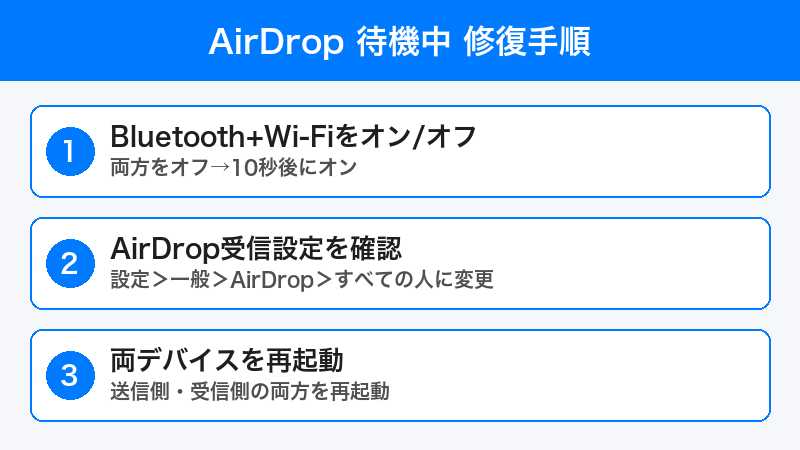
対処法1:Bluetooth・Wi-Fiを一度オフにしてからオンに戻す
最も基本的かつ効果的な対処法です。コントロールセンターではなく、「設定」アプリからBluetoothとWi-Fiを完全にオフ/オンすることが重要です。
手順
ステップ1:「設定」アプリを開きます。
ステップ2:「Wi-Fi」をタップし、トグルをオフにします。10秒ほど待ってから再度オンにします。
ステップ3:「設定」に戻り、「Bluetooth」をタップし、同様にトグルをオフ→10秒待機→オンにします。
ステップ4:送信側・受信側の両方のデバイスでこの操作を行います。
ポイント:コントロールセンターのWi-Fi・Bluetoothボタンは「一時的な切断」であり、完全なオフではありません。必ず「設定」アプリから操作してください。
対処法2:AirDropの受信設定を「すべての人(10分間)」に変更する
AirDropの受信設定を一時的に「すべての人」に変更することで、検出の問題を解消できます。
手順
ステップ1:「設定」アプリを開き、「一般」をタップします。
ステップ2:「AirDrop」をタップします。
ステップ3:「すべての人(10分間)」を選択します。
ステップ4:受信側のデバイスでも同様に設定を変更します。
ステップ5:ファイルの送受信が完了したら、セキュリティのため「連絡先のみ」に戻すことをおすすめします。
iOS 18以降では、「すべての人」の設定は自動的に10分間のみ有効になり、その後「連絡先のみ」に戻る仕様になっています。この制限が原因で大容量ファイルの転送中にタイムアウトすることがあるため、注意が必要です。
対処法3:iCloudのサインイン状態を確認する
iCloudへのサインインはAirDropの安定動作に影響します。特に「連絡先のみ」モードではiCloudサインインが必須です。
手順
ステップ1:「設定」アプリを開き、画面上部の自分の名前をタップします。
ステップ2:Apple IDの画面が表示されれば、iCloudにサインイン済みです。「iPhoneにサインイン」と表示されている場合は、サインインが必要です。
ステップ3:サインインされていない場合は、Apple IDとパスワードを入力してサインインします。
ステップ4:送信側・受信側の両方でサインイン状態を確認してください。
対処法4:VPN・ファイアウォールを一時的に無効にする
VPNやファイアウォールアプリがAirDropの通信を妨害している可能性があります。一時的に無効にして改善するか確認しましょう。
手順
ステップ1:「設定」→「VPN」を開き、VPN接続をオフにします。(VPNアプリを使用している場合は、アプリ内からオフにします)
ステップ2:セキュリティアプリ(ウイルスバスター、ノートン等)を使用している場合は、一時的にファイアウォール機能を無効にします。
ステップ3:AirDropを再度試します。
ステップ4:AirDropが成功した場合、VPNやファイアウォールが原因と確定します。転送完了後にVPNを再度有効にしてください。
対処法5:インターネット共有(テザリング)をオフにする
インターネット共有が有効になっていると、Wi-Fiの周波数帯がテザリング用に使用され、AirDropが正常に動作しません。
手順
ステップ1:「設定」→「インターネット共有」を開きます。
ステップ2:「ほかの人の接続を許可」のトグルをオフにします。
ステップ3:送信側・受信側の両方でオフにしてください。
ステップ4:AirDropを再度試します。
対処法6:デバイスを近づけて障害物をなくす
AirDropはBluetoothの電波を使ってデバイスを探索し、Wi-Fiでデータを転送します。物理的な距離や障害物が通信品質に大きく影響します。
最適な使用条件
- 距離:2メートル以内がベスト(最大約9メートル)
- 障害物:デバイス間に壁やドアがない状態で使用する
- 電子レンジ:近くで電子レンジを使用していないこと(2.4GHz帯に干渉する)
- 混雑した場所:多くのBluetooth・Wi-Fiデバイスがある場所では干渉が起きやすい
対処法7:ネットワーク設定をリセットする
上記の方法で解決しない場合は、ネットワーク設定のリセットが有効です。これにより、Wi-Fi・Bluetooth・VPNの設定がすべて初期化されます。
手順
ステップ1:「設定」→「一般」→「転送またはiPhoneをリセット」をタップします。
ステップ2:「リセット」→「ネットワーク設定をリセット」をタップします。
ステップ3:パスコードを入力して確認します。
ステップ4:iPhoneが再起動した後、Wi-Fiに再接続し、AirDropを試します。
注意:ネットワーク設定をリセットすると、保存済みのWi-Fiパスワード、Bluetooth接続情報、VPN設定がすべて削除されます。Wi-Fiパスワードを事前にメモしておきましょう。
対処法8:両方のデバイスを強制再起動する
ソフトウェアの一時的な不具合が原因の場合、強制再起動で解消することがあります。
iPhone 8以降の強制再起動手順
ステップ1:音量を上げるボタンを素早く押して離します。
ステップ2:音量を下げるボタンを素早く押して離します。
ステップ3:サイドボタンをAppleロゴが表示されるまで長押しします(約10〜15秒)。
ステップ4:送信側・受信側の両方で強制再起動を行い、再度AirDropを試します。
対処法9:iOSを最新バージョンにアップデートする
iOSのバグが原因の場合、最新バージョンへのアップデートで修正されている可能性があります。
手順
ステップ1:「設定」→「一般」→「ソフトウェアアップデート」をタップします。
ステップ2:利用可能なアップデートがある場合は「ダウンロードしてインストール」をタップします。
ステップ3:アップデート完了後、AirDropを再度試します。
対処法10:AirDropの代替手段を使う(一時的な回避策)
どうしてもAirDropが動作しない場合は、以下の代替手段でファイルを転送できます。
| 方法 | メリット | デメリット |
|---|---|---|
| iCloud共有リンク | 容量制限が緩い | インターネット接続が必要 |
| メッセージアプリ | 操作が簡単 | 大容量ファイルは圧縮される |
| メール添付 | どの端末にも送れる | 25MB制限あり |
| Lightning/USB-Cケーブル | 高速かつ安定 | ケーブルが必要 |
| NameDrop(iOS 17以降) | 連絡先の交換に便利 | ファイル転送には非対応 |
対処法のまとめ一覧表
| 対処法 | 効果の目安 | 所要時間 |
|---|---|---|
| Bluetooth・Wi-Fiオフ→オン | 多くのケースで改善 | 30秒 |
| AirDrop受信設定変更 | 検出問題に有効 | 30秒 |
| iCloudサインイン確認 | 連絡先のみ設定時に有効 | 1〜2分 |
| VPN・ファイアウォール無効化 | 通信妨害時に有効 | 30秒 |
| テザリングオフ | Wi-Fi競合時に有効 | 30秒 |
| デバイスを近づける | 距離が原因なら即解決 | 即時 |
| ネットワーク設定リセット | 高い効果 | 3〜5分 |
| 強制再起動 | 一時的な不具合に有効 | 1〜2分 |
| iOSアップデート | バグ修正に有効 | 15〜30分 |
| 代替手段を使う | 即座にファイル転送可能 | 即時 |
この記事に関連するおすすめ商品
Anker USB-C & USB-C ケーブル(高耐久ナイロン)
約1,290円
AirDropが使えないときの有線ファイル転送に最適。急速充電にも対応。
Apple AirTag 4パック
約15,800円
AirDropと同じBluetooth技術を活用。忘れ物防止に便利なApple純正トラッカー。
Apple Lightning – USB 3カメラアダプタ
約5,380円
写真・動画を有線で高速転送したい場合に。USBメモリやSDカードリーダーも接続可能。
※ 価格は変動します。最新価格はリンク先でご確認ください
よくある質問(FAQ)
Q1. AirDropで相手のデバイスが表示されません。なぜですか?
受信側のAirDrop設定が「受信しない」になっている可能性があります。受信側で「設定」→「一般」→「AirDrop」→「すべての人(10分間)」に変更してください。また、Bluetooth・Wi-Fiが両方オンになっていること、デバイスが9メートル以内にあることを確認してください。
Q2. AirDropで「待機中」のあと「失敗しました」と表示されます。どうすれば?
送受信するファイルサイズが大きい場合にタイムアウトすることがあります。まずデバイスを近づけて再試行してください。改善しない場合は、ネットワーク設定のリセットを行い、VPN・テザリングがオフになっているか確認してください。
Q3. iOS 18にアップデートしてからAirDropが使えなくなりました。
iOS 18では「すべての人」の設定が10分間限定に変更されました。大容量ファイルの転送には時間が足りない場合があります。また、アップデート直後はネットワーク設定に不整合が生じることがあるため、ネットワーク設定のリセットをお試しください。
Q4. MacとiPhone間のAirDropも「待機中」になります。解決方法は?
MacのファイアウォールがAirDropをブロックしている可能性があります。「システム設定」→「ネットワーク」→「ファイアウォール」→「オプション」で「外部からの接続をすべてブロック」がオフになっていることを確認してください。また、MacのAirDrop設定も「すべての人」に変更してください。
Q5. AirDropで送れるファイルサイズの上限はありますか?
AirDrop自体にファイルサイズの上限はありません。ただし、数GBを超える大容量ファイルの場合、転送に時間がかかるため、「すべての人(10分間)」の制限に引っかかる可能性があります。大容量ファイルはUSBケーブルでの有線転送をおすすめします。
Q6. AirDropで送った写真の画質は劣化しますか?
AirDropはファイルをそのまま転送するため、画質の劣化はありません。メッセージアプリやメールとは異なり、圧縮されずに元の品質で送受信されます。
Q7. 連絡先に登録していない人にAirDropで送れますか?
はい、送れます。受信側がAirDropの設定を「すべての人(10分間)」に変更すれば、連絡先に登録されていない人からでも受信できます。ただし、公共の場では知らない人からの不要なファイル受信を防ぐため、通常は「連絡先のみ」にしておくことをおすすめします。
Q8. AirDropはインターネット接続がなくても使えますか?
はい、AirDropはBluetoothとWi-Fi Directを使用してデバイス間で直接通信するため、インターネット接続は必要ありません。ただし、Wi-Fi自体はオンにしておく必要があります(Wi-Fiネットワークに接続している必要はありません)。
まとめ
iPhoneのAirDropが「待機中」のまま送れない問題は、ほとんどの場合、Bluetooth・Wi-Fiの設定確認やAirDrop受信設定の変更といった基本的な対処法で解決できます。
特に効果的な対処法をまとめると:
- Bluetooth・Wi-Fiを「設定」アプリからオフ→オン(コントロールセンターではなく)
- AirDrop受信設定を「すべての人(10分間)」に変更
- VPN・テザリングをオフにする
- デバイスを2メートル以内に近づける
- 改善しない場合はネットワーク設定をリセット
これらの手順を上から順に試していけば、ほぼすべてのケースで問題が解決するはずです。それでも改善しない場合は、iOSのアップデートやAppleサポートへの問い合わせを検討してください。