minto.tech スマホ(Android/iPhone)・PC(Mac/Windows)の便利情報をお届け! 月間アクセス160万PV!スマートフォン、タブレット、パソコン、地デジに関する素朴な疑問や、困ったこと、ノウハウ、コツなどが満載のお助け記事サイトはこちら!
※本ページにはプロモーション(広告)が含まれています
iOS 18のアクションボタンでカメラが起動しない・動かない時の対処法
iPhone 15 Pro以降に搭載されたアクションボタンは、好きな機能を割り当てられる便利なボタンです。iOS 18ではカメラのクイック起動に対応しており、ワンプッシュで撮影を開始できますが、「ボタンを押してもカメラが開かない」「アクションカメラモードが起動しない」という問題が報告されています。
この記事では、iOS 18のアクションボタンでカメラが正常に動作しない場合の原因と対処法を、手順を追って丁寧に解説します。
- アクションボタンのカメラ設定が動かない原因
- 設定の確認・変更方法(ステップ別)
- アクションカメラモード(iPhone 16専用)のトラブル対処
- それでも解決しない場合の最終手段
iOS 18のアクションボタン カメラ機能とは
アクションボタンはiPhone 15 Pro / Pro Maxから搭載されたカスタマイズ可能なボタンで、iOS 18では以下のカメラ関連機能を割り当てられます。
| 機能名 | 対応機種 | 動作 |
|---|---|---|
| カメラを開く | iPhone 15 Pro以降 | カメラアプリを起動 |
| アクションカメラ | iPhone 16シリーズのみ | カメラコントロールと連動した撮影モード |
| クイックメモ | iPhone 15 Pro以降 | メモアプリを素早く開く |
よくある原因と確認事項
原因1: アクションボタンの設定がカメラ以外になっている
最もよくある原因です。設定アプリで現在の割り当てを確認してください。
原因2: スクリーンタイムの制限
スクリーンタイムでカメラアプリが制限されている場合、アクションボタンからも起動できません。
原因3: iOS 18のバージョンが古い
アクションカメラモードはiOS 18.1以降で改善されています。最新バージョンへの更新を試みてください。
原因4: アクションボタンの長押し時間設定
誤操作防止のため、アクションボタンは一定時間長押しする必要があります。素早く押した場合は反応しないことがあります。
対処法:ステップ別トラブルシューティング
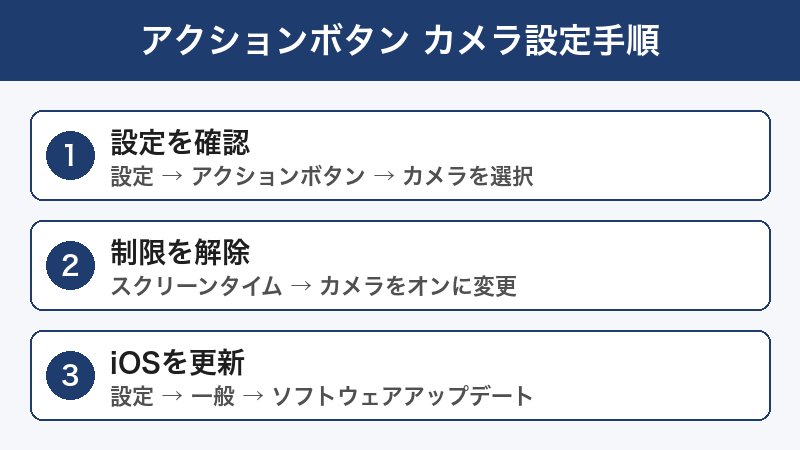
Step 1: アクションボタンの割り当てを確認する
- 設定アプリを開く
- 「アクションボタン」をタップ(iPhoneの設定リスト内)
- 現在割り当てられている機能が表示される
- 左右にスワイプして「カメラ」を選択
- ホーム画面に戻り、アクションボタンを長押しして動作を確認
Step 2: スクリーンタイムのカメラ制限を解除する
- 設定 → スクリーンタイムを開く
- 「コンテンツとプライバシーの制限」をタップ
- 「許可されたApp」をタップ
- 「カメラ」がオフになっていたらオンにする
- 変更を保存してアクションボタンを再テスト
Step 3: iOSを最新バージョンに更新する
- 設定 → 一般 → ソフトウェアアップデートを開く
- 利用可能なアップデートがある場合は「ダウンロードしてインストール」をタップ
- Wi-Fi接続とバッテリー50%以上を確認してから実行
- 更新後、アクションボタンの動作を確認
Step 4: iPhoneを再起動する
一時的なシステムエラーで動作しない場合、再起動で解消します。
- iPhone 15 Pro / 16シリーズ: サイドボタン+音量ボタン(いずれか)を長押し → 電源スライダーを操作
- 完全に電源が切れたら、サイドボタンを長押しして起動
- 起動後にアクションボタンを再テスト
Step 5: 設定のリセット(全般)
アクションボタン設定が壊れている可能性がある場合、設定のリセットを試みます。
- 設定 → 一般 → 転送またはiPhoneをリセット
- 「リセット」→「すべての設定をリセット」をタップ
- パスコードを入力して実行(データは消えません)
- 設定アプリでアクションボタンを再設定
iPhone 16専用:アクションカメラモードが動かない場合
iPhone 16シリーズにはカメラコントロールという新しいボタンが搭載されており、アクションボタンと連動した「アクションカメラモード」が使えます。このモード専用の問題が発生することがあります。
アクションカメラモードの有効化確認
- 設定 → カメラをタップ
- 「カメラコントロール」のセクションを確認
- 「カメラコントロールを使用」がオンになっているか確認
- アクションボタン設定で「アクションカメラを起動」が選択されているか確認
カメラコントロールの反応が悪い場合
| 症状 | 考えられる原因 | 対処法 |
|---|---|---|
| 押しても無反応 | 保護フィルムが干渉 | フィルムを剥がして確認 |
| 誤作動が多い | 感度設定が高すぎる | 設定→カメラ→感度を調整 |
| スワイプ操作が効かない | 画面ロック中の制限 | ロック解除後に操作 |
カメラアプリ自体が起動しない場合
アクションボタン以外からもカメラが開かない場合は、カメラアプリ自体の問題です。
カメラアプリの再インストール(不可の場合)
カメラアプリはiOSに組み込まれているため、通常の削除・再インストールはできません。代わりに以下を試してください。
- 設定 → 一般 → iPhoneストレージ → カメラ → 「Appを取り除く」(データを保持したまま再インストール)
- Appleサポートに連絡してハードウェア診断を依頼
対処法まとめ一覧
| 対処法 | 難易度 | 効果 |
|---|---|---|
| アクションボタン設定の確認 | ★☆☆ | ◎ 最も効果的 |
| スクリーンタイム制限の解除 | ★☆☆ | ○ 制限が原因の場合に有効 |
| iOSアップデート | ★☆☆ | ○ バグ修正に効果的 |
| iPhoneの再起動 | ★☆☆ | ○ 一時的なエラーを解消 |
| すべての設定をリセット | ★★☆ | △ 最終手段として有効 |
この記事に関連するおすすめ商品
iPhone 16 Pro 保護フィルム(カメラボタン対応)
約1,500円〜
アクションボタン・カメラコントロール対応設計
iPhone 15/16 Pro 耐衝撃ケース(ボタン操作対応)
約2,000円〜
アクションボタン・カメラコントロールが押しやすい設計
スマートフォン三脚スタンド(撮影安定化)
約2,500円〜
アクションカメラモードでの動画撮影に最適
※ 価格は変動します。最新価格はリンク先でご確認ください
よくある質問(FAQ)
Q. iPhone 15(無印)でアクションボタンは使えますか?
A. アクションボタンはiPhone 15 Pro / Pro Maxから搭載された機能です。iPhone 15(無印)およびiPhone 15 Plusにはアクションボタンがありません。
Q. アクションボタンを押すとサイレントモードが切り替わってしまいます
A. アクションボタンの割り当てが「消音」になっています。設定アプリ → アクションボタン → 「カメラ」に変更してください。
Q. ロック画面でもカメラを素早く開く方法はありますか?
A. ロック画面右下のカメラアイコンを長押しするか、アクションボタンにカメラを割り当てるとロック画面からでもすぐにカメラが起動します。ただし、撮影はできますが既存の写真閲覧には認証が必要です。
Q. アクションボタンに割り当てられる機能は何種類ありますか?
A. iOS 18では、消音/集中モード/カメラ/フラッシュライト/拡大鏡/翻訳/メモ/ショートカット/アクセシビリティ機能など10種類以上の機能を割り当てられます。
Q. アクションカメラモードとは何ですか?iPhone 15 Proでも使えますか?
A. アクションカメラモードはiPhone 16シリーズ専用の機能で、カメラコントロールボタンと連携した撮影モードです。iPhone 15 Proには「カメラコントロール」ボタン自体がないため、この特定のモードは使えません。
Q. アクションボタンが物理的に壊れた場合は?
A. Appleサポートまたは正規サービスプロバイダーに修理を依頼してください。AppleCare+加入者は修理費用が軽減される場合があります。
Q. アクションボタンを押すとSiriが起動してしまいます
A. 長押し時間が短すぎると、Siriが誤起動することがあります。設定でアクションボタンの「保持する時間」を長めに設定するか、意識的に少し長めに押すようにしてください。
まとめ
iOS 18のアクションボタンでカメラが動かない場合、ほとんどは以下の手順で解決できます。
- 設定アプリでアクションボタンの割り当てを確認・変更する(最も効果的)
- スクリーンタイムのカメラ制限を解除する
- iOSを最新バージョンに更新する
- iPhoneを再起動する
- 「すべての設定をリセット」で設定の破損を修復する
iPhone 16シリーズのアクションカメラモードは、カメラコントロールとの連携が必要なため、保護フィルムやケースがボタン操作を妨げていないかも確認してみてください。
問題が解決しない場合は、AppleサポートアプリまたはAppleサポートサイトからハードウェア診断を依頼することをお勧めします。