minto.tech スマホ(Android/iPhone)・PC(Mac/Windows)の便利情報をお届け! 月間アクセス160万PV!スマートフォン、タブレット、パソコン、地デジに関する素朴な疑問や、困ったこと、ノウハウ、コツなどが満載のお助け記事サイトはこちら!
※本ページにはプロモーション(広告)が含まれています
Google Nest MiniやNest Hubに話しかけたときに、「すみません、誰かわかりません」と言われてしまったり、自分の声が正しく認識されずに個人の情報にアクセスできなかったりして困っていませんか?
Voice Match(ボイスマッチ)はGoogleのスマートスピーカーが話しかけた人を声で識別する機能ですが、登録時の環境、マイクの感度、複数アカウントの設定など、さまざまな原因で正常に機能しないことがあります。
この記事では、2026年最新の情報をもとに、Google Nest MiniのVoice Matchが声を認識しない原因を徹底解説し、初心者でもすぐに試せる具体的な対処法をステップ形式でご紹介します。
この記事でわかること
- Voice Matchが声を認識しない主な原因6つ
- Voice Matchの再登録(再トレーニング)手順
- 複数アカウントでのVoice Match設定方法
- 静かな環境での声の再登録のコツ
- Google Homeアプリでの各種設定確認方法
- マイクの問題を切り分ける方法
- Voice Matchで利用できるパーソナル機能の一覧
Voice Matchが声を認識しない主な原因
Voice Matchが正常に動作しない原因を把握してから、適切な対処法に進みましょう。
| 原因 | 詳細 | 難易度 |
|---|---|---|
| Voice Matchが未設定・無効 | Voice Matchの初期設定が完了していない | 簡単 |
| 声のモデルの精度不足 | 登録時の環境と使用時の環境が異なる | 簡単 |
| 複数アカウントの設定不備 | 家族のアカウントとの競合 | 中級 |
| マイクの感度・ハードウェア問題 | Nest Miniのマイクが正常に動作していない | 確認必要 |
| 周囲の騒音 | テレビやエアコンの音がマイクに干渉 | 簡単 |
| Googleアカウントの設定 | アカウントの地域設定や権限の問題 | 簡単 |
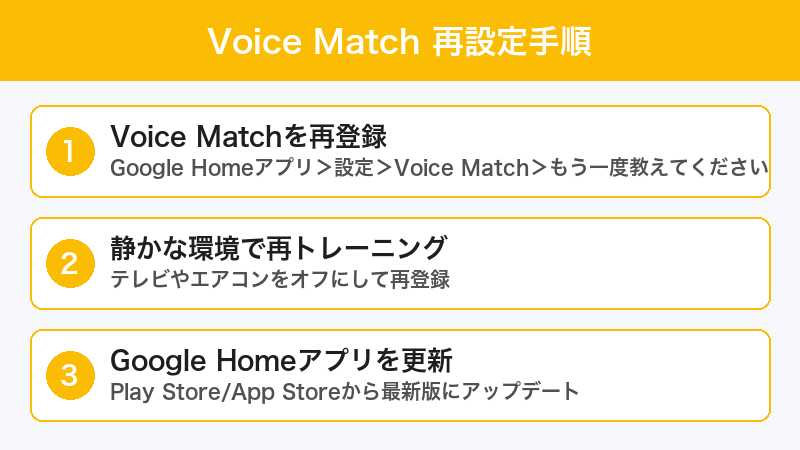
対処法1: Voice Matchを再登録(再トレーニング)する
Voice Matchの認識精度が低い場合、声のモデルを再登録することで大幅に改善することがあります。特に、最初の登録時に騒がしい環境で行った場合は、静かな場所で再登録しましょう。
Voice Matchの再登録手順
- スマートフォンでGoogle Homeアプリを開く
- 右上のプロフィールアイコンをタップ
- 「アシスタントの設定」をタップ
- 「Hey Google とVoice Match」を選択
- 「Voice Match に登録されているデバイス」の一覧で、対象のNest Miniが含まれていることを確認
- 「声のモデルを再登録」をタップ
- 画面の指示に従って、「Hey Google」「OK Google」と数回話しかける
- 登録完了後、Nest Miniに話しかけて認識されるか確認
再登録のコツ
- 静かな部屋で行う(テレビ、エアコン、窓を閉める)
- Nest Miniから30cm〜1m程度の距離で、普段話しかけるのと同じ声の大きさで話す
- 風邪をひいている時は避ける(声質が変わるため)
- 登録後すぐに認識テストを行い、正しく認識されるか確認する
対処法2: Google HomeアプリでVoice Matchの設定を確認する
Voice Matchが有効になっていない、またはNest Miniデバイスに適用されていない場合、声の識別が機能しません。
確認手順
- Google Homeアプリを開く
- 対象のNest Miniデバイスをタップ
- 右上の歯車アイコン(設定)をタップ
- 「認識と共有」セクションを探す
- 「Voice Match」がONになっていることを確認
- 「パーソナル リザルト」もONになっていることを確認
「パーソナル リザルト」がOFFだと、Voice Matchで声が認識されても個人の情報(カレンダー、リマインダー等)にアクセスできません。必ずONにしておきましょう。
対処法3: 複数アカウントのVoice Match設定を整理する
家族で1台のNest Miniを共有している場合、複数のGoogleアカウントでVoice Matchを設定する必要があります。設定が不十分だと、特定の人の声だけ認識されないことがあります。
家族メンバーのVoice Match設定手順
- 各家族メンバーのスマートフォンにGoogle Homeアプリをインストール
- それぞれのGoogleアカウントでログイン
- Google Homeアプリで同じ「家」に参加する(招待が必要)
- 各メンバーが個別にVoice Matchの設定を行う
- 各メンバーが「Hey Google」と話しかけて、自分の声として認識されるか確認
Voice Matchで最大何人まで登録できる?
1台のNest Miniに対して、最大6人までVoice Matchを登録できます。6人を超える場合、最も使用頻度の低いメンバーを削除する必要があります。
| 項目 | 内容 |
|---|---|
| 最大登録人数 | 6人 |
| 子どものアカウント | Family Linkアカウントで登録可能 |
| ゲストの利用 | Voice Match未登録でも基本操作は可能 |
| パーソナル情報 | Voice Match登録者のみアクセス可能 |
対処法4: Nest Miniのマイク動作を確認する
Nest Miniのマイクが正常に動作していない場合、Voice Matchだけでなくすべての音声操作に問題が出ます。
マイクの確認方法
- Nest Mini背面のマイクのON/OFFスイッチを確認する
- スイッチがオレンジ色になっている場合、マイクがOFF(ミュート)になっている
- スイッチを切り替えてマイクをONにする(LEDが白く点灯するのを確認)
- 「Hey Google、テスト」と話しかけて反応するか確認
マイクのハードウェアテスト
- 小さな声で話しかけた場合と、普通の声で話しかけた場合の反応の違いを確認
- Nest Miniの上部に向かって話しかけているか確認(マイクは上面に配置)
- Nest Miniの上に物を置いていないか確認(マイクが塞がれる)
- ファブリック(布地)部分にホコリがたまっていないか確認
対処法5: Nest Miniを再起動する
一時的なソフトウェアの不具合が原因の場合、Nest Miniの再起動で解決することがあります。
再起動の手順
- Nest Miniの電源ケーブルを抜く
- 30秒以上待つ
- 電源ケーブルを再接続する
- 起動音が鳴り、LEDが白く点灯するのを待つ(約1分)
- 「Hey Google」と話しかけて反応を確認
対処法6: Nest Miniを初期化(ファクトリーリセット)する
再起動しても改善しない場合は、Nest Miniを工場出荷時の状態にリセットします。
初期化の手順(Google Nest Mini 第2世代)
- Nest Miniの電源が入っている状態で、マイクのON/OFFスイッチの近くにある小さなリセットボタンを確認
- リセットボタンを約15秒間長押し
- 音声案内で「デバイスをリセットしています」と流れる
- 自動的に再起動し、初期セットアップモードに入る
- Google Homeアプリで再セットアップを行い、Voice Matchを再登録する
※ 第1世代のGoogle Home Miniの場合は、底面のリセットボタンを15秒間長押しします。
対処法7: 周囲の騒音環境を改善する
Voice Matchの声の識別は、周囲のノイズが大きいと精度が低下します。
改善のポイント
- テレビの近くにNest Miniを置かない: テレビの音声をマイクが拾ってしまう
- エアコンの直下を避ける: 風切り音がマイクに干渉する
- 洗濯機・食洗機の近くを避ける: 稼働音がVoice Matchの精度を低下させる
- Nest Miniの設置場所は壁から少し離した棚の上が理想的
- 2m以内の距離から話しかけると認識精度が最も高い
対処法8: Googleアカウントの設定を確認する
Googleアカウントの設定に問題がある場合、Voice Matchが正しく機能しないことがあります。
確認項目
- Googleアカウントの「Web とアプリのアクティビティ」が有効か確認
- https://myaccount.google.com/activitycontrols にアクセス
- 「Web とアプリのアクティビティ」がONになっているか確認
- 「音声と音楽のアクティビティを含む」にチェックが入っているか確認
- 「音声と音楽のアクティビティ」がOFFだとVoice Matchが利用できない
- アカウントの地域設定が日本になっているか確認
Voice Matchで利用できるパーソナル機能一覧
Voice Matchが正常に設定されると、以下の個人情報にアクセスできるようになります。
| 機能 | 利用例 | Voice Match必要 |
|---|---|---|
| カレンダー | 「今日の予定は?」 | 必要 |
| リマインダー | 「明日8時にリマインドして」 | 必要 |
| メッセージ送信 | 「○○にメッセージを送って」 | 必要 |
| ショッピングリスト | 「買い物リストに牛乳を追加」 | 必要 |
| 通勤情報 | 「通勤の交通状況は?」 | 必要 |
| 音楽再生 | 「音楽をかけて」 | 推奨(個人のプレイリスト) |
| 天気予報 | 「今日の天気は?」 | 不要 |
| タイマー・アラーム | 「3分タイマーをセット」 | 不要 |
対処法のまとめ
| 対処法 | 効果 | おすすめ度 |
|---|---|---|
| Voice Matchの再登録 | 音声モデルの精度向上 | ★★★★★ |
| Voice Match設定の確認 | 設定漏れの解消 | ★★★★★ |
| マイクスイッチの確認 | 物理的なミュート解除 | ★★★★★ |
| 複数アカウントの整理 | 家族間の競合解消 | ★★★★☆ |
| 騒音環境の改善 | 認識精度の向上 | ★★★★☆ |
| Nest Miniの再起動 | 一時的な不具合の解消 | ★★★★☆ |
| ファクトリーリセット | 深刻な問題の解消 | ★★★☆☆ |
| Googleアカウント設定の確認 | アカウント側の問題を解消 | ★★★☆☆ |
この記事に関連するおすすめ商品
Google Nest Mini(第2世代)
約6,050円
コンパクトなスマートスピーカー。Voice Match対応で家族全員の声を識別
Google Nest Hub(第2世代)
約11,000円
7インチディスプレイ付きスマートディスプレイ。Voice Matchで個人の予定を画面表示
※ 価格は変動します。最新価格はリンク先でご確認ください
よくある質問(FAQ)
Q1. Voice Matchとは何ですか?
Voice Matchは、Googleのスマートスピーカー(Nest Mini、Nest Hub等)が話しかけた人の声を識別する機能です。Voice Matchにより、個人のカレンダー、リマインダー、メッセージなどのパーソナルな情報に安全にアクセスできます。最大6人まで登録可能です。
Q2. 「誰かわかりません」と言われる場合の一番の対処法は?
Google HomeアプリからVoice Matchの声のモデルを再登録することが最も効果的です。静かな環境で、Nest Miniに近い距離から登録を行ってください。
Q3. 家族全員がVoice Matchに登録する必要がありますか?
Voice Matchに登録していないメンバーでもNest Miniの基本操作(天気予報、タイマー、音楽再生等)は利用できます。ただし、カレンダーやリマインダーなどの個人情報にアクセスするには、各メンバーが個別にVoice Matchを登録する必要があります。
Q4. 子どもの声もVoice Matchで認識されますか?
子どもの声はGoogle Family Link アカウントを使ってVoice Matchに登録できます。ただし、子どもの声は成長とともに変化するため、定期的に再登録することをおすすめします。13歳未満の子どものアカウントにはFamily Linkの設定が必要です。
Q5. Voice Matchの音声データはどこに保存されますか?
Voice Matchの音声モデルはGoogleのサーバーに安全に保存されます。このデータはGoogleアカウントの「データとプライバシー」設定から確認・削除できます。Voice Matchを無効にすると、音声モデルも自動的に削除されます。
Q6. Nest Miniのマイクの感度を調整できますか?
Nest Miniのマイク感度を直接調整する設定はありません。ただし、「Hey Google」の検出感度はGoogle Homeアプリの「設定」→「Googleアシスタント」→「Hey Google の感度」から調整できます。感度を上げると反応しやすくなりますが、誤検知も増える可能性があります。
Q7. 複数のNest Miniを持っている場合、それぞれにVoice Matchを設定する必要がありますか?
Voice Matchは一度登録すれば、同じGoogleアカウントに紐づいたすべてのNestデバイスで自動的に有効になります。デバイスごとに個別に登録する必要はありません。
Q8. Voice Matchが利用できない国や地域はありますか?
Voice Matchは多くの国で利用可能ですが、一部の地域では利用できない場合があります。日本では問題なく利用可能です。利用できない場合は、Googleアカウントの地域設定を確認してください。
まとめ
Google Nest MiniのVoice Matchが声を認識しない問題は、多くの場合Voice Matchの再登録と設定の確認で解決できます。
まず最初に、Google HomeアプリからVoice Matchの声のモデルを再登録してください。その際、静かな環境で、Nest Miniに近い距離から行うことが重要です。
次に、Voice Matchの設定が有効になっているか、パーソナルリザルトがONになっているか、マイクスイッチがOFF(ミュート)になっていないかを確認しましょう。家族で共有している場合は、各メンバーが個別にVoice Matchを登録する必要があります。
それでも改善しない場合は、Nest Miniの再起動やファクトリーリセットを試してみてください。この記事の対処法を順番に試すことで、ほとんどのケースでVoice Matchの認識問題は解決するはずです。