minto.tech スマホ(Android/iPhone)・PC(Mac/Windows)の便利情報をお届け! 月間アクセス160万PV!スマートフォン、タブレット、パソコン、地デジに関する素朴な疑問や、困ったこと、ノウハウ、コツなどが満載のお助け記事サイトはこちら!
※本ページにはプロモーション(広告)が含まれています
【2026年最新版】Google Chromeのリーディングモードが表示されない・使えない原因と対処法【完全ガイド】
「Chromeのリーディングモードが出てこない」「一部のサイトでしか使えない」「設定したはずなのに表示されない」——そんな悩みを抱えていませんか?
Google Chromeのリーディングモードは、ウェブページから余計な広告やナビゲーションを除去し、本文だけをすっきりと表示してくれる便利な機能です。しかし、すべてのページで使えるわけではなく、サイトの構造や設定によって使用できない場合があります。
この記事では、リーディングモードが表示されない・使えない原因を徹底解説し、すぐに試せる対処法を順番にご紹介します。初心者の方でも迷わず操作できるよう、丁寧に説明しますので、ぜひ最後まで読んでみてください。
- Chromeリーディングモードの仕組みと使えるページ・使えないページの違い
- リーディングモードが表示されない・使えない7つの原因
- 原因別の対処法(手順付き)
- フラグ設定で強制的に有効化する方法
- リーディングモードが使えないときの代替手段
- よくある質問(FAQ)8問
Chromeリーディングモードとは?基本をおさらい
Google Chromeのリーディングモードとは、ウェブページの本文テキストだけを抽出して、シンプルなレイアウトで表示する機能です。2023年以降、Chromeのサイドパネルに統合され、デスクトップ版(Windows・Mac・Linux・ChromeOS)で利用できます。
リーディングモードでできること
- 広告・バナー・サイドバーを非表示にして、本文だけを表示
- フォントサイズ・行間・フォント種類のカスタマイズ
- ダーク・ライト・セピアなどの配色テーマ変更
- テキストの読み上げ(音声再生)機能
- 目に優しい読書体験の実現
リーディングモードが使えるページと使えないページ
リーディングモードはすべてのウェブページで使えるわけではありません。Chromeが「読み取り可能なコンテンツがある」と判断したページでのみアイコンが表示されます。
| ページの種類 | リーディングモード | 理由 |
|---|---|---|
| ニュース記事・ブログ | ○ 使える(多い) | 長文テキストコンテンツとして認識される |
| ECサイト・ショッピングページ | × 使えないことが多い | 商品リストや画像中心で記事コンテンツと判断されない |
| SNS(X・Instagram等) | × 使えない | 動的コンテンツ・JavaScript依存のページ |
| 動画サイト(YouTube等) | × 使えない | テキスト本文がなく動画コンテンツ中心 |
| Wikipedia・百科事典 | ○ 使える | 長文テキスト記事として認識される |
| トップページ・ポータルサイト | × 使えないことが多い | 記事コンテンツが少なくリンク集と判断される |
| PDFファイル | × 使えない | HTMLページではないため非対応 |
リーディングモードが表示されない・使えない主な原因
リーディングモードが出てこないときは、以下の7つの原因が考えられます。一つずつ確認していきましょう。
原因1:サイドパネルが開かれていない
リーディングモードはChromeのサイドパネル内に表示されます。サイドパネルが閉じた状態では、リーディングモードのアイコンが見えても、クリックしてサイドパネルを開く必要があります。
原因2:リーディングモードが有効化されていない
Chromeのバージョンや設定によっては、リーディングモードがデフォルトで無効になっている場合があります。特に古めのバージョンのChromeでは、フラグ設定から手動で有効にする必要があります。
原因3:ページがリーディングモード非対応
前述のとおり、ChromeのAIがページの構造を解析して「読み取り可能な記事コンテンツ」と判断しないと、リーディングモードのアイコンが表示されません。ECサイト・SNS・動画サイト・トップページなどは対象外になることがほとんどです。
原因4:Chromeのバージョンが古い
リーディングモードはChrome 97以降で段階的に導入され、Chrome 121以降で正式にサイドパネルに統合されました。古いバージョンのChromeでは機能自体が存在しない場合があります。
原因5:拡張機能との競合
広告ブロッカーやページ変換系の拡張機能が、リーディングモードの動作を妨げることがあります。拡張機能を無効にすることで改善するケースがあります。
原因6:Chromeのプロファイルや設定の破損
Chromeのユーザープロファイルが何らかの原因で壊れていると、機能が正常に動作しないことがあります。
原因7:企業・学校の管理ポリシーによる制限
会社や学校が管理するPCでは、Chromeのポリシー設定によって一部の機能が無効化されていることがあります。この場合は個人では対処できないため、管理者に確認が必要です。
対処法1:サイドパネルを開いてリーディングモードを探す
まずは最も基本的な確認から始めましょう。
手順
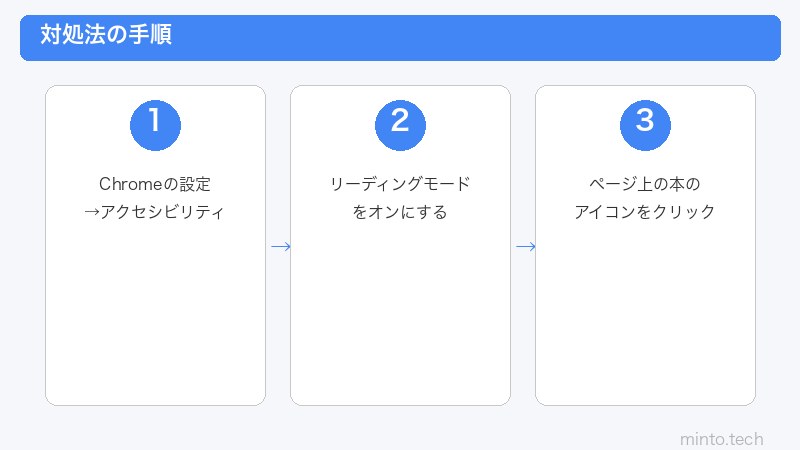
- Chromeのアドレスバー右側にある「☰」(サイドパネル)ボタンをクリックします(右端から2〜3番目のアイコン)
- サイドパネルが開いたら、上部のドロップダウンメニューから「リーディングモード」を選択します
- 記事コンテンツのあるページに移動すると、右側にリーディングモードの本文が表示されます
リーディングモードのアイコン(本のマーク)がアドレスバーの右端に表示されることもあります。そのアイコンをクリックするとサイドパネルが開き、自動的にリーディングモードが起動します。
対処法2:フラグ設定からリーディングモードを有効化する
リーディングモードが見当たらない場合、Chromeの実験的機能(フラグ)を使って有効化できます。
手順(Windows・Mac・Linux共通)
- Chromeのアドレスバーに
chrome://flagsと入力して Enter を押します - ページ上部の検索欄に 「reading mode」 と入力します
- 「Reading Mode」という項目を探します
- ドロップダウンを 「Default」から「Enabled」 に変更します
- 画面下部に表示される「Relaunch」ボタンをクリックしてChromeを再起動します
再起動後、記事ページに移動してアドレスバー右側に本のアイコン(リーディングモードアイコン)が表示されれば成功です。
関連フラグ一覧
| フラグ名 | 効果 | 推奨設定 |
|---|---|---|
| Reading Mode | 基本的なリーディングモード機能を有効化 | Enabled |
| Read Anything | テキスト読み上げ機能を含む拡張版 | Enabled |
| Reading Mode Distillation | AI による本文抽出精度の向上 | Enabled(任意) |
対処法3:Chromeを最新バージョンにアップデートする
Chromeのバージョンが古いと、リーディングモードが正常に動作しない場合があります。最新バージョンへのアップデートを試みましょう。
手順
- Chromeの右上にある「⋮」(縦3点)メニューをクリックします
- 「ヘルプ」→「Google Chrome について」をクリックします
- 自動的にアップデートの確認が始まります
- アップデートがある場合は「アップデート」ボタンが表示されますので、クリックします
- アップデート完了後、「再起動」をクリックして Chrome を再起動します
「Google Chrome について」のページで「Google Chrome は最新版です」と表示されていれば、すでに最新バージョンです。バージョン番号も確認しておきましょう(Chrome 121以降が推奨)。
対処法4:拡張機能を一時的に無効化する
広告ブロッカーや翻訳拡張機能などが原因で、リーディングモードが正常に動作しないことがあります。拡張機能をすべて無効にして確認してみましょう。
手順
- Chromeのアドレスバーに
chrome://extensionsと入力して Enter を押します - インストールされている拡張機能の一覧が表示されます
- 各拡張機能のトグルスイッチをオフ(グレー)にして無効化します
- リーディングモードが使えるようになったか確認します
- 問題が解消した場合、拡張機能を1つずつオンに戻して、どれが原因かを特定します
よく競合する拡張機能の例
| 拡張機能の種類 | 競合の可能性 | 対策 |
|---|---|---|
| 広告ブロッカー(uBlock Origin等) | 高い | 当該サイトのみ一時無効化 |
| Clearly(リーダービュー系) | 高い | Chrome標準機能と役割が重複するため無効化 |
| 翻訳系拡張機能 | 中程度 | 一時無効化して確認 |
| スクリプトブロッカー | 高い | Chromeの内部機能に干渉する場合あり |
対処法5:Chromeをシークレットモードで試す
シークレットモードでは拡張機能がデフォルトで無効になります(一部の拡張機能は例外)。シークレットモードでリーディングモードが使えるかどうかを確認することで、拡張機能が原因かどうかを切り分けられます。
手順
- Chromeの右上「⋮」メニューをクリック
- 「新しいシークレット ウィンドウ」をクリック(ショートカット: Ctrl+Shift+N / Macは Command+Shift+N)
- シークレットウィンドウで問題のページを開き、リーディングモードが使えるか確認します
対処法6:Chromeのキャッシュ・Cookieをクリアする
蓄積されたキャッシュやCookieが原因で、Chromeの機能が正常に動作しないことがあります。
手順
- Chromeの右上「⋮」メニューをクリック
- 「その他のツール」→「閲覧履歴を消去」をクリック
- 期間を「全期間」に設定します
- 以下の項目にチェックを入れます:
- 閲覧履歴
- Cookie と他のサイトデータ
- キャッシュされた画像とファイル
- 「データを削除」をクリックします
- Chromeを再起動して確認します
対処法7:Chromeのプロファイルをリセットする
ユーザープロファイルの設定が壊れている場合は、プロファイルのリセットが有効な場合があります。
プロファイルをリセットすると、保存した設定・拡張機能・ブックマーク(同期されていないもの)が失われます。Googleアカウントに同期している場合は復元できます。
手順
- Chromeのアドレスバーに
chrome://settings/resetと入力して Enter を押します - 「設定を元の既定値に戻す」をクリックします
- 確認ダイアログで「設定をリセット」をクリックします
- Chrome を再起動して確認します
対処法8:リーディングモードが使えないサイトへの代替対処
そもそもサイトの構造がリーディングモード非対応の場合は、どれだけ設定を変えてもリーディングモードは使えません。その場合は以下の代替手段を試してみましょう。
代替手段1:「印刷プレビュー」機能を活用する
Chrome の印刷プレビュー(Ctrl+P)では、ページの本文だけがシンプルに表示されることがあります。「PDFとして保存」することで、広告なしのバージョンを手元に残せます。
代替手段2:サードパーティ拡張機能を使う
Chromeの標準リーディングモードより柔軟に対応できる拡張機能もあります。
| 拡張機能名 | 特徴 | 料金 |
|---|---|---|
| Reader View | Firefoxに近い本格的なリーダービュー | 無料 |
| Just Read | 高いカスタマイズ性、多くのサイトに対応 | 無料 |
| Mercury Reader | シンプルで使いやすい、ワンクリック対応 | 無料 |
| Clearly | Evernote連携、視覚的にきれい | 無料(機能制限あり) |
代替手段3:Firefoxを使う
Firefox(Mozillaが提供するブラウザ)のリーダービューは、Chromeのリーディングモードより対応サイトが広く、長年の実績があります。ChromeのリーディングモードよりFirefoxのリーダービューの方が多くのサイトで使えることが多いです。
リーディングモードを便利に使うためのヒント
テキストのカスタマイズ
リーディングモードが開いたら、右上または下部にある設定アイコンをクリックすることで以下の調整ができます。
- フォントサイズ:大きくすると読みやすくなる
- フォント種類:明朝体・ゴシック体・等幅フォントなど
- テーマ:ライト・ダーク・セピア・黄色背景など
- 行間・文字間隔:読みやすいように調整
音声読み上げ機能の活用
リーディングモードではテキスト読み上げ(テキスト音声変換)機能も搭載されています。画面を見ながら耳でも内容を確認したい場合や、目が疲れているときに便利です。再生ボタンをクリックするだけで、ページのテキストを音声で読み上げてくれます。
よく聞かれる質問(トラブルシューティング)
Q. スマートフォン(Android・iPhone)のChromeでリーディングモードは使えますか?
A. 2026年3月現在、Chromeのリーディングモード(サイドパネル統合版)はデスクトップ版のみ対応しています。スマートフォン版Chromeでは公式には提供されていません。スマートフォンで同様の機能を使いたい場合は、Safari(iPhone)のリーダービューや、Chrome拡張機能が使えない代わりに「ページを保存して後で読む」アプリ(Pocket等)を検討してください。
Q. アドレスバーにリーディングモードのアイコンが出てこないページでも強制的に起動できますか?
A. 強制起動はできません。ChromeのAIがページを「記事コンテンツではない」と判断した場合、アイコンは表示されません。ただし、サイドパネルを手動で開いてリーディングモードを選択すると、一部のページでは強制的に本文抽出を試みる場合があります(結果はページによって異なります)。
Q. Chromeのバージョンはいくつから対応していますか?
A. リーディングモードはChrome 97頃から実験的に導入され始め、Chrome 121以降でサイドパネルに正式統合されました。それ以前のバージョンでは chrome://flags からのフラグ有効化が必要です。現在のChromeは自動更新が推奨されており、最新版(Chrome 123以降)を使うことをおすすめします。
Q. 会社のパソコンでリーディングモードが使えません。どうすればいいですか?
A. 会社や学校が管理するPCでは、IT管理者がChromeのポリシー設定で特定機能を無効化している場合があります。この場合、ユーザー側での設定変更は反映されません。IT管理部門に確認・申請するか、私用のブラウザ(別のプロファイルなど)を利用することを検討してください。
Q. リーディングモードを開いても「コンテンツがありません」と表示されます。
A. ページの本文抽出に失敗した場合に表示されます。主な原因は以下のとおりです。
- JavaScriptで動的に生成されるコンテンツが多い
- ログイン必須のページでコンテンツが保護されている
- 画像や動画がメインでテキストが少ない
- 特殊なフレーム構造を持つサイト
このような場合は、サードパーティ製のリーダービュー拡張機能(Reader View、Just Read等)を試してみてください。
Q. リーディングモードで表示されるフォントを変えられますか?
A. はい、変更できます。リーディングモードのパネル内に表示されるツールバーから「Aa」アイコン(フォント設定)をクリックすると、フォント種類・サイズ・行間・背景色などをカスタマイズできます。
Q. リーディングモードで読み上げ機能を使いたいのですが、音が出ません。
A. 以下を確認してください。
- PC本体の音量がミュートになっていないか
- Chromeの音量設定(アドレスバーのスピーカーアイコン)がミュートになっていないか
- Chromeのバージョンが最新か(読み上げ機能は比較的新しい機能のため)
chrome://flagsの「Read Anything」フラグが有効になっているか
Q. リーディングモードを使うとページが正常に表示されなくなることがあります。
A. リーディングモードはサイドパネルに本文を抽出して表示するだけで、元のページ自体は変更しません。ページが正常に表示されなくなる場合、サイドパネルの表示領域がページ本体と重なって見づらくなっているだけの可能性があります。サイドパネルを閉じれば元の表示に戻ります。また、リーディングモードのパネル幅はドラッグで調整できます。
まとめ:Chromeリーディングモードが使えないときの対処フロー
リーディングモードが表示されない・使えないときは、以下の順番で対処していくのが効率的です。
- まずページを確認:そもそも対応ページか確認(記事・ブログ以外は非対応が多い)
- サイドパネルを開く:ドロップダウンからリーディングモードを選択する
- フラグ設定を確認:
chrome://flagsから「Reading Mode」を「Enabled」に - Chromeをアップデート:最新バージョン(121以降)に更新する
- 拡張機能を無効化:競合する拡張機能を一時的にオフにする
- シークレットモードで確認:拡張機能が原因か切り分け
- キャッシュ・Cookieをクリア:ブラウザ環境をリセット
- 代替手段を検討:対応外サイトには拡張機能やFirefoxを活用
リーディングモードはすべてのページで使える万能ツールではありませんが、ニュース・ブログ・Wikipedia などの記事コンテンツでは非常に快適な読書体験を提供してくれます。設定を見直して、ぜひ活用してみてください。
関連記事もチェック
- Chromeが重い・遅い原因と対処法
- Chromeの拡張機能が動かないときの解決方法
- Chrome同期がうまくいかないときの対処法
- Chromeでページが開かない・表示されないエラーの解決法
この記事に関連するおすすめ商品
ブルーライトカットメガネ
約2,980円〜
長時間の画面閲覧による目の疲れを軽減。リーディングモードと組み合わせてさらに快適に
ワイヤレスキーボード(薄型・静音)
約3,500円〜
快適なPC作業環境を整えてブラウジング・読書体験を向上
モバイルモニター(ポータブルディスプレイ)
約14,800円〜
サブモニターとしてリーディングモード専用画面として使うと格段に読書が快適に
※ 価格は変動します。最新価格はリンク先でご確認ください