minto.tech スマホ(Android/iPhone)・PC(Mac/Windows)の便利情報をお届け! 月間アクセス160万PV!スマートフォン、タブレット、パソコン、地デジに関する素朴な疑問や、困ったこと、ノウハウ、コツなどが満載のお助け記事サイトはこちら!
※本ページにはプロモーション(広告)が含まれています
Discordの画面共有(Go Live / ストリーム)が黒画面になる・映らない・フリーズする原因は、ハードウェアアクセラレーション・権限設定・GPUドライバーのいずれかに集約されます。この記事では原因別に具体的な手順を解説します。
この記事でわかること
- Discordの画面共有が映らない・黒画面になる主な原因
- ハードウェアアクセラレーションを無効化する手順
- サーバー管理者の権限設定を確認する方法
- GPUドライバーの更新手順(Windows / Mac)
- Nitroなしでの解像度・FPS制限について
- よくある質問と最終手段のリセット方法
Discordの画面共有・ストリームとは?基本を確認しよう
Discordの「Go Live」(画面共有 / ストリーム機能)は、ボイスチャンネルや特定の画面を他のユーザーとリアルタイムで共有できる機能です。ゲームプレイの配信やプレゼン、映画鑑賞会(Watch Party)など幅広い用途に使われています。
ただし、この機能は次の3つの条件が揃って初めて正常に動作します。
- サーバーの権限:管理者がGo Liveを許可している
- アプリ側の設定:ハードウェアアクセラレーションやキャプチャ設定が適切
- PC環境:GPUドライバーが最新で、管理者権限が付与されている
どれか1つでも欠けると、黒画面・フリーズ・音声だけで映像なし、といった問題が発生します。
Nitroあり・なしで異なる制限(まず確認)
Discordの画面共有にはNitroの有無で解像度とFPSに制限があります。
| プラン | 最大解像度 | 最大FPS |
|---|---|---|
| 無料 | 720p | 30fps |
| Nitro Basic | 1080p | 60fps |
| Nitro | 1080p(60fps) | 60fps |
「画質が悪い」「カクカクする」という場合はNitroの制限によるものかもしれません。本記事では「映らない・繋がらない」といった根本的な不具合の解消に絞って説明します。
原因1:サーバーのGo Live権限が制限されている
サーバー管理者がGo Live(ストリーム)機能を無効化している場合、メンバーは画面共有を開始できません。
確認・対処手順
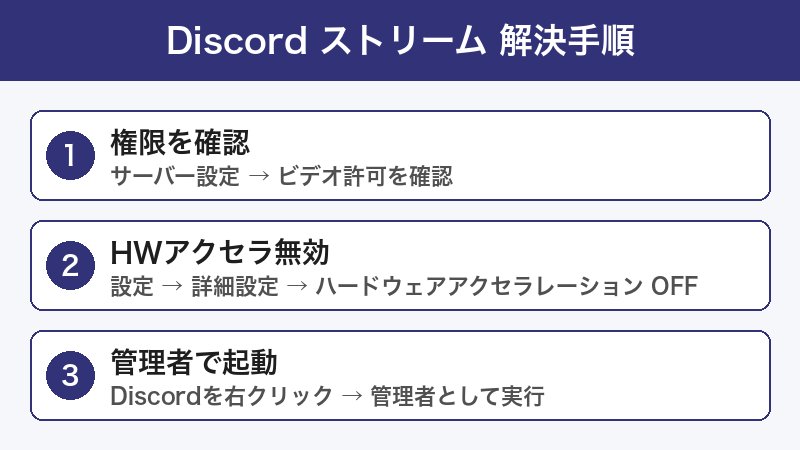
- サーバー名を右クリック → 「サーバーの設定」を開く
- 左メニュー → 「ロール」 → 自分のロールを選択
- 「ビデオを送信する」または「ストリームを開始する」が有効かどうか確認
- 権限がない場合はサーバー管理者に問い合わせる
また、チャンネルごとの権限設定で制限されている場合もあります。チャンネルを右クリック→「チャンネルの編集」→「権限」タブで確認してください。
原因2:ハードウェアアクセラレーションが競合している(最多原因)
Discord画面共有の黒画面問題で最も多い原因がハードウェアアクセラレーション(GPU処理)との競合です。特にNVIDIA / AMDの最新GPUで発生しやすい問題です。
ハードウェアアクセラレーションを無効化する手順
- Discordを起動し、左下の歯車アイコン(ユーザー設定)をクリック
- 左メニューから「詳細設定」(アドバンスト)を選択
- 「ハードウェアアクセラレーション」のトグルをOFFにする
- 「OK」をクリックしてDiscordを再起動
再起動後に画面共有を試してみてください。多くの場合、この手順で黒画面が解消されます。
【Windows限定】ゲームのキャプチャ設定も確認する
ゲームを配信する場合、Discordがゲームを正しく認識していないと映像が映らないことがあります。
- ユーザー設定 →「ゲームアクティビティ」(またはアクティビティプライバシー)
- 「検出されたゲーム」にゲームが表示されているか確認
- 表示されていない場合、「追加する!」から手動でゲームを追加
原因3:GPUドライバーが古い・破損している
古いGPUドライバーはDiscordの画面キャプチャAPIと非互換が生じ、黒画面やフリーズの原因になります。
Windows:NVIDIAドライバーを更新する
- NVIDIA GeForce Experienceを起動(または公式サイトから最新版をダウンロード)
- 「ドライバー」タブ → 「アップデートを確認」をクリック
- 最新ドライバーが見つかったら「ダウンロード」→「エクスプレスインストール」
- 再起動後にDiscordで画面共有を試す
Windows:AMDドライバーを更新する
- AMD Software: Adrenalin Editionを起動
- ホーム画面右上の「更新を確認」をクリック
- 推奨ドライバーをインストールして再起動
Mac:システムを最新バージョンに更新する
MacのGPUドライバーはmacOSに統合されているため、システムアップデートで更新されます。
- Appleメニュー → 「システム設定」 → 「一般」 → 「ソフトウェアアップデート」
- 利用可能な更新があればインストール
原因4:Discordを管理者権限で実行していない(Windows)
Windowsでは、管理者権限で動作しているゲームやアプリをキャプチャするには、Discordも管理者権限で起動する必要があります。
管理者権限で起動する手順
- デスクトップまたはスタートメニューのDiscordアイコンを右クリック
- 「管理者として実行」をクリック
- 画面共有を再度試す
常に管理者権限で起動するよう設定する
- Discordアイコンを右クリック → 「プロパティ」
- 「互換性」タブを開く
- 「管理者としてこのプログラムを実行する」にチェックを入れる
- 「OK」で保存
原因5:Windowsのグラフィックス設定でDiscordが統合GPUを使っている
ノートPC等でNVIDIA/AMD搭載でも、Discordが省電力の内蔵GPUを使っているために映像キャプチャに失敗するケースがあります。
Discordに専用GPUを割り当てる手順
- Windowsの「設定」 → 「システム」 → 「ディスプレイ」 → 「グラフィックス」
- 「アプリを追加」→ Discordを選択
- 「オプション」→ 「高パフォーマンス」(外部GPU)を選択して保存
原因6:共有対象のウィンドウがフルスクリーン(排他フルスクリーン)で起動している
ゲームが排他的フルスクリーン(Exclusive Fullscreen)で動作していると、Discordはキャプチャできず黒画面になります。
対処法
- ゲームのグラフィック設定を「ウィンドウモード」または「ボーダーレスウィンドウ」に変更する
- DiscordのGo Liveで「アプリケーション」ではなく「画面」を選んで共有する(画面全体のキャプチャはより安定している)
原因7:Discordのキャッシュが破損している
長期間使用していると、キャッシュやローカルデータが破損して各種機能に不具合が出ることがあります。
キャッシュをクリアする手順(Windows)
- Discordを完全に終了する(タスクトレイからも終了)
Win + Rキーで「ファイル名を指定して実行」を開く%appdata%\Discordと入力してEnter- 「Cache」「Code Cache」「GPUCache」フォルダを削除
- Discordを再起動
キャッシュをクリアする手順(Mac)
- Discordを終了する
- Finder → 「移動」 → 「フォルダへ移動」(Shift+Command+G)
~/Library/Application Support/discordと入力- 「Cache」「Code Cache」「GPUCache」フォルダを削除
- Discordを再起動
原因8:アプリ自体が古い・再インストールが必要
Discordが自動更新されていなかったり、インストールが破損している場合は再インストールで解消することがあります。
再インストール手順
- コントロールパネル(またはmacOS: アプリケーション)からDiscordをアンインストール
- discord.com/download から最新版をダウンロード
- インストール後、ログインして画面共有を試す
よくある症状別チェックリスト
| 症状 | まず確認すること |
|---|---|
| 黒画面になる | ハードウェアアクセラレーションをOFF / 排他フルスクリーンをウィンドウモードに変更 |
| 音だけ聞こえて映像が映らない | GPUドライバー更新 / 管理者権限で起動 |
| Go Liveボタンが押せない | サーバー権限の確認 / ボイスチャンネルに参加しているか確認 |
| フリーズ・カクカクする | 解像度・FPSを下げる / 専用GPU割り当て |
| ゲームが検出されない | ゲームアクティビティ設定で手動追加 |
この記事に関連するおすすめ商品
Webカメラ フルHD 1080p
約3,000円〜
高画質でDiscord配信・ビデオ通話に最適なWebカメラ
キャプチャカード ゲーム配信用
約5,000円〜
コンソールゲーム(PS5・Switch)をPC経由でDiscord配信
ゲーミングヘッドセット マイク付き
約4,000円〜
Discord通話・ゲーム配信に使えるクリアマイク搭載ヘッドセット
※ 価格は変動します。最新価格はリンク先でご確認ください
よくある質問(FAQ)
Q. 画面共有中に相手の画面が止まる(フリーズする)のはなぜ?
ネットワーク帯域幅の不足または送信側PCの処理負荷が原因の場合がほとんどです。解像度を720pに下げる、FPSを15に落とすことで改善するケースが多いです。また、有線LAN接続に切り替えると劇的に安定することがあります。
Q. スマホ(Android / iPhone)で画面共有できますか?
はい、Discordモバイルアプリでも画面共有は可能です。ボイスチャンネルに参加後、下部に表示される「画面共有」ボタンをタップして開始できます。ただし、スマホでのGo Liveは一部制限があります。
Q. 特定のゲームだけ黒画面になる
そのゲームが排他フルスクリーン(DirectX Exclusive Mode)で動作しています。ゲーム内設定でウィンドウモードまたはボーダーレスに変更してから共有してください。
Q. Discordの画面共有でゲーム音が出ない
Go Liveの画面共有オプションで「オーディオを含む」のチェックが外れている場合があります。共有開始時のウィンドウでオーディオ共有を有効にしてください。
Q. macOSで画面共有を開始しようとすると「権限が必要です」と表示される
macOSのプライバシー設定でDiscordに画面収録の権限が付与されていない可能性があります。「システム設定」→「プライバシーとセキュリティ」→「画面収録」でDiscordのチェックを入れてください。
Q. VPNを使っていると画面共有できませんか?
VPNが特定のポートをブロックすることがあります。一時的にVPNを無効にして試してみてください。画面共有が成功すればVPNが原因です。VPNのスプリットトンネリング機能でDiscordのみVPNを通さないよう設定するのも有効です。
Q. 「ストリームを視聴できる人数の上限」はありますか?
無料プランでは同時視聴者数は最大25人までです。Nitroプランでは上限が引き上げられます。また、サーバーブーストの数に応じて上限が変わることもあります。
Q. 何をやっても黒画面が直らない場合は?
Discordのベータ版(Canary / PTB)をアンインストールしている場合、通常版も影響を受けることがあります。すべてのバージョンをアンインストールしてから公式サイトから最新版を再インストールしてください。それでも改善しない場合はDiscordサポートへ問い合わせることをお勧めします。
まとめ:Discordの画面共有が映らない時の対処法
Discordの画面共有・ストリームが動作しない時は、以下の手順を順番に試してみてください。
- サーバーのGo Live権限を確認する
- ハードウェアアクセラレーションをOFFにしてDiscordを再起動(最も効果的)
- GPUドライバーを最新バージョンに更新する
- 管理者権限でDiscordを起動する(Windows)
- Discordに専用GPUを割り当てる(ノートPC)
- ゲームをウィンドウモードまたはボーダーレスで起動する
- キャッシュを削除してDiscordを再起動する
- Discordを再インストールする
多くの場合、ハードウェアアクセラレーションの無効化とGPUドライバーの更新で解決します。それでも解消しない場合は、macOSの画面収録権限やWindowsのグラフィックス設定も確認してみてください。