minto.tech スマホ(Android/iPhone)・PC(Mac/Windows)の便利情報をお届け! 月間アクセス160万PV!スマートフォン、タブレット、パソコン、地デジに関する素朴な疑問や、困ったこと、ノウハウ、コツなどが満載のお助け記事サイトはこちら!
※本ページにはプロモーション(広告)が含まれています
【2026年最新版】Apple Watchの転倒検出が機能しない・オフになっている原因と対処法【完全ガイド】
Apple Watchの転倒検出(Fall Detection)は、転倒時に自動で緊急SSOSを発信できる重要な安全機能です。しかし「設定してるはずなのに反応しない」「オフになっている」という声も多く寄せられています。本記事では転倒検出が機能しない原因を徹底解説し、確実に有効化する手順をご紹介します。
この記事でわかること
- Apple Watchの転倒検出が機能しない主な原因
- 年齢制限(65歳以下はデフォルトOFF)の仕組み
- watchOSでの転倒検出設定の確認・有効化手順
- ウォッチの装着方法が検出精度に与える影響
- 緊急SOSとの連携設定の確認方法
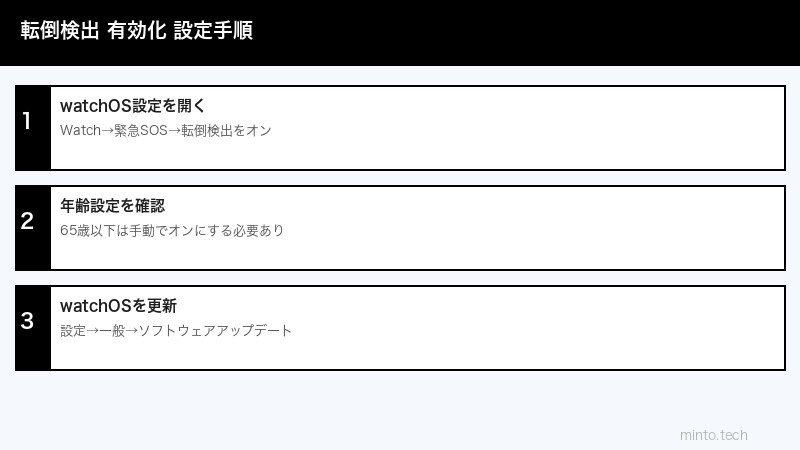
Apple Watch 転倒検出とは?基礎知識
転倒検出はApple Watch Series 4以降に搭載された安全機能です。加速度センサーとジャイロスコープを組み合わせて転倒を検知し、約60秒以内に動きがない場合は自動的に緊急SOSを発信します。
対応モデルと搭載条件
| モデル | 転倒検出 | 備考 |
|---|---|---|
| Series 1〜3 | 非対応 | センサー非搭載 |
| Series 4〜6 | 対応 | 65歳以下はデフォルトOFF |
| Series 7〜10 | 対応(精度向上) | 65歳以下はデフォルトOFF |
| Ultra / Ultra 2 | 対応(最高精度) | 65歳以下はデフォルトOFF |
| SE(全世代) | 対応 | 65歳以下はデフォルトOFF |
転倒検出が機能しない主な原因
原因1: 年齢設定が65歳未満(最重要)
これが最も多い原因です。Apple Watchの転倒検出は年齢によってデフォルト設定が異なります。
| 年齢 | デフォルト設定 | 手動変更 |
|---|---|---|
| 65歳以上 | 自動的にON | 手動でOFFも可能 |
| 65歳未満 | デフォルトOFF | 手動でONに変更が必要 |
Appleは転倒検出のデフォルト設定を年齢で分けている理由として「65歳未満はアクティブな動き(スポーツ等)が多く、誤検知の可能性が高い」と説明しています。65歳未満でも手動でONにすることは可能です。
原因2: Apple Healthの健康データに年齢が登録されていない
Apple Watchはヘルスケアアプリに登録された生年月日を参照して年齢を判定します。生年月日が未設定の場合、転倒検出の自動判定が正しく機能しないことがあります。
原因3: watchOSが古いバージョン
転倒検出の機能は各watchOSアップデートで改善されています。古いバージョンでは検出精度が低下したり、設定が正しく反映されない場合があります。
原因4: ウォッチの装着が緩い
転倒検出はセンサーで体の動きを精密に測定します。バンドが緩すぎるとセンサーが正確に機能せず、転倒を検出できないことがあります。
原因5: 緊急SOSの設定が不完全
転倒検出は緊急SOSと連携して動作します。緊急連絡先が設定されていない場合、転倒検出がONでも緊急通報が機能しないことがあります。
対処法:転倒検出を有効にする手順
手順1: Apple Watchの設定から転倒検出をONにする
方法A: Apple Watch本体から設定する
- Apple Watchのデジタルクラウンを押してアプリ一覧を表示
- 「設定(歯車アイコン)」をタップ
- 下にスクロールして「緊急SOS」をタップ
- 「転倒検出」をタップ
- トグルをオン(緑色)に切り替える
方法B: iPhoneのWatchアプリから設定する
- iPhoneで「Watch」アプリを開く
- 下部メニューの「マイウォッチ」をタップ
- 「緊急SOS」をタップ
- 「転倒検出」のトグルをオンに切り替える
手順2: ヘルスケアアプリで生年月日を設定する
- iPhoneの「ヘルスケア」アプリを開く
- 右上のプロフィールアイコンをタップ
- 「ヘルスの詳細」をタップ
- 「生年月日」を正確に入力
- 「完了」をタップして保存
手順3: watchOSを最新バージョンにアップデートする
方法A: Apple Watch本体から更新
- Apple Watchを充電器に接続(50%以上推奨)
- 「設定」→「一般」→「ソフトウェア・アップデート」
- アップデートが表示されたら「インストール」をタップ
方法B: iPhoneのWatchアプリから更新
- iPhoneの「Watch」アプリを開く
- 「一般」→「ソフトウェア・アップデート」
- アップデートが表示されたら「ダウンロードしてインストール」
手順4: 正しい装着方法を確認する
転倒検出の精度を最大化するための装着ポイント:
- 手首の上側(甲側)に装着:Apple Watch本体のセンサーが手首の外側(皮膚)に密着するように装着
- バンドをしっかり締める:バンドが緩いと加速度センサーが正確に動かない。指1本分の余裕が目安
- 利き手側は避ける:激しく動く利き手では誤検知が起きやすい。設定で非利き手に変更できる
利き手設定の変更方法
- iPhoneの「Watch」アプリを開く
- 「一般」→「時計の向き」
- 「手首」で「左」または「右」を選択
手順5: 緊急連絡先を設定する
転倒検出が機能しても、緊急連絡先が未設定では通報先がありません。必ず設定しておきましょう。
- iPhoneの「ヘルスケア」アプリを開く
- 右上のプロフィールアイコンをタップ
- 「医療ID」をタップ
- 「編集」→「緊急連絡先を追加」
- 連絡先を選択して「続ける」
- 続柄を選択して「完了」
手順6: Apple WatchとiPhoneを再起動する
設定変更後に設定が反映されない場合は、両デバイスを再起動します。
Apple Watchの再起動
- サイドボタンを長押し(電源メニューが表示されるまで)
- 「電源オフ」のスライダーを右にスワイプ
- 電源が切れたら再度サイドボタン長押しで起動
転倒検出に関する設定まとめ
| 設定項目 | 場所 | 推奨設定 |
|---|---|---|
| 転倒検出 | Watch設定→緊急SOS | ON |
| 緊急連絡先 | ヘルスケア→医療ID | 1名以上登録 |
| 位置情報 | iPhone設定→プライバシー | 「常に許可」推奨 |
| 手首検出 | Watch設定→パスコード | ON(必須) |
| サイレントモード | Watch設定→サウンドと触覚 | 緊急時はOFFに |
この記事に関連するおすすめ商品
Apple Watch交換バンド(シリコン)
約1,580円〜
転倒検出の精度向上に。しっかりフィットするシリコン素材のApple Watch交換バンド
Apple Watch Series 10
約59,800円〜
最新の転倒検出機能搭載。心電図・血中酸素ウェルネス機能も充実した最新モデル
Apple Watch 充電ケーブル(2m)
約1,980円〜
watchOSアップデート時に充電が必要。長めのケーブルで使い勝手向上
※ 価格は変動します。最新価格はリンク先でご確認ください
よくある質問(FAQ)
Q1. 転倒検出はどのように転倒を判定しますか?
Apple Watchは加速度センサーとジャイロスコープを使って手首の動きを常時モニタリングしています。急激な加速(落下)の後に手首が静止した状態が続くと転倒と判定します。転倒検出後、約60秒間アラートが鳴り、操作がなければ自動的に緊急SOS発信と緊急連絡先へのメッセージ送信を行います。
Q2. 65歳未満でも転倒検出をONにできますか?
はい、年齢に関係なく手動でONに変更できます。65歳未満の場合はデフォルトがOFFになっているだけで、設定から「転倒検出」をONにすれば利用可能です。スポーツ・アウトドア活動が多い方は誤検知に注意が必要ですが、安全のためにONにしておくことをお勧めします。
Q3. 転倒検出が誤作動(誤検知)する場合は?
激しいスポーツ(テニス・ドラム演奏など)の際に誤検知が起きることがあります。アラートが鳴ったら「大丈夫です」ボタンをタップするか、デジタルクラウンを回すとキャンセルできます。誤検知が頻繁な場合は、運動中のみ一時的にOFFにすることを検討してください。
Q4. 転倒検出はiPhoneなしでも機能しますか?
Apple WatchにeSIMまたはセルラー通信機能がある場合、iPhoneがなくても緊急SOSを発信できます。ただしGPS+Cellularモデルのみ対応で、GPSのみモデルはiPhoneとの接続が必要です。
Q5. 転倒検出のアラートが鳴ったときにどう対応すればよいですか?
転倒後に問題がない場合は、Apple Watchのアラートで「大丈夫です」をタップしてキャンセルします。デジタルクラウンを回してもキャンセルできます。何もしないと60秒後に自動的に緊急SOSが発信されるため、誤検知時は素早くキャンセルしてください。
Q6. 手首検出がOFFだと転倒検出は機能しませんか?
はい、手首検出がOFFだと転倒検出を含む多くの安全機能が正常に機能しません。手首検出はWatch設定→パスコードからONにできます。ただし手首検出をONにするとパスコードロックが必須になります。
Q7. watchOS何以降で転倒検出が使えますか?
転倒検出機能はwatchOS 5以降(Apple Watch Series 4以降)で利用可能です。watchOS 8以降では検出アルゴリズムが改善され、誤検知が減少しています。最新のwatchOSに更新することで最も精度の高い転倒検出が利用できます。
まとめ
対処法チェックリスト
- Watch設定→緊急SOS→転倒検出をONに(65歳未満はデフォルトOFF)
- ヘルスケアアプリで生年月日を正確に登録
- watchOSを最新バージョンにアップデート
- バンドをしっかり装着(指1本分の余裕)
- 緊急連絡先を1名以上登録(ヘルスケア→医療ID)
- 手首検出がONになっていることを確認
Apple Watchの転倒検出は、いざというときに命を守る重要な機能です。特に65歳未満の方は設定がデフォルトでOFFになっているため、この機会にぜひ確認・設定してください。設定後は緊急連絡先も登録しておくと、より安心して使えます。