minto.tech スマホ(Android/iPhone)・PC(Mac/Windows)の便利情報をお届け! 月間アクセス160万PV!スマートフォン、タブレット、パソコン、地デジに関する素朴な疑問や、困ったこと、ノウハウ、コツなどが満載のお助け記事サイトはこちら!
※本ページにはプロモーション(広告)が含まれています
Apple Vision Proのキャスティング(Mirroring)機能とは?
Apple Vision Proには、ヘッドセット内で表示しているコンテンツをMacやiPhoneの画面にミラーリング(投影)できる「キャスティング」機能があります。この機能を使うと、Vision Proを装着していない周囲の人も同じ画面を見ることができ、プレゼンテーションやコンテンツの共有に役立ちます。
しかし、「キャスティングを開始しようとしても接続できない」「MacやiPhoneの画面に何も映らない」「途中で接続が切れる」といったトラブルを経験するユーザーが多く報告されています。本記事では、Apple Vision Proのキャスティングが機能しない場合の原因と解決策を詳しく解説します。
- Apple Vision Proのキャスティング機能の仕組みと必要条件
- キャスティングができない・映らない主な原因
- Wi-Fi設定、Appleアカウント、ソフトウェア更新に関する対処法
- Mac・iPhoneそれぞれの設定確認方法
- それでも解決しない場合の手順
キャスティング機能の基本と必要条件
Apple Vision Proのキャスティング機能を使うためには、以下の条件をすべて満たす必要があります。この要件を満たしていない場合、キャスティングは機能しません。
| 条件 | 詳細 |
|---|---|
| Apple Vision Pro | visionOS 1.1以降(最新版推奨) |
| 受信側デバイス(Mac) | macOS Sonoma 14.4以降、Apple Silicon またはIntel Mac(2018年以降のモデル) |
| 受信側デバイス(iPhone) | iOS 17.4以降、iPhone 12以降 |
| Appleアカウント | Vision ProとMac/iPhoneで同一のApple IDにサインインしていること |
| ネットワーク | 同一のWi-Fiネットワークに接続、またはBluetoothを使用 |
キャスティングの正しい開始手順
まず正しいキャスティング開始手順を確認しましょう。手順が誤っているだけでうまくいかないケースがあります。
Vision ProからMac/iPhoneにキャストする手順
- Apple Vision Proを装着してホーム画面を表示
- コントロールセンターを開く(上を見つめて下方向にスワイプ)
- 「ミラーリング」アイコンをタップ
- キャスト先として表示されるMacまたはiPhoneを選択
- 受信側のデバイスに「Vision Proの画面を表示しますか?」という通知が届く
- 「許可」をタップして接続完了
キャスティングができない主な原因と対処法
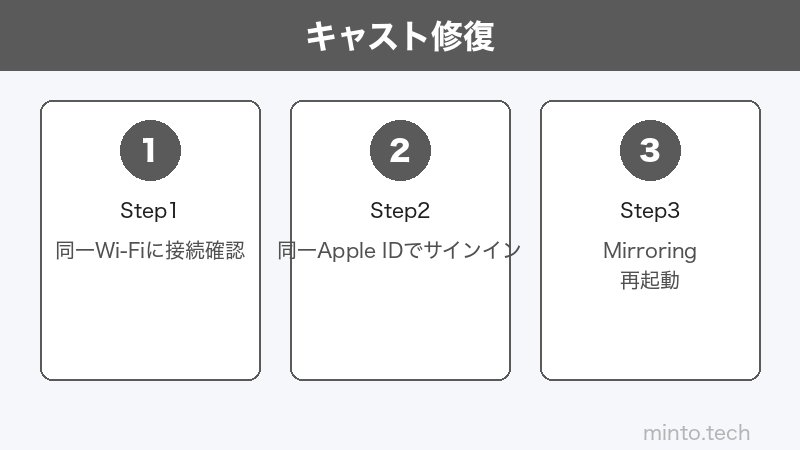
原因1: 同一のApple IDでサインインしていない
これが最も多い原因です。Vision ProとMac/iPhoneが同じApple ID(iCloudアカウント)にサインインしていないと、デバイスの検索自体が行われません。
確認・対処手順
- Vision Proで「設定」→「Apple ID」でサインイン中のアカウントを確認
- Mac: 「システム設定」→「Apple ID」でアカウントを確認
- iPhone: 「設定」→上部のアカウント名でアカウントを確認
- 全デバイスが同一のApple IDであることを確認
- 異なる場合はサインアウトし、正しいアカウントでサインイン
原因2: Wi-Fiネットワークが異なる
キャスティング機能はApple Wi-Fi Direct技術またはBluetoothを使用して接続します。Vision ProとMac/iPhoneが同じWi-Fiルーターに接続している必要があります。
対処手順
- Vision Proの「設定」→「Wi-Fi」で接続中のネットワーク名を確認
- Mac: 「システム設定」→「Wi-Fi」またはメニューバーのWi-Fiアイコンでネットワーク確認
- iPhone: 「設定」→「Wi-Fi」でネットワーク確認
- 全デバイスが同じSSIDのWi-Fiに接続されていることを確認
- 5GHz帯と2.4GHz帯が混在している場合は同じ帯域に統一
原因3: ソフトウェアが古い
visionOS、macOS、またはiOSのバージョンが古いと、キャスティング機能に互換性の問題が生じることがあります。
各デバイスのアップデート方法
visionOS(Vision Pro)のアップデート:
- Vision Proで「設定」を開く
- 「一般」→「ソフトウェアアップデート」をタップ
- アップデートがある場合は「ダウンロードしてインストール」をタップ
macOSのアップデート:
- 「システム設定」→「一般」→「ソフトウェアアップデート」を開く
- アップデートがある場合はインストールする
iOSのアップデート:
- 「設定」→「一般」→「ソフトウェアアップデート」を開く
- アップデートがある場合はインストールする
原因4: Bluetoothがオフになっている
キャスティングにはWi-FiとBluetoothの両方が使われる場合があります。受信側デバイスのBluetoothがオフになっていると接続できないことがあります。
- Mac: メニューバーのBluetoothアイコンをクリックしてオンにする
- iPhone: コントロールセンターでBluetoothをオンにする
原因5: Macのファイアウォールがブロックしている
Macのファイアウォール設定がキャスティングの接続をブロックしている場合があります。
- 「システム設定」→「ネットワーク」→「ファイアウォール」を開く
- ファイアウォールが「オン」になっている場合、「オプション」をクリック
- 「着信接続をすべてブロック」がオフになっているか確認
- 一時的にファイアウォールをオフにしてキャスティングを試す
原因6: Vision Proの「ミラーリング」オプションが表示されない
コントロールセンターにミラーリングアイコンが表示されない場合、受信側デバイスが検出されていない可能性があります。
- 全デバイスを再起動して再試行
- Wi-Fiルーターを再起動(電源オフ→1分待機→電源オン)
- 受信側デバイスの画面をオンにして近くに置く
原因7: VPNやネットワーク制限の問題
VPNやプロキシ設定、企業ネットワークの制限がキャスティングを妨げる場合があります。
- VPNをオフにして試す
- ゲストネットワークではなくメインネットワークを使用する
- Wi-Fiルーターの「AP分離」や「クライアント間通信の制限」機能をオフにする(ルーターの設定画面で確認)
原因8: デバイスを再起動する
すべてのデバイスを再起動することで、一時的なシステムの不具合が解消されることがあります。Vision Pro、Mac/iPhoneの順に再起動して試してください。
Wi-Fiルーターの帯域幅の問題
Vision Proのキャスティングは高品質な映像データを転送するため、Wi-Fiの帯域幅が不足していると映像が乱れたり、接続が切れたりすることがあります。
| 推奨環境 | 理由 |
|---|---|
| Wi-Fi 6(802.11ax)またはWi-Fi 6E対応ルーター | 高速・低遅延で安定した映像転送が可能 |
| 5GHz帯を使用 | 2.4GHzより高速、干渉が少ない |
| ルーターとデバイスの距離を近づける | 電波強度が高くなり接続が安定する |
この記事に関連するおすすめ商品
Wi-Fi 6対応 無線LANルーター
約15,000円〜
Vision Proキャスティングに安定した高速Wi-Fi環境を提供
Apple Vision Pro用 クリーニングクロス
約1,000円〜
Vision Proのレンズを清潔に保つクリーニングキット
メッシュWi-Fiシステム 3台セット
約30,000円〜
家全体をカバーする安定したWi-Fi環境を構築
※ 価格は変動します。最新価格はリンク先でご確認ください
よくある質問(FAQ)
Q1. キャスティングに対応しているデバイスはどれですか?
現在対応している受信側デバイスは、macOS Sonoma 14.4以降を搭載したMac(Apple Silicon またはIntel Mac 2018年以降)と、iOS 17.4以降を搭載したiPhone 12以降です。iPadには現時点でキャスティング受信機能はありません。
Q2. キャスティング時に音声も転送されますか?
はい、Vision Proで再生中の音声もキャスティング先のMacやiPhoneのスピーカーから出力されます。ただし、Vision Proのマイクから収集している音声(周囲の音)はキャスティングされません。
Q3. キャスティング中の映像品質は下がりますか?
キャスティング時の映像はVision Pro本体での表示より解像度が低下する場合があります。これはWi-Fiの帯域幅制限によるものです。高品質なWi-Fi 6対応ルーターを使用することで改善できます。
Q4. 複数のデバイスに同時にキャストできますか?
現時点では、Apple Vision Proのキャスティングは1台のデバイスにのみ対応しています。複数デバイスへの同時キャストは未対応です。
Q5. MacがリストにApple IDは同じなのに表示されない場合は?
MacのBluetooth、Wi-Fiが両方オンになっているか確認してください。また、Macがスリープ状態になっていないか、ディスプレイが起動していることを確認してください。それでも表示されない場合はMacを再起動してみてください。
Q6. キャスティング中に接続が切れる場合はどうすれば?
接続が途中で切れる場合はWi-Fiの電波強度が原因であることが多いです。ルーターとデバイスの距離を縮める、5GHz帯を使用する、または高性能なWi-Fi 6対応ルーターへの変更を検討してください。
Q7. visionOSをアップデートしたら使えなくなった場合は?
新しいvisionOSバージョンに伴い、受信側のmacOSまたはiOSも対応バージョンに更新する必要が生じる場合があります。全デバイスを最新バージョンにアップデートして確認してください。
Q8. 企業のWi-Fiではキャスティングできますか?
企業のWi-Fiネットワークでは、デバイス間の直接通信(ピアツーピア通信)が制限されている場合が多く、キャスティングが機能しない場合があります。個人のWi-Fiルーターを使ったネットワークで試してください。
Q9. Apple IDが2ファクタ認証でログインできない場合は?
Apple IDの2ファクタ認証はデバイスへのコードの送信で行われます。Vision Proを信頼済みデバイスとして設定し、同一のApple IDで全デバイスにログインするには、まずiPhoneまたはMacでApple IDにサインインした後、Vision Proからサインインしてください。
Q10. Appleサポートに問い合わせる方法は?
上記すべての対処法を試しても解決しない場合は、Apple公式サポートに連絡することをお勧めします。「support.apple.com」または「Apple サポートアプリ」から問い合わせが可能です。Vision Proのシリアル番号と症状を伝えると対応がスムーズです。
まとめ
Apple Vision Proのキャスティングが機能しない場合の主な原因と対処法をまとめます。
- 最優先確認事項: 同一のApple IDでサインインしているか、同じWi-Fiネットワークに接続しているか
- 全デバイスのソフトウェアを最新バージョンに更新する
- BluetoothとWi-Fiが両方オンになっているか確認する
- Wi-Fi 6対応ルーターへの変更で安定性が大幅に向上する可能性がある
- 企業・学校ネットワークでは使えない場合があるので個人ネットワークで試す
- すべてのデバイスを再起動してから再試行する
ほとんどの場合、Apple IDの設定とWi-Fi環境の確認で解決します。本記事の手順で問題が解消されることを願っています。