minto.tech スマホ(Android/iPhone)・PC(Mac/Windows)の便利情報をお届け! 月間アクセス160万PV!スマートフォン、タブレット、パソコン、地デジに関する素朴な疑問や、困ったこと、ノウハウ、コツなどが満載のお助け記事サイトはこちら!
※本ページにはプロモーション(広告)が含まれています
iPhoneのApple TVリモートアプリ(コントロールセンターのリモコン機能)がApple TVに接続できない、「Apple TVが見つかりません」と表示される、またはペアリングができないという問題に困っていませんか?
Apple TVリモートは、iPhoneをApple TVの操作リモコンとして使える非常に便利な機能です。物理リモコン(Siri Remote)が手元にない時や、文字入力をする際に特に重宝します。しかし、接続できないトラブルは意外と多く報告されています。
この記事では、Apple TVリモートアプリが接続できない原因を徹底的に解説し、確実に接続するための対処法をステップ形式でわかりやすくご紹介します。初心者の方でも安心して試せるよう丁寧に説明していますので、ぜひ参考にしてください。
この記事でわかること
- Apple TVリモートが接続できない6つの主な原因
- 同一Wi-Fiネットワークの確認・修正方法
- Bluetooth設定の確認とペアリング手順
- Apple TVのペアリング解除と再設定の方法
- HomeKit連携の確認と修正手順
- Apple TVのソフトウェア更新方法
- Siri Remoteが使えないときの代替操作法
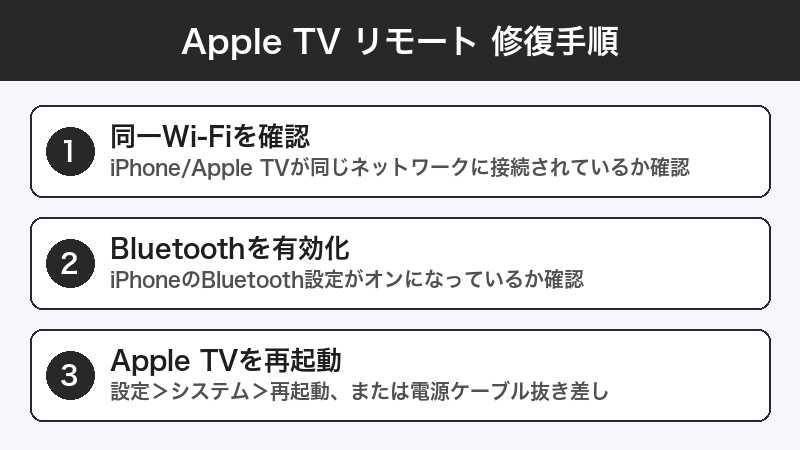
Apple TVリモートアプリが接続できない主な原因
iPhoneのApple TVリモートがApple TVに接続できない問題には、いくつかの典型的な原因があります。まず原因を特定し、適切な対処法を選びましょう。
原因1:iPhoneとApple TVが同じWi-Fiネットワークに接続されていない
Apple TVリモートは、同じWi-Fiネットワーク上にあるデバイスを検出して接続します。iPhoneとApple TVが異なるWi-Fiネットワーク(2.4GHzと5GHz帯が別SSIDの場合を含む)に接続されていると、お互いを検出できません。
原因2:Bluetoothが無効になっている
Apple TVリモートの初期接続にはBluetoothが使用されます。iPhoneまたはApple TV側でBluetoothが無効になっていると、ペアリングプロセスが開始されません。
原因3:Apple TVのペアリング情報が破損している
以前にペアリングしたデバイスの情報が破損していたり、iPhoneを買い替えた後に古いペアリング情報が残っていたりすると、新しい接続が確立できないことがあります。
原因4:Apple IDが一致していない
iPhoneとApple TVで異なるApple IDを使用している場合、自動検出やHomeKit連携が正しく機能しないことがあります。特にファミリー共有の設定によっては、検出に制限がかかる場合があります。
原因5:Apple TVのソフトウェアが古い
Apple TVのtvOSが古いバージョンのままだと、最新のiOS(iOS 18/iOS 26)との互換性に問題が生じ、リモートアプリが正常に接続できないことがあります。
原因6:ルーターの設定がデバイス間通信を制限している
一部のWi-Fiルーターでは、「クライアントアイソレーション」「プライバシーセパレーター」といった機能が有効になっていると、同じWi-Fiネットワーク内のデバイス同士の通信がブロックされます。これによりiPhoneからApple TVが見えなくなります。
| 原因 | 症状 | 対処の難易度 |
|---|---|---|
| Wi-Fiネットワークの不一致 | Apple TVが一覧に表示されない | 簡単 |
| Bluetooth無効 | ペアリングが開始されない | 簡単 |
| ペアリング情報の破損 | 接続中のまま進まない | 簡単 |
| Apple ID不一致 | 自動検出が動作しない | 簡単 |
| tvOSが古い | 接続後にすぐ切断される | 中程度 |
| ルーターのアイソレーション | 同一Wi-Fiなのに検出不可 | 中程度 |
対処法1:iPhoneとApple TVを同じWi-Fiネットワークに接続する
最も基本的で、最も多い原因への対処法です。両方のデバイスが同じWi-Fiネットワークに接続されていることを確認します。
iPhone側の確認手順
ステップ1:「設定」→「Wi-Fi」を開きます。
ステップ2:接続中のWi-Fiネットワーク名(SSID)を確認します。
Apple TV側の確認手順
ステップ3:Apple TVのSiri Remoteまたは付属リモコンで「設定」→「ネットワーク」→「Wi-Fi」を開きます。
ステップ4:接続中のWi-Fiネットワーク名を確認し、iPhoneと同じであることを確認します。
ステップ5:異なるネットワークに接続されている場合は、どちらかのデバイスを同じネットワークに切り替えます。
ポイント:多くのWi-Fiルーターは2.4GHz帯と5GHz帯で別々のSSIDを持っています(例:「MyNetwork」と「MyNetwork_5G」)。iPhoneとApple TVが別の周波数帯に接続されていると、ルーターの設定によっては相互に通信できない場合があります。同じSSIDに接続してください。
対処法2:BluetoothをiPhoneとApple TVの両方でオンにする
Bluetoothはリモートの初期接続やペアリングに必要です。両方のデバイスでBluetoothが有効であることを確認しましょう。
手順
ステップ1:iPhoneの「設定」→「Bluetooth」を開き、トグルがオンになっていることを確認します。
ステップ2:Apple TVの「設定」→「リモコンとデバイス」→「Bluetooth」を開き、オンになっていることを確認します。
ステップ3:一度オフにしてから再度オンにすることで、Bluetooth接続がリフレッシュされます。
対処法3:コントロールセンターからApple TVリモートを追加・使用する
iOS 18以降では、Apple TVリモートはコントロールセンターから直接利用できます。設定方法を確認しましょう。
手順
ステップ1:画面の右上から下にスワイプしてコントロールセンターを開きます(ホームボタンのあるiPhoneは画面下から上にスワイプ)。
ステップ2:リモートアイコン(リモコンの形のアイコン)をタップします。
ステップ3:リモートアイコンが表示されない場合は、コントロールセンターの「編集」をタップして「Apple TVリモコン」を追加します。
ステップ4:リモートが開いたら、接続先のApple TVを選択します。複数のApple TVがある場合は、画面上部のドロップダウンから選択できます。
ステップ5:初回接続時は、Apple TVの画面に4桁のコードが表示されるので、iPhoneに入力してペアリングします。
対処法4:Apple TVのペアリング情報を削除して再設定する
ペアリング情報が破損している場合、一度削除して再設定することで接続問題が解決します。
手順
ステップ1:Apple TVのSiri Remoteで「設定」→「リモコンとデバイス」を開きます。
ステップ2:「リモートアプリとデバイス」を選択します。
ステップ3:ペアリング済みのiPhoneが表示されている場合、選択して「デバイスを削除」を実行します。
ステップ4:Apple TVを再起動します(「設定」→「システム」→「再起動」)。
ステップ5:iPhoneのコントロールセンターからApple TVリモートを開き、再度ペアリングを行います。
ステップ6:Apple TVの画面に表示される4桁のコードをiPhoneに入力して、ペアリングを完了します。
対処法5:Apple TVとiPhoneを再起動する
一時的なシステムエラーが原因の場合、両方のデバイスを再起動することで解決することがあります。
Apple TVの再起動方法
方法1(リモコンあり):「設定」→「システム」→「再起動」を選択します。
方法2(リモコンなし):Apple TVの電源ケーブルを抜き、10秒間待ってから再接続します。
iPhoneの再起動方法
ステップ1:音量ボタン(上)を素早く押して離します。
ステップ2:音量ボタン(下)を素早く押して離します。
ステップ3:サイドボタンをAppleロゴが表示されるまで長押しします。
両方のデバイスが起動した後、再度Apple TVリモートの接続を試してください。
対処法6:Apple TVのソフトウェアを最新に更新する
tvOSのバージョンが古いと、最新のiOSとの互換性問題が発生することがあります。
手順(Siri Remoteが使える場合)
ステップ1:Apple TVの「設定」→「システム」→「ソフトウェアアップデート」を開きます。
ステップ2:「ソフトウェアをアップデート」をタップし、利用可能なアップデートがあればインストールします。
手順(Siri Remoteが使えない場合)
ステップ1:Apple TVの電源ケーブルを抜きます。
ステップ2:30秒待ってから電源ケーブルを再接続します。
ステップ3:Apple TVは自動的にソフトウェアアップデートを確認し、利用可能な場合はダウンロードを開始します(Wi-Fi接続が必要です)。
ポイント:Siri Remoteが完全に使えない場合でも、Apple TVにHDMI-CECに対応したテレビが接続されていれば、テレビのリモコンで基本的な操作が可能です。テレビのリモコンの方向キーと決定ボタンで、Apple TVの設定メニューを操作してみてください。
対処法7:HomeKit連携を確認・修正する
Apple TVがHomeKitのホームハブとして設定されている場合、HomeKitの設定に問題があるとリモートアプリの接続にも影響することがあります。
手順
ステップ1:iPhoneの「ホーム」アプリを開きます。
ステップ2:Apple TVが「ホーム」アプリに正しく表示されていることを確認します。
ステップ3:Apple TVが表示されていない場合、Apple TVの「設定」→「AirPlayとHomeKit」→「部屋」で正しいホームに割り当てられているか確認します。
ステップ4:問題がある場合は、Apple TVの「設定」→「AirPlayとHomeKit」→「ホームをリセット」を実行し、再度ホームに追加します。
対処法8:ルーターの設定を確認する
Wi-Fiルーターの「クライアントアイソレーション」機能が有効になっていると、同一ネットワーク内のデバイス間通信がブロックされます。
手順
ステップ1:Wi-Fiルーターの管理画面にアクセスします(通常はブラウザで「192.168.1.1」や「192.168.0.1」にアクセス)。
ステップ2:Wi-Fi設定の中にある以下の項目を確認します。
- 「クライアントアイソレーション」(Client Isolation)
- 「プライバシーセパレーター」(Privacy Separator)
- 「AP隔離」(AP Isolation)
ステップ3:上記の設定がオンになっている場合、オフにしてルーターを再起動します。
ステップ4:ルーターの再起動後、Apple TVリモートの接続を再試行します。
対処法9:iPhoneのネットワーク設定をリセットする
他の方法で解決しない場合、iPhoneのネットワーク設定をリセットすると改善することがあります。
手順
ステップ1:「設定」→「一般」→「転送またはiPhoneをリセット」をタップします。
ステップ2:「リセット」→「ネットワーク設定をリセット」をタップします。
ステップ3:パスコードを入力して確認します。
ステップ4:再起動後、Wi-Fiに再接続してからApple TVリモートを使用します。
注意:ネットワーク設定のリセットにより、保存済みのWi-Fiパスワード、VPN設定、Bluetooth接続情報がすべて削除されます。Wi-Fiパスワードを事前にメモしておいてください。
対処法のまとめ一覧表
| 対処法 | 効果 | 所要時間 |
|---|---|---|
| 同一Wi-Fiネットワーク確認 | 最も多い原因を解消 | 1分 |
| Bluetooth有効化 | ペアリング問題を解消 | 30秒 |
| コントロールセンターからの追加 | リモート機能の再設定 | 1〜2分 |
| ペアリング削除→再設定 | 破損情報の修復 | 3〜5分 |
| 両方のデバイスを再起動 | 一時的な不具合に有効 | 2〜3分 |
| tvOSアップデート | 互換性問題の修正 | 10〜20分 |
| HomeKit連携の確認 | ホームハブの問題を修復 | 3〜5分 |
| ルーター設定確認 | アイソレーション解除 | 5〜10分 |
| ネットワーク設定リセット | 多くの接続問題を解消 | 3〜5分 |
この記事に関連するおすすめ商品
Apple TV 4K(第3世代)Wi-Fi + Ethernetモデル
約22,800円
最新tvOS対応。4K HDR/Dolby Atmos対応で映画もゲームも楽しめるストリーミングデバイス。
Apple Siri Remote(第3世代)
約8,800円
iPhoneリモートの代替として。USB-C充電対応、タッチ操作対応の純正リモコン。
HDMIケーブル 8K対応(2m)
約1,480円
Apple TV 4Kの映像品質を最大限に引き出す。HDMI 2.1対応で4K 120Hz出力に対応。
※ 価格は変動します。最新価格はリンク先でご確認ください
よくある質問(FAQ)
Q1. Apple TVリモートはどのiPhoneで使えますか?
iOS 12以降を搭載したすべてのiPhoneでApple TVリモートを使用できます。iPadやiPod touchでも同様に利用可能です。ただし、最新の機能をすべて使うにはiOS 16以降を推奨します。
Q2. Siri Remoteが壊れた・紛失した場合、iPhoneだけでApple TVを操作できますか?
はい、iPhoneのApple TVリモート機能を使えば、Siri Remoteなしでもほぼすべての操作が可能です。音量調整、テキスト入力、アプリの起動、Siri呼び出しなど、基本操作はすべてiPhoneから行えます。ただし初回のペアリングにはApple TVの画面に表示される4桁のコードが見える必要があります。
Q3. Apple TVリモートで4桁のコードが表示されません。どうすれば?
Apple TVを再起動してから再度ペアリングを試してください。また、Apple TVの「設定」→「リモコンとデバイス」→「リモートアプリとデバイス」で、古いペアリング情報をすべて削除してから試すと、コードが表示されやすくなります。
Q4. 複数のApple TVがある場合、切り替え方法は?
Apple TVリモートを開いた状態で、画面上部のデバイス名をタップすると、同じネットワーク上にあるApple TVの一覧が表示されます。操作したいApple TVを選択するだけで切り替えられます。
Q5. Apple TVリモートで文字入力はできますか?
はい、Apple TVの検索画面やパスワード入力画面が表示されると、iPhoneのApple TVリモートに自動的にキーボードが表示されます。iPhoneのキーボードで文字入力し、Apple TV画面に反映されるため、Siri Remoteでの文字入力よりもはるかに快適です。
Q6. Apple TVリモートの接続が頻繁に切れます。安定させる方法は?
まず、iPhoneとApple TVの間の物理的な距離を近づけてみてください。BluetoothとWi-Fiの両方を使用するため、障害物が多い環境では接続が不安定になります。また、iPhoneのバッテリー最適化設定で「ホーム」アプリが制限されていないか確認してください。
Q7. Android端末でApple TVリモートは使えますか?
Apple TVリモートはiOS/iPadOS専用の機能であり、Androidデバイスでは使用できません。AndroidからApple TVを操作するには、Apple TVにAirPlayで接続するか、サードパーティのリモコンアプリを使用する必要があります。
Q8. Apple TVリモートとAirPlayは別の機能ですか?
はい、別の機能です。Apple TVリモートはiPhoneをApple TVの操作リモコンとして使う機能で、AirPlayはiPhoneの画面やメディアをApple TVのテレビ画面に映す機能です。両方とも同時に使用可能です。
まとめ
iPhoneのApple TVリモートアプリが接続できない問題は、ほとんどの場合、Wi-Fiネットワークの確認とBluetooth設定の確認という基本的な対処で解決します。
特に効果的な対処法を優先順位で整理すると:
- iPhoneとApple TVが同じWi-Fiネットワークに接続されているか確認
- Bluetoothが両方のデバイスでオンになっているか確認
- コントロールセンターからリモート機能を追加・使用
- ペアリング情報を削除して再設定
- 両方のデバイスを再起動
これらの手順を上から順に試していただければ、ほとんどのケースで問題が解決するはずです。Siri Remoteが使えない状況でも、iPhoneがあればApple TVの操作を継続できるので、この記事を参考に接続問題を解消してください。