minto.tech スマホ(Android/iPhone)・PC(Mac/Windows)の便利情報をお届け! 月間アクセス160万PV!スマートフォン、タブレット、パソコン、地デジに関する素朴な疑問や、困ったこと、ノウハウ、コツなどが満載のお助け記事サイトはこちら!
※本ページにはプロモーション(広告)が含まれています
【2026年最新版】Androidのモデムファームウェア更新が失敗する・通信が不安定になる原因と対処法【完全ガイド】
Androidスマートフォンのモデムファームウェア更新に失敗する、またはアップデート後に突然通信が不安定になった――そんな経験はありませんか?モデムファームウェアは電波やデータ通信を制御する重要なソフトウェアです。このガイドでは、更新失敗の原因から具体的な対処法まで、初心者の方にもわかりやすく丁寧に解説します。
この記事でわかること
- モデムファームウェアとは何か(基礎知識)
- 更新が失敗する主な原因
- アップデート後に通信が不安定になる理由
- 失敗・不安定を解消するための具体的な対処法(8ステップ)
- キャリア別・端末別の特有の注意点
- よくある質問(FAQ)8問
1. モデムファームウェアとは?まず基礎を理解しよう
「モデムファームウェア」という言葉を聞いても、ピンとこない方も多いと思います。まずは基本から説明します。
モデムとは
スマートフォンには「モデムチップ」と呼ばれる部品が内蔵されています。このチップは、携帯電話の電波(4G LTE・5Gなど)を受信・送信する役割を担っています。つまり、電話通話やモバイルデータ通信を支える心臓部です。
ファームウェアとは
ファームウェアとは、ハードウェア(部品)を動かすための「制御プログラム」のことです。パソコンで言うところのBIOSに近いイメージです。モデムファームウェアは、モデムチップが正しく動作するための基本プログラムです。
なぜ更新が必要?
モデムファームウェアは以下の理由で定期的に更新されます:
- キャリア(ドコモ・au・ソフトバンクなど)の基地局仕様変更への対応
- 5G/4G LTEの接続安定性の改善
- セキュリティの脆弱性修正
- 新しい周波数帯(バンド)への対応
- 省電力性能の向上
通常はAndroidのシステムアップデートと一緒に自動で更新されますが、何らかの理由で失敗することがあります。
2. モデムファームウェア更新が失敗する主な原因
更新が失敗する原因はいくつかあります。自分の状況に当てはまるものを探してみましょう。
原因1: 通信環境が不安定
ファームウェアの更新データはサーバーからダウンロードする必要があります。モバイルデータ通信が弱い場所や、Wi-Fiが不安定な環境では、ダウンロードが途中で失敗することがあります。
原因2: ストレージ(保存容量)不足
更新パッケージをダウンロード・展開するには、端末の空き容量が必要です。残り容量が少ない状態では更新が開始できない、または途中で止まってしまいます。一般的に最低でも2〜3GB以上の空きが必要です。
原因3: バッテリー残量不足
Androidは安全のため、バッテリー残量が一定以下(機種によって異なるが概ね30〜50%以下)の場合、アップデートを拒否します。更新途中に電源が切れると、最悪の場合端末が起動しなくなるリスクがあるためです。
原因4: 端末の過熱
スマートフォンが高温になっている状態では、システムが自動的に更新を中断します。これはチップへの熱ダメージを防ぐための保護機能です。
原因5: 更新サーバーの混雑・メンテナンス
多くのユーザーが同時にアップデートしようとした場合や、メーカー・キャリアのサーバーがメンテナンス中の場合、更新ファイルのダウンロードに失敗します。
原因6: キャッシュやシステムファイルの破損
端末内のシステムキャッシュが破損していると、更新プロセスが正常に完了しないことがあります。
原因7: ロックされた・改造された端末(非推奨)
ブートローダーアンロックやカスタムROM導入済みの端末では、公式のファームウェア更新が適用できない場合があります。
| 原因 | 頻度 | 確認すべきポイント |
|---|---|---|
| 通信環境の不安定 | 高 | Wi-Fi接続状況、電波強度 |
| ストレージ不足 | 高 | 設定 > ストレージで残量確認 |
| バッテリー不足 | 中 | 50%以上充電してから実施 |
| 端末の過熱 | 中 | 端末を涼しい場所で冷ます |
| サーバー混雑 | 低〜中 | 時間をおいて再試行 |
| キャッシュ破損 | 低〜中 | キャッシュパーティション削除 |
| 端末の改造 | 低 | 公式サポートに相談 |
3. アップデート後に通信が不安定になる原因
更新自体は完了したのに、その後から電波が弱くなったり通信が途切れるようになった場合は、以下の原因が考えられます。
原因A: APNの設定がリセットされた
APN(Access Point Name)とは、スマートフォンがキャリアのネットワークに接続するための設定情報です。ファームウェア更新後にAPN設定がリセットされると、データ通信ができなくなったり、速度が大幅に低下することがあります。特にSIMフリー端末や格安SIM(MVNO)ユーザーに多い問題です。
原因B: ネットワークモードが変更された
更新後に端末のネットワークモード(5G/4G/3Gなど)の設定が変わってしまうことがあります。例えば「5G優先」に変わったことで、5Gが弱いエリアで接続が不安定になるケースがあります。
原因C: 新しいモデムファームウェアとSIMカードの相性問題
まれに、新しいファームウェアが特定のSIMカードや格安SIMと相性が悪く、通信品質が落ちることがあります。この場合はメーカーやキャリアからの修正アップデートを待つ必要があります。
原因D: キャッシュが古いままで残っている
新しいファームウェアに更新されたにもかかわらず、古いシステムキャッシュが残っていると、通信関連の機能が正常に動作しないことがあります。
原因E: 省電力モードの誤作動
更新後に省電力モードが自動でオンになった場合、バックグラウンド通信が制限されて、アプリのデータ受信が遅延・失敗するように見えることがあります。
4. 具体的な対処法(8ステップ)
まず「失敗している場合」と「更新後に不安定になった場合」で対処法が少し異なります。以下の手順を順番に試してみてください。
【更新失敗の場合】ステップ1: 基本環境を整える
更新を再試行する前に、以下の条件を確認・整えましょう:
- バッテリーを60%以上に充電する(可能なら充電しながら更新)
- 安定したWi-Fiに接続する(モバイルデータではなく)
- ストレージの空き容量を3GB以上確保する
- 端末が熱くなっていれば、しばらく放置して冷ます
- 他のアプリを終了して、端末の負荷を減らす
ステップ2: 端末を再起動してから再試行
シンプルですが効果的な方法です。電源を完全に切ってから再起動することで、一時的なソフトウェアの不具合が解消されることがあります。
- 電源ボタンを長押し
- 「再起動」または「電源オフ」を選択
- 電源オフの場合は、30秒待ってから再度電源を入れる
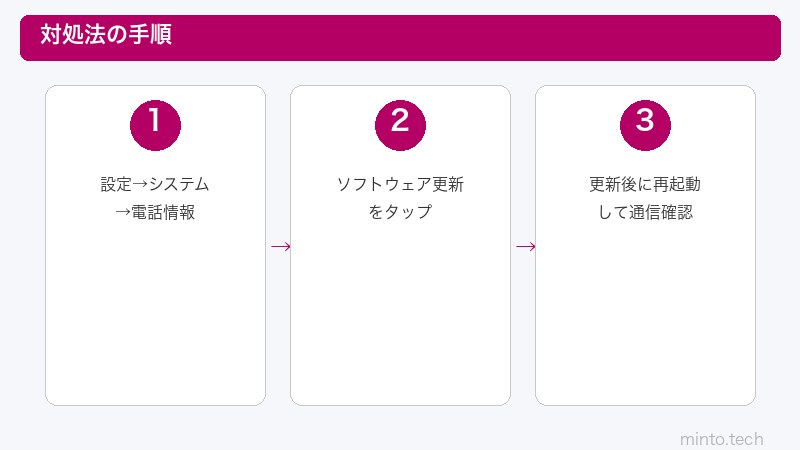
- 再起動後、設定 > システム > ソフトウェアアップデートから再試行
ステップ3: ネットワーク設定をリセット
Wi-FiやモバイルデータのネットワークIDがおかしくなっている場合、ネットワーク設定のリセットが有効です。
手順(Android 13/14共通):
- 「設定」アプリを開く
- 「システム」または「一般管理」をタップ
- 「リセット」をタップ
- 「ネットワーク設定をリセット」をタップ
- 確認画面で「設定をリセット」をタップ
※ Wi-FiのパスワードやBluetoothのペアリング情報がリセットされます。事前にWi-FiパスワードをメモしておくかSIMカードを再挿入してください。
ステップ4: SIMカードを抜き差しする
SIMカードの接触不良や認識エラーが原因の場合、抜き差しするだけで解決することがあります。
- 端末の電源を切る
- SIMカードトレーをSIMピン(または細いもの)で取り出す
- SIMカードの端子部分(金色の部分)を乾いた布で軽く拭く
- トレーに戻してしっかり押し込む
- 電源を入れ直す
ステップ5: APN設定を確認・再設定する(通信不安定の場合に特に重要)
更新後に通信が不安定になった場合、APN設定が正しいか確認しましょう。
APN設定の確認方法:
- 「設定」 > 「ネットワークとインターネット」をタップ
- 「SIM」または「モバイルネットワーク」をタップ
- 「アクセスポイント名(APN)」をタップ
- 使用しているキャリアのAPNが正しく設定されているか確認
格安SIM(MVNO)ご利用の場合は、各社の公式サイトでAPN設定値を確認して手動で入力し直してください。
| キャリア | APN設定確認先 | 備考 |
|---|---|---|
| ドコモ | ドコモ公式サポートページ | ドコモ回線のMVNOも基本同じ |
| au(UQ mobile含む) | au公式サポートページ | UQ mobileはAPN設定が異なる場合あり |
| ソフトバンク(Y!mobile含む) | ソフトバンク公式サポートページ | Y!mobileはY!mobile公式サイトを確認 |
| 楽天モバイル | 楽天モバイル公式サポートページ | Rakuten Linkアプリも要確認 |
| IIJmio・mineo など格安SIM | 各社公式APN設定ページ | 手動入力が必要なことが多い |
ステップ6: ネットワークモードを確認・変更する
更新後にネットワークモードが変更されている場合、以下の手順で確認・変更できます。
- 「設定」 > 「ネットワークとインターネット」をタップ
- 「SIM」または「モバイルネットワーク」をタップ
- 「優先ネットワークの種類」または「ネットワークモード」をタップ
- 「5G/4G/3G/2G(自動)」など適切なモードを選択する
5Gの電波が弱いエリアでお使いの場合は、「LTE/4G優先」に変更すると安定することがあります。
ステップ7: システムキャッシュをクリアする(リカバリーモード)
この方法はやや上級者向けですが、効果的です。端末のリカバリーモードからキャッシュパーティションを削除します。
注意: 端末の種類(メーカー・機種)によって操作方法が異なります。以下はPixelシリーズの例です。
Pixel端末の場合:
- 端末の電源を切る
- 音量を下げるボタン+電源ボタンを同時長押し
- 「Fastboot mode」が起動したら、音量ボタンで「Recovery mode」を選択
- 電源ボタンで決定
- 「No command」画面で、電源ボタンを押しながら音量を上げるボタンを押す
- 「Wipe cache partition」を選択して実行
- 完了後、「Reboot system now」で再起動
Galaxyシリーズ・Xperiaシリーズなど他のメーカーでは操作方法が異なります。機種名で検索するか、メーカーのサポートページをご確認ください。
ステップ8: メーカーサポート・キャリアショップに相談
上記の対処法をすべて試しても解決しない場合は、端末自体やSIMカードに問題がある可能性があります。以下に相談しましょう:
- メーカーサポート(Samsung、Sony、Googleなどの公式サポート)
- キャリアショップ(ドコモ・au・ソフトバンクなどのショップ)
- 格安SIM(MVNO)のカスタマーサポート
その際、「モデムファームウェアの更新後から通信が不安定になった」と具体的に伝えることで、迅速な対応を受けやすくなります。
5. 予防策:更新失敗を防ぐために日頃からやっておくこと
以下を習慣にしておくと、更新失敗のリスクを大幅に減らせます。
- ストレージを常に余裕を持たせる:写真・動画・使っていないアプリは定期的に削除
- Wi-Fi環境でアップデートを行う:自宅や信頼できるWi-FiでON
- 夜間の自動更新を活用する:Androidの「自動アップデート」設定で夜中に更新
- 充電しながら更新する:電源に接続した状態でアップデート実施
- 更新前にバックアップを取る:GoogleドライブやPCへのバックアップを習慣に
6. メーカー別・端末別の注意点
Samsung Galaxy シリーズ
GalaxyはSamsungのモデムチップ(Exynosまたは Qualcomm Snapdragon)を使用しており、キャリアモデルとSIMフリーモデルでアップデートのタイミングが異なることがあります。
- キャリアモデルはキャリア独自の承認を経てアップデートが配信されるため、SIMフリーより遅くなる場合がある
- 「Samsung Members」アプリのエラーレポート機能で問題を報告できる
Pixel(Google)シリーズ
PixelはGoogleが開発したTensorチップを使用。月次セキュリティアップデートと一緒にモデムファームウェアも更新される場合が多いです。
- 更新は「設定 > システム > システムアップデート」から確認
- Pixel公式サポートページで「Known issues」を確認するとバグ情報が載っている
Sony Xperia シリーズ
XperiaはQualcomm製チップが多く、モデムファームウェアのアップデートは安定している傾向がありますが、キャリアモデルは独自カスタマイズが多いため、SIMフリーと更新内容が異なることがあります。
その他のAndroid端末(OPPO、Xiaomiなど)
海外メーカーのAndroid端末は、日本向けモデムファームウェアの更新が遅れることがあります。メーカーの日本公式サポートページで更新情報を定期的にチェックしましょう。
7. よくある質問・トラブルシューティング
Q1: モデムファームウェアだけを単独で更新することはできますか?
基本的には、モデムファームウェアはシステムアップデートに含まれる形で更新されます。単独で手動更新するには、メーカーが提供するファームウェアファイル(.zip または .tar形式)をSDカードやPCを使って適用する方法がありますが、技術的な知識が必要でリスクも伴います。一般のユーザーは、通常のシステムアップデートを通じた更新を行うことを強くおすすめします。
Q2: アップデート後にSIMが認識されなくなりました。どうすればいいですか?
まずSIMカードを抜き差ししてみてください。それでも認識されない場合は、ネットワーク設定のリセットを試みてください。それでも解決しない場合は、SIMカード自体の不良も考えられるため、キャリアショップでSIMカードの交換を依頼することをおすすめします。
Q3: 「更新を確認してください」というエラーメッセージが出ます。
インターネット接続が必要です。Wi-Fiに接続した状態で再試行してください。それでも同じエラーが続く場合は、Googleサービスフレームワークのキャッシュをクリアすると解消されることがあります。操作方法は「設定 > アプリ > すべてのアプリ表示 > Googleサービスフレームワーク > ストレージ > キャッシュを削除」です。
Q4: 更新中に画面が固まってしまいました。強制再起動してもいいですか?
更新の適用中(「アップデートをインストール中」「最適化中」などの画面)に固まった場合は、15〜30分ほど待ってみてください。大型アップデートでは時間がかかることがあります。それでもまったく動かない場合は、強制再起動(電源ボタン長押し)を試みてください。最悪の場合でもリカバリーモードで工場出荷状態に戻せますが、まずはキャリアショップやメーカーサポートに相談することをおすすめします。
Q5: 更新後に4Gに接続できなくなりました。5Gしか使えない状態になっています。
ネットワークモードの設定を確認してください。「設定 > ネットワークとインターネット > SIM > 優先ネットワークの種類」で「LTE/4G/3G/2G(自動)」を選択してください。また、更新によって5G設定が強制的に有効化された場合は、一時的に5Gをオフにすることも有効です(「設定 > ネットワークとインターネット > SIM > 5G」でOFF)。
Q6: 格安SIM(MVNO)を使っていますが、更新後にデータ通信ができなくなりました。
APN設定が更新によってリセットされた可能性が非常に高いです。ご利用の格安SIM会社の公式サイトにアクセスして、APN設定値(APN名・ユーザー名・パスワードなど)を確認し、手動で再設定してください。再設定後は一度機内モードをON→OFFにしてネットワークを再接続してみてください。
Q7: モデムファームウェアの更新をしないでいると、どんなリスクがありますか?
更新を長期間行わないと、以下のリスクがあります:セキュリティの脆弱性が修正されないため不正アクセスのリスクが高まる、基地局の仕様変更に対応できず通信が徐々に不安定になる、新しい周波数帯(バンド)に対応できずエリアが限定される、といった問題が生じます。できるだけ最新のアップデートを適用することをおすすめします。
Q8: 工場出荷状態にリセットしたら通信は安定しますか?
工場出荷状態へのリセット(ファクトリーリセット)は、ソフトウェア起因の問題に対して非常に効果的です。ただし、端末内のすべてのデータが消去されるため、必ず事前にGoogleドライブや外部ストレージにバックアップを取ってから実施してください。操作は「設定 > システム > リセット > 全データを消去(工場出荷状態にリセット)」から行えます。
8. まとめ:モデムファームウェア更新トラブルの解決チャート
| 症状 | まず試すこと | 次に試すこと |
|---|---|---|
| 更新が途中で止まる | バッテリー・ストレージ・Wi-Fi確認 | 再起動後に再試行 |
| 更新後にデータ通信できない | APN設定を再確認・再設定 | SIMカード抜き差し |
| 更新後に電波が弱くなった | ネットワークモード変更 | ネットワーク設定リセット |
| 更新が完了しない・エラー繰り返し | キャッシュクリア(リカバリー) | サポートに相談 |
| SIMが認識されない | SIMカード抜き差し | ネットワーク設定リセット → キャリアへ相談 |
Androidのモデムファームウェアの更新失敗や通信不安定は、多くの場合は本記事で紹介した対処法で解決できます。まずは基本的なチェック(バッテリー・Wi-Fi・ストレージ)から始めて、順番に試してみてください。それでも解決しない場合は、遠慮なくキャリアショップやメーカーサポートに相談することをおすすめします。
この記事に関連するおすすめ商品
Android対応 SIMフリースマートフォン
各種価格帯あり
最新のAndroid搭載・安定した通信環境を実現するSIMフリー端末
SIMカード取り出しピン(SIMイジェクトピン)
約500〜1,000円
SIMカードの抜き差し作業に必須。なくしがちなので予備として常備
Android バックアップ用 USBメモリ・外付けストレージ
約1,500〜4,000円
ファームウェア更新前のバックアップに。Type-C対応モデルが便利
※ 価格は変動します。最新価格はリンク先でご確認ください
よくある質問(FAQ)
Q: モデムファームウェアはAndroidのシステムアップデートとは別物ですか?
A: 通常は一体として配信されます。Androidのシステムアップデート(OTA: Over The Air)の中に、モデムファームウェアの更新も含まれている場合がほとんどです。ただし、端末の機種やメーカー、キャリアによっては、モデムファームウェアのみが個別に配信されることもあります。
Q: 更新に失敗した後、端末が起動しなくなりました。どうすればよいですか?
A: まずリカバリーモードでの起動を試みてください。リカバリーモードから「Wipe cache partition」を実行するか、最終手段として「Factory reset(工場出荷状態に戻す)」を行ってください。ただしデータが消えてしまうため、可能であれば先にメーカーサポートに相談することをおすすめします。
Q: 通信が不安定なときに機内モードのON・OFFは効果がありますか?
A: はい、一時的な通信エラーのリセットとして有効なことがあります。設定または通知パネルから機内モードをONにして10秒ほど待ち、再度OFFにしてみてください。ただし根本的な解決には、本記事で紹介した対処法を試していただく必要があります。
Q: 更新が夜中に自動で実行されることはありますか?
A: はい、Android 10以降では自動アップデートが標準搭載されています。夜間・充電中・Wi-Fi接続中などの条件が揃うと、ダウンロードと準備だけ自動で行い、翌朝の再起動時に適用されることがあります。この機能は「設定 > システム > 詳細設定 > 自動システムアップデート」でOFFにすることも可能です。
Q: 更新に何時間もかかっています。これは正常ですか?
A: 更新ファイルのダウンロードに時間がかかるのは通信速度によって異なりますが、インストール・適用の工程は通常10〜30分程度で完了します。それ以上かかる場合は、端末が固まっている可能性があります。最低でも1時間は様子を見た後、まったく進んでいなければ強制再起動を検討してください。
Q: 更新後に電池の減りが早くなりました。これはモデムと関係ありますか?
A: 可能性はあります。新しいモデムファームウェアが特定のネットワークモード(5Gの常時接続など)を有効にした結果、消費電力が増えることがあります。省電力モードの設定を見直すか、5Gが不要なエリアでは「LTE/4G優先」モードに切り替えることで、バッテリー持ちが改善する場合があります。
Q: 格安SIMを使っていますが、更新後に通話はできるのにデータ通信だけができません。
A: 典型的なAPN設定の問題です。通話はVoice回線で動作するため影響を受けにくいですが、データ通信はAPN設定に完全に依存します。ご利用のMVNO(格安SIM会社)の公式サイトでAPN設定値を確認し、手動で再設定してください。設定後は機内モードON→OFFを行ってください。
Q: 古いAndroid端末(Android 10以下)でも同じ対処法が有効ですか?
A: 基本的な対処法(再起動・SIM抜き差し・APN再設定など)は古いバージョンでも有効です。ただし、設定メニューの場所や名称が異なる場合があります。また、Android 10以下の端末はセキュリティアップデートが終了している可能性が高く、引き続き安心して使用するためにも端末の買い替えをご検討いただくことをおすすめします。