minto.tech スマホ(Android/iPhone)・PC(Mac/Windows)の便利情報をお届け! 月間アクセス160万PV!スマートフォン、タブレット、パソコン、地デジに関する素朴な疑問や、困ったこと、ノウハウ、コツなどが満載のお助け記事サイトはこちら!
※本ページにはプロモーション(広告)が含まれています
AlexaのタイマーやアラームがEcho端末で設定できない・鳴らない・キャンセルできない場合、おやすみモード・音量設定・アプリの通知許可のいずれかに原因があることがほとんどです。この記事で原因別の対処法を丁寧に解説します。
この記事でわかること
- Alexaのタイマーとアラームとリマインダーの違い
- 「おやすみモード(DND)」が原因でアラームが鳴らない場合の対処
- Alexaアプリの通知設定の確認方法
- Echo端末のサウンドボリューム設定の確認
- デバイスの再起動・ファクトリーリセット手順
- よくある質問と最終手段
まず確認:タイマー・アラーム・リマインダーの違い
Alexaには似た機能が3つあります。不具合の原因を特定するためにまず整理しましょう。
| 機能 | 設定方法の例 | 通知方法 |
|---|---|---|
| タイマー | 「3分タイマーをセットして」 | カウントダウン後に音で通知 |
| アラーム | 「明日の朝7時にアラームをセットして」 | 指定時刻に音で通知 |
| リマインダー | 「15分後に薬を飲むよう知らせて」 | 音声+Alexaアプリ通知 |
タイマーはその場で完結しますが、アラームとリマインダーはAlexaアプリの設定やDo Not Disturb(おやすみモード)の影響を受けます。
原因1:おやすみモード(Do Not Disturb)がONになっている
「おやすみモード」がONになっていると、アラームとリマインダーは鳴りません(タイマーは鳴ります)。これはAlexaの仕様です。
確認・解除の手順
音声で確認・解除する方法
- 「アレクサ、おやすみモードをオフにして」と話しかける
- 「アレクサ、おやすみモードの状態を教えて」で現在の状態を確認
Alexaアプリで確認・解除する方法
- Alexaアプリを開いて「デバイス」タブをタップ
- 該当するEcho端末を選択
- 「おやすみモード」(Do Not Disturb)のトグルを確認してOFFにする
スケジュールされたおやすみモード(就寝時間〜起床時間)が設定されていると、意図せずアラームが止まることがあります。スケジュール設定も合わせて確認してください。
原因2:Echo端末の音量がゼロまたは極端に低い
アラームが鳴っていても音量が最小に設定されていると、気づかない場合があります。
音量を確認・調整する方法
音声で調整
- 「アレクサ、音量を8にして」
- 「アレクサ、音量を上げて」
物理ボタンで調整
Echo端末の上部にある「+」ボタンを押して音量を上げます。現在の音量は端末のLEDリングの明るさで確認できます。
アラーム専用の音量設定
Alexaではアラーム・タイマーの音量を通常の再生音量と別に設定できます。
- Alexaアプリ → 「デバイス」 → 該当端末を選択
- 「サウンド」→ 「アラームの音量」を確認・調整
原因3:Alexaアプリの通知設定が無効になっている
リマインダーやアラームの通知がAlexaアプリにもこない場合、スマートフォンの通知設定でAlexaアプリがブロックされている可能性があります。
iPhoneの場合
- 「設定」アプリ → 「通知」をタップ
- アプリ一覧から「Amazon Alexa」を選択
- 「通知を許可」がONになっているか確認
- 「サウンド」「バッジ」も有効になっていることを確認
Androidの場合
- 「設定」 → 「アプリ」 → 「Amazon Alexa」をタップ
- 「通知」をタップ
- 通知が許可されていることを確認
原因4:アラームのサウンドが「なし」に設定されている
アラームのサウンドが誤って「なし(サイレント)」に設定されていると、時刻になっても無音になります。
アラームのサウンドを変更する手順
- Alexaアプリを開く
- 画面下部の「その他」(または三本線)→ 「リマインダーとアラーム」をタップ
- 設定済みのアラームをタップして詳細を開く
- 「サウンド」を確認し、適切な着信音を選択
原因5:タイマーが正しく設定されていない・認識されていない
「アレクサ、3分タイマー」と言ったつもりが、Alexaが別の解釈をしている場合があります。
確認方法
- 「アレクサ、タイマーは何分残ってる?」で現在のタイマーを確認
- 「アレクサ、アラームを確認して」でアラームの設定状況を確認
- Alexaアプリ → 「その他」 → 「リマインダーとアラーム」で一覧を確認
タイマーが認識されない場合
Alexaが「わかりました」と返事をしたのにタイマーが動いていない場合、音声認識の問題が考えられます。
- 「3分間のタイマーをセットして」のように、より明確な言い方で再試行
- 端末から少し離れて話しかける
- バックグラウンドの騒音を減らす
原因6:Echo端末のWi-Fi接続が不安定
タイマーはオフラインでも動作しますが、アラームとリマインダーはAlexaのクラウドサービスと同期するためWi-Fi接続が必要です。
Wi-Fi接続を確認する手順
- 「アレクサ、Wi-Fiの状態を確認して」と話しかける
- Alexaアプリ → 「デバイス」 → 該当端末 → 「Wi-Fi」で接続状況を確認
- 接続できていない場合はルーターを再起動してから再接続
原因7:Echo端末のソフトウェアが古い
Alexaデバイスのソフトウェアは通常自動更新されますが、更新が保留中だったり失敗している場合に不具合が出ることがあります。
手動でアップデートを確認する方法
- 「アレクサ、ソフトウェアを更新して」と話しかける
- Alexaアプリ → 「デバイス」 → 端末を選択 → 「デバイスについて」 → 「ソフトウェアバージョン」で現在のバージョンを確認
ソフトウェアを最新にするには、端末をコンセントに繋いだままWi-Fi接続した状態で数時間放置すると自動更新されます。
それでも直らない場合:Echo端末を再起動・リセットする
ステップ1:Echo端末を再起動する
物理的にコンセントから抜いて30秒ほど待ち、再度コンセントに挿します。これだけで多くの不具合が解消されます。
ステップ2:Alexaアプリからデバイスを再起動する
- Alexaアプリ → 「デバイス」 → 該当端末
- 右上の「設定(歯車アイコン)」をタップ
- 下にスクロールして「デバイスを再起動する」をタップ
ステップ3:Echo端末をファクトリーリセットする(最終手段)
⚠️ ファクトリーリセットすると、設定がすべて初期化されます。実行前にAlexaアプリで設定を記録しておいてください。
Echo(第4世代)・Echo Dot(第4世代以降)
- マイクオフボタン(マイクに線が入ったアイコン)と音量下げボタンを同時に25秒ほど長押し
- オレンジ色のLEDが点灯し、リセット開始を知らせる音が鳴る
- Alexaアプリで再セットアップを行う
Echo Show(画面付きモデル)
- 画面を下にスワイプしてクイック設定を開く
- 「設定」→「デバイスのオプション」→「工場出荷時の設定にリセット」
よくある質問(FAQ)
Q. タイマーは鳴るのにアラームだけ鳴らない
おやすみモード(DND)が最も疑わしい原因です。おやすみモードはアラームをブロックしますが、タイマーはブロックしません。Alexaアプリからおやすみモードをオフにしてください。
Q. アレクサに「タイマーをセットしました」と言われたのにタイマーが動かない
まれにAlexaのクラウドサービス側で障害が発生していることがあります。Alexaサービスの状態を確認し、問題がなければ端末を再起動してみてください。
Q. アラームを止める方法がわからない
アラームが鳴っている最中に「アレクサ、止めて」または「アレクサ、スヌーズ」と言うことで停止またはスヌーズできます。
Q. アラームがEchoではなくスマホで鳴ってしまう
「アレクサ、明日の7時にアラームをセットして」という指示は、Alexaアプリが最後に使用したデバイスで設定されることがあります。「Echo(端末名)に7時のアラームをセットして」のように端末を指定してみてください。
Q. 複数のEchoがあるがどの端末でタイマーが動いているかわからない
Alexaアプリの「その他」→「リマインダーとアラーム」では、どのデバイスにタイマーが設定されているかデバイス名付きで確認できます。
Q. アレクサがタイマーの時間を聞き取れない
数字はできるだけ明確に発音しましょう。「15分」を「じゅうごふん」とはっきり言う、または「1時間30分のタイマー」のように区切りを入れると認識精度が上がります。
Q. 定期的なアラーム(毎朝7時など)を設定できますか?
はい、「アレクサ、毎朝7時にアラームをセットして」と言うことで繰り返しアラームを設定できます。曜日指定も可能です(「平日の朝7時に…」など)。
この記事に関連するおすすめ商品
Amazon Echo Dot(第5世代)
約8,980円
コンパクトなスマートスピーカー。タイマー・アラームの定番
Amazon Echo(第4世代)スフィア型
約11,980円
高音質・360度サウンドでアラームもクリアに聞こえる
Echo Show 5(スクリーン付きスマートスピーカー)
約9,980円
画面でアラーム・タイマーを視覚的に確認できる
※ 価格は変動します。最新価格はリンク先でご確認ください
まとめ:AlexaのタイマーやアラームがEchoで動かない時の対処法
AlexaのタイマーやアラームがEcho端末で動かない場合は、以下を順番に確認してみてください。
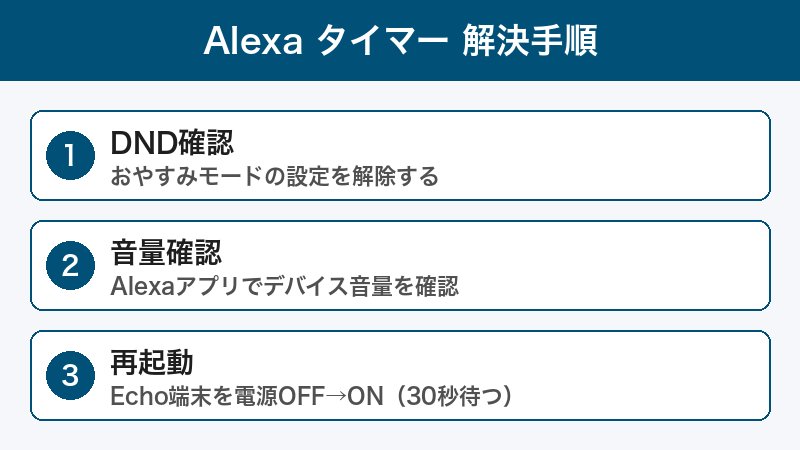
- おやすみモード(DND)をOFFにする(アラーム停止の最多原因)
- Echo端末の音量が最小になっていないか確認・調整する
- Alexaアプリでアラーム専用の音量を確認する
- スマートフォンのAlexaアプリへの通知許可を確認する
- アラームのサウンドが「なし」になっていないか確認する
- Wi-Fi接続が正常か確認する
- Echo端末を再起動する(コンセント抜き差し)
- ファクトリーリセット(最終手段)
大半の場合、おやすみモードの解除と音量の確認で問題が解決します。それでも直らない場合はAmazonカスタマーサービスへの問い合わせも検討してみてください。