 minto.tech スマホ(iPhone/Android)・パソコン(Windows/Mac)・Office・Wi-Fi・AIツールの「できない」「困った」を解決する実用ガイド。トラブル対処法とノウハウが満載のお助けサイトです。
※本ページにはプロモーション(広告)が含まれています
AndroidスマートフォンでGoogle メッセージアプリのRCS(リッチコミュニケーションサービス)が有効にならない、メッセージが送信できない、いつまでも配信中のままという問題に困っていませんか?RCSはSMSの後継として、既読確認や高画質画像の送受信、グループチャットなどの機能を提供しますが、設定や環境によっては正常に動作しないケースがあります。
結論から言うと、RCSメッセージが送れない問題は、RCS設定の再有効化、キャリアサービスアプリのキャッシュクリア、Googleメッセージアプリの更新などの対処法で解決できるケースがほとんどです。この記事では、RCSが使えない原因の特定方法から、具体的な修復手順まで詳しく解説します。
📑 この記事の目次(タップで開く)
- この記事でわかること
- RCS(リッチコミュニケーションサービス)とは?
- RCSメッセージが送れない・配信されない原因
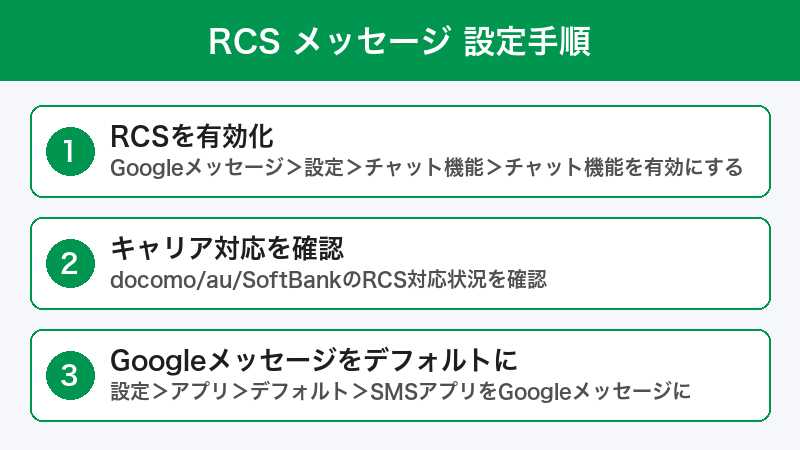
- 対処法1: RCS(チャット機能)を有効化・再有効化する
- 対処法2: キャリアサービスアプリのキャッシュをクリアする
- 対処法3: Googleメッセージアプリを最新版にアップデートする
- 対処法4: Googleメッセージアプリをデフォルトのメッセージアプリに設定する
- 対処法5: SIMカードの状態を確認する
- 対処法6: Wi-Fi経由でRCSメッセージを送信する
- 対処法7: RCS登録を解除して再登録する
- 対処法8: ネットワーク設定をリセットする
- 対処法一覧まとめ
- よくある質問(FAQ)
- まとめ
この記事でわかること
- RCS(リッチコミュニケーションサービス)の仕組みと対応状況
- RCSメッセージが送信できない主な原因6つ
- RCS設定の有効化・再有効化の正しい手順
- キャリア別のRCS対応状況と確認方法
- Googleメッセージアプリのトラブルシューティング
- Wi-Fi経由でRCSメッセージを送信する方法
- RCSが使えない場合の代替手段
RCS(リッチコミュニケーションサービス)とは?
RCSは従来のSMS/MMSに代わる次世代メッセージング規格です。Googleが推進しており、Googleメッセージアプリを通じて利用できます。以下のような機能が使えます。
| 機能 | SMS/MMS | RCS |
|---|---|---|
| 既読確認 | 非対応 | 対応 |
| 入力中表示 | 非対応 | 対応 |
| 高画質画像送信 | 圧縮される(300KB程度) | 最大100MBまで |
| グループチャット | 制限あり | 最大100人 |
| Wi-Fi経由送信 | 非対応 | 対応 |
| エンドツーエンド暗号化 | 非対応 | 対応(1対1) |
| 文字数制限 | 全角70文字 | 8,000文字 |
RCSメッセージが送れない・配信されない原因
原因1: RCS機能が無効になっている
Googleメッセージアプリの設定でRCS(チャット機能)が無効になっている場合、メッセージはすべてSMS/MMSとして送信されます。アプリのアップデート後やSIMカードの交換後に、RCS設定が自動的にオフになるケースがあります。
原因2: キャリアがRCSに対応していない
日本のキャリアのRCS対応状況は以下の通りです。
| キャリア | RCS対応 | 備考 |
|---|---|---|
| NTTドコモ | 対応(+メッセージ) | Google RCSとは別実装 |
| au(KDDI) | 対応(+メッセージ) | Google RCSとは別実装 |
| ソフトバンク | 対応(+メッセージ) | Google RCSとは別実装 |
| 楽天モバイル | 対応(+メッセージ) | Google RCSも利用可 |
| MVNO(格安SIM) | 一部対応 | キャリア回線依存 |
重要: 日本の3大キャリアは独自の「+メッセージ」アプリでRCS相当の機能を提供しています。GoogleメッセージアプリのRCS(Jibe/Google RCS)とは相互運用されない場合があります。Google RCSを使用するにはGoogleメッセージアプリを標準のSMSアプリとして設定する必要があります。
原因3: Googleメッセージアプリが古いバージョン
RCS機能はGoogleメッセージアプリの最新バージョンでのみ正常に動作します。古いバージョンではRCS設定が表示されない、有効化に失敗する、などの問題が発生します。
原因4: キャリアサービスアプリの問題
「キャリアサービス」はGoogleがRCS通信を管理するために提供するシステムアプリです。このアプリのキャッシュが破損していると、RCSの認証プロセスが失敗してメッセージが送信できなくなります。
原因5: データ通信が不安定
RCSメッセージの送受信にはモバイルデータ通信またはWi-Fi接続が必要です。SMSと異なり、電波が弱い場所やデータ通信が制限されている状態ではRCSメッセージを送信できません。
原因6: 相手がRCSに対応していない
RCSは送信者と受信者の双方がRCSに対応している場合にのみ機能します。相手がiPhone(iMessageのみ対応)の場合や、RCS非対応のアプリを使用している場合は、自動的にSMS/MMSにフォールバックされます。
対処法1: RCS(チャット機能)を有効化・再有効化する
まずはGoogleメッセージアプリでRCSが正しく有効になっているか確認しましょう。
ステップ1: Googleメッセージアプリを開く
Googleメッセージアプリを起動し、右上のプロフィールアイコンをタップします。
ステップ2: チャット機能の設定を開く
- 「メッセージの設定」をタップ
- 「RCSチャット」をタップ
- 「チャット機能」のトグルがオンになっているか確認
ステップ3: RCSを再有効化する
RCSが有効なのに動作しない場合は、一度オフにしてから再度オンにすることで再認証が行われます。
- 「チャット機能」をオフにする
- 30秒〜1分待つ
- 再度「チャット機能」をオンにする
- 「接続中」→「接続済み」になるまで待つ(最大で数分かかる場合があります)
ポイント: ステータスが「接続中」のまま進まない場合は、Wi-Fiをオフにしてモバイルデータ通信のみで試してみてください。一部の環境ではWi-Fi経由のRCS認証がブロックされることがあります。
対処法2: キャリアサービスアプリのキャッシュをクリアする
キャリアサービスアプリのキャッシュが原因でRCSが正常に動作しないケースは非常に多いです。
ステップ1: 設定アプリを開く
- 「設定」→「アプリ」を開く
- 右上の「︙」メニューから「システムアプリを表示」をオンにする
- 「キャリアサービス」を検索してタップ
ステップ2: キャッシュとデータをクリアする
- 「ストレージ」をタップ
- 「キャッシュを削除」をタップ
- 改善しない場合は「データを削除」もタップ(RCS設定がリセットされますが、メッセージ自体は消えません)
ステップ3: Googleメッセージアプリのキャッシュもクリアする
- 「設定」→「アプリ」→「メッセージ」を開く
- 「ストレージ」→「キャッシュを削除」をタップ
- スマートフォンを再起動する
- Googleメッセージアプリを開き、RCS設定が「接続済み」になることを確認
対処法3: Googleメッセージアプリを最新版にアップデートする
RCS機能は頻繁にアップデートされるため、アプリが古いと正常に動作しません。
ステップ1: Google Playストアでアップデートを確認
- Google Playストアを開く
- 「メッセージ」アプリを検索
- 「更新」ボタンが表示されていればタップしてアップデート
ステップ2: キャリアサービスも同時にアップデート
- Google Playストアで「キャリアサービス」を検索
- アップデートが利用可能であれば適用
ステップ3: Google Playサービスもアップデート
「Google Playサービス」はRCS認証に必要なコンポーネントを含んでいます。「設定」→「アプリ」→「Google Playサービス」から最新バージョンであることを確認してください。
対処法4: Googleメッセージアプリをデフォルトのメッセージアプリに設定する
RCSを使用するには、Googleメッセージアプリがデフォルト(標準)のメッセージアプリとして設定されている必要があります。
- 「設定」→「アプリ」→「デフォルトのアプリ」を開く
- 「SMSアプリ」をタップ
- 「メッセージ」(Googleメッセージ)を選択
サムスン端末の場合は「Samsung メッセージ」がデフォルトに設定されていることが多いため、Googleメッセージに切り替える必要があります。
対処法5: SIMカードの状態を確認する
SIMカードの接触不良や認証エラーがRCS問題の原因になることがあります。
ステップ1: SIMカードを抜き差しする
- スマートフォンの電源をオフにする
- SIMトレイを取り出す
- SIMカードを取り出して金属端子をやわらかい布で拭く
- SIMカードを正しい向きでセットし直す
- 電源をオンにする
ステップ2: eSIMの場合はプロファイルを確認
- 「設定」→「ネットワークとインターネット」→「SIM」を開く
- 使用中のeSIMプロファイルが有効であることを確認
- 「SMSの優先SIM」が正しいSIMに設定されているか確認
対処法6: Wi-Fi経由でRCSメッセージを送信する
モバイルデータ通信の電波が弱い場合、Wi-Fi経由でRCSメッセージを送信できます。
- Googleメッセージアプリ → 設定 → 「RCSチャット」を開く
- 「Wi-Fi経由でメッセージを送受信」がオンになっているか確認
- 安定したWi-Fiネットワークに接続
- メッセージを送信して、配信されることを確認
対処法7: RCS登録を解除して再登録する
上記の方法で改善しない場合、RCSの登録自体をリセットすることで根本的に問題を解決できる場合があります。
ステップ1: RCSチャットをオフにする
- Googleメッセージアプリ → 設定 → 「RCSチャット」
- 「チャット機能」をオフにする
ステップ2: Googleメッセージアプリのデータをクリアする
注意: この操作でアプリ内のメッセージ履歴が削除される可能性があります。重要なメッセージはバックアップしてから実行してください。
- 「設定」→「アプリ」→「メッセージ」→「ストレージ」
- 「データを削除」をタップ
- 同様に「キャリアサービス」のデータも削除
ステップ3: スマートフォンを再起動して再設定
- スマートフォンを再起動
- Googleメッセージアプリを開く
- 初期設定画面でデフォルトアプリとして設定
- RCSチャットを有効にし、「接続済み」になるまで待つ
対処法8: ネットワーク設定をリセットする
データ通信の設定に問題がある場合、ネットワーク設定のリセットが有効です。
注意: この操作でWi-Fiのパスワード、Bluetoothのペアリング情報がすべて削除されます。Wi-Fiパスワードを控えてから実行してください。
- 「設定」→「システム」→「リセットオプション」を開く
- 「Wi-Fi、モバイル、Bluetoothをリセット」をタップ
- 確認画面で「設定をリセット」をタップ
- 再起動後、Wi-Fiに再接続
- RCSの設定を確認
対処法一覧まとめ
| 対処法 | 難易度 | 効果 | データ消失リスク |
|---|---|---|---|
| RCS再有効化 | 低 | ★★★★★ | なし |
| キャリアサービスキャッシュクリア | 低 | ★★★★★ | なし |
| アプリアップデート | 低 | ★★★★ | なし |
| デフォルトアプリ設定 | 低 | ★★★★ | なし |
| SIMカード抜き差し | 低 | ★★★ | なし |
| Wi-Fi経由送信 | 低 | ★★★ | なし |
| RCS再登録 | 中 | ★★★★★ | メッセージ履歴の削除可能性あり |
| ネットワーク設定リセット | 中 | ★★★★ | Wi-Fiパスワード削除 |
この記事に関連するおすすめ商品
Google Pixel 8a SIMフリー
約52,800円
Google RCS完全対応。Googleメッセージアプリがプリインストール済み。
デュアルSIMアダプター USB-C対応
約1,980円
2つのSIMを切り替えて使用可能。通信環境の切り分けに便利。
※ 価格は変動します。最新価格はリンク先でご確認ください
よくある質問(FAQ)
Q. RCSメッセージを送ったのに、相手に「SMS」として届きます。なぜですか?
A. 相手がRCSに対応していない場合、メッセージは自動的にSMS/MMSにフォールバックされます。相手もGoogleメッセージアプリを使用し、RCSが有効になっている必要があります。メッセージの吹き出しが青色ならRCS、灰色ならSMS/MMSで送信されています。
Q. iPhoneユーザーにRCSメッセージは送れますか?
A. iOS 18以降、AppleはiPhoneにもRCS対応を追加しました。相手がiOS 18以降にアップデートしていれば、RCSメッセージの送受信が可能です。ただし、それ以前のiOSバージョンではRCS非対応のため、SMSとして送信されます。
Q. 格安SIM(MVNO)でもRCSは使えますか?
A. GoogleメッセージのRCS機能は、キャリアのRCSサービスとは独立して動作するため、多くの格安SIMでも利用できます。ただし、一部のMVNOではデータ通信の設定が特殊なため、RCS認証に時間がかかったり、Wi-Fi接続時のみ動作するケースがあります。
Q. RCSの「接続中」が終わらず、いつまでも「接続済み」になりません。どうすれば?
A. まずWi-Fiをオフにしてモバイルデータ通信のみで試してください。それでも改善しない場合は、キャリアサービスとGoogleメッセージの両方のキャッシュ・データを削除し、スマートフォンを再起動してから再度RCSを有効化してください。最大で24時間かかる場合がありますので、しばらく待ってみることも重要です。
Q. +メッセージとGoogleメッセージのRCSは何が違いますか?
A. +メッセージは日本の3大キャリア(ドコモ・au・ソフトバンク)が共同で提供するRCSサービスで、キャリア間でのみ通信できます。GoogleメッセージのRCSはGoogleのサーバー(Jibe)を経由するグローバルなサービスです。2つは別々のシステムで動作するため、相互にやり取りするにはどちらか一方に統一する必要があります。
Q. RCSで送った写真の画質が悪いです。高画質で送る方法は?
A. RCSでは最大100MBまでのファイルを送信できますが、デフォルトでは通信量節約のために画像が圧縮されることがあります。Googleメッセージの設定で「モバイルデータ使用時に画像を圧縮」をオフにすると、オリジナル画質で送信できます。Wi-Fi接続時は圧縮なしで送信されます。
Q. 機種変更後にRCSが使えなくなりました。対処法は?
A. 以前の端末でRCSの登録を解除していないと、新しい端末で認証がブロックされることがあります。以前の端末がまだ手元にある場合はRCSをオフにしてください。手元にない場合は、Googleメッセージの設定から「デバイスのペアリングを解除」を試すか、24〜48時間待つと自動的にリセットされます。
まとめ
AndroidのRCSメッセージが送れない・配信されない問題は、多くの場合ソフトウェアの設定やキャッシュの問題が原因です。
まずはGoogleメッセージアプリの設定でRCSを一度オフにして再度オンにすることを試してみてください。それでも改善しない場合はキャリアサービスのキャッシュクリアが有効です。
相手がRCSに対応していない場合は自動的にSMSに切り替わりますので、メッセージの吹き出しの色(青=RCS、灰色=SMS)を確認して、実際にRCSで通信できているかどうかを判断しましょう。iOS 18以降のiPhoneもRCSに対応しているため、今後はRCSでやり取りできる相手が増えていくことが期待されます。
