 minto.tech スマホ(iPhone/Android)・パソコン(Windows/Mac)・Office・Wi-Fi・AIツールの「できない」「困った」を解決する実用ガイド。トラブル対処法とノウハウが満載のお助けサイトです。
※本ページにはプロモーション(広告)が含まれています
📑 この記事の目次(タップで開く)
- 【2026年最新版】Microsoft Teams背景ぼかしができない・使えない原因と対処法【完全ガイド】
- Teamsの背景ぼかしとは?どんな機能か
- 背景ぼかしが使えない主な原因
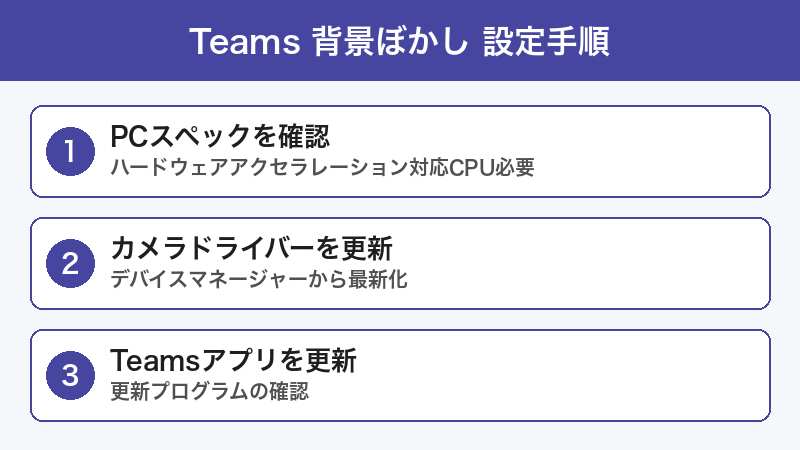
- 対処法1: PCのCPU/GPU仕様を確認する
- 対処法2: Teamsを最新版にアップデートする
- 対処法3: GPUハードウェアアクセラレーションを有効にする
- 対処法4: カメラドライバーを更新する
- 対処法5: Teamsの背景設定を再確認する
- 対処法6: Teamsをアンインストールして再インストールする
- 対処法7: Webブラウザ版Teamsを使う
- 背景ぼかしと背景画像の違い
- 対処法まとめ・優先順位
- よくある質問(FAQ)
- まとめ
【2026年最新版】Microsoft Teams背景ぼかしができない・使えない原因と対処法【完全ガイド】
Microsoft Teamsのビデオ会議中に「背景ぼかし(Background Blur)」を使おうとしたら、ボタンがグレーアウトしていて選択できない、または設定しても反映されない——そんな経験はありませんか?
Teamsの背景ぼかし機能はAI処理を利用するため、PCのスペックやカメラドライバーの状態によっては正常に動作しないことがあります。この記事では、背景ぼかしが使えない原因を詳しく解説し、具体的な解決手順を紹介します。
- Teamsの背景ぼかしが使えない主な原因(PC スペック・GPU・カメラ等)
- グレーアウト解消のための具体的な対処法
- Windows 11でのGPU要件と確認方法
- カメラドライバーの更新手順
- 背景画像との違いと適切な使い分け
- Microsoft 365サブスクリプションとの関係
Teamsの背景ぼかしとは?どんな機能か
Teamsの「背景ぼかし」は、ビデオ会議中に自分の背後の映像だけをぼかして(ブラー処理して)表示する機能です。自宅の生活感や散らかった部屋が映ることを防ぎながら、自分の顔はクリアに映すことができます。
この機能はAI(機械学習)を使って人物と背景をリアルタイムで区別します。そのためにCPUまたはGPUのAI処理能力が必要です。スペックが足りない端末では使用できません。
背景ぼかしが使えない主な原因
原因1: PCのスペックが不足している(最多原因)
背景ぼかしはAI処理を行うため、以下のスペックが必要です。特に古いPCや低スペックなノートPCでは要件を満たせず、ボタンがグレーアウトします。
| 要件 | 推奨スペック |
|---|---|
| CPU | Intel Core i5(第8世代以降)またはAMD Ryzen 5以上 |
| GPU | AVX2命令セット対応のCPU内蔵GPU、またはDXR対応の外付けGPU |
| RAM | 8GB以上(推奨16GB) |
| OS | Windows 10 64bit以上 またはmacOS 10.13以上 |
原因2: カメラドライバーが古いまたは壊れている
Teamsの背景ぼかしはカメラドライバーと連携して動作します。ドライバーが古い・破損している・互換性がない場合、背景ぼかしの処理が正常に機能しません。特にThinkPadなどビジネスPCでは独自ドライバーが使われており、更新が必要なケースがあります。
原因3: Teamsアプリのバージョンが古い
背景ぼかしの要件・アルゴリズムはTeamsのアップデートで変更されることがあります。古いバージョンでは機能自体が対応していないか、バグが残っている場合があります。
原因4: GPUアクセラレーションが無効になっている
Teamsの設定でGPUハードウェアアクセラレーションが無効になっていると、AI処理に使えるリソースが不足して背景ぼかしが使えなくなります。
原因5: ハードウェアデコーディングの設定
グラフィックドライバーの設定でハードウェアデコーディングが無効になっていると、Teamsが正しくGPUを活用できません。
原因6: 企業(テナント)の管理ポリシーによる制限
企業のMicrosoft 365管理者がTeamsのポリシーで背景効果の使用を制限している場合、一般ユーザーは背景ぼかしを使えません。この場合はIT部門への相談が必要です。
原因7: Microsoft 365のサブスクリプションプラン
背景ぼかしはTeamsの標準機能ですが、一部の旧プランや特定構成では制限される場合があります。ただし2024年以降、ほとんどのMicrosoft 365プランで利用可能です。
対処法1: PCのCPU/GPU仕様を確認する
まず自分のPCが要件を満たしているか確認しましょう。
CPUの確認方法(Windows)
- 「タスクマネージャー」を開く(Ctrl+Shift+Esc)
- 「パフォーマンス」タブをクリック
- 「CPU」を選択してプロセッサ名を確認する
GPUの確認方法(Windows)
- 「デバイスマネージャー」を開く(スタートを右クリック→デバイスマネージャー)
- 「ディスプレイ アダプター」を展開する
- 搭載されているGPUの名前を確認する
Intel Core i3(第7世代以前)、Celeron、Pentium などの低スペックCPUでは背景ぼかしが使えない場合が多いです。Intel Core i5 第8世代以降または AMD Ryzen 5以上であれば基本的に要件を満たします。
対処法2: Teamsを最新版にアップデートする
デスクトップアプリのアップデート手順
- Teamsを起動する
- 右上の「…(その他)」→「設定と詳細」をクリック
- 「更新プログラムの確認」をクリック
- アップデートがある場合は自動的にダウンロード・インストールされる
- 更新後、Teamsを再起動する
Microsoft は2024年以降、旧バージョンのTeamsから「新しいTeams」への移行を進めています。まだ旧バージョンを使っている場合は「新しいTeamsを試す」からアップグレードしてください。新バージョンではパフォーマンスが大幅に改善されています。
対処法3: GPUハードウェアアクセラレーションを有効にする
Teamsのハードウェアアクセラレーション設定確認
- Teamsを起動して「設定」を開く(右上「…」→「設定」)
- 「全般」タブを選択する
- 「アプリケーション」セクションで「GPU ハードウェアの高速化を無効にする」がチェックされていないか確認する
- チェックが入っている場合は外す(有効化する)
- Teamsを再起動する
対処法4: カメラドライバーを更新する
Windows Update経由でドライバーを更新する
- 「スタート」→「設定」→「Windows Update」を開く
- 「詳細オプション」→「オプションの更新プログラム」をクリック
- 「ドライバー更新プログラム」を展開してカメラ関連の更新があれば選択してインストール
- PC を再起動する
デバイスマネージャーからドライバーを更新する
- スタートを右クリック→「デバイスマネージャー」を開く
- 「カメラ」または「イメージングデバイス」を展開する
- カメラ名を右クリック→「ドライバーの更新」をクリック
- 「ドライバーを自動的に検索」を選択する
- 更新後、Teamsを再起動して背景ぼかしを試す
カメラドライバーを再インストールする(より強力な方法)
- デバイスマネージャーでカメラを右クリック→「デバイスのアンインストール」
- 「このデバイスのドライバーを削除しようとしました」にチェックを入れてアンインストール
- PCを再起動するとドライバーが自動的に再インストールされる
- Teamsを起動して背景ぼかしを試す
対処法5: Teamsの背景設定を再確認する
会議中の背景ぼかし設定場所
- 会議に参加する前の「デバイスの設定」画面で「背景フィルター」を開く
- 「ぼかし」を選択する
会議中に背景ぼかしを設定する方法
- 会議中に上部メニューバーの「…(その他)」をクリック
- 「ビデオ効果と背景」をクリック
- 「背景フィルター」パネルが表示される
- 「ぼかし」をクリックして有効にする
「ぼかし」ボタンがグレーアウトしてクリックできない場合、PCのスペック不足である可能性が高いです。この場合、後述の「ソフトウェア背景ぼかし」の代替手段を試してください。
対処法6: Teamsをアンインストールして再インストールする
Teamsのインストールファイルが破損している場合、再インストールで解決することがあります。
手順
- 「スタート」→「設定」→「アプリ」→「インストールされているアプリ」を開く
- 「Microsoft Teams」を検索して「アンインストール」をクリック
- PC を再起動する
- Microsoft公式サイトから最新版をダウンロードしてインストール
- Teamsを起動してサインインし、背景ぼかしを試す
対処法7: Webブラウザ版Teamsを使う
デスクトップアプリで背景ぼかしが使えない場合、ブラウザ版Teams(Edge・Chrome)でも背景ぼかしが使える場合があります。
ブラウザ版Teamsで背景ぼかしを使う
- Microsoft EdgeまたはGoogle Chromeで
https://teams.microsoft.comを開く - 会議に参加する際の「デバイスの設定」で「背景フィルター」を選択する
- 「ぼかし」を選択する
背景ぼかしと背景画像の違い
| 項目 | 背景ぼかし | 背景画像(バーチャル背景) |
|---|---|---|
| スペック要件 | 高い(AI処理必要) | ぼかしより低い場合あり |
| 自然な見た目 | ◎(実際の背景をぼかすだけ) | △(輪郭が不自然になる場合あり) |
| CPU負荷 | 高い | 中〜高い |
| グリーンバック不要 | ◎ | ◎ |
| カスタマイズ性 | △(ぼかし強度のみ) | ◎(好きな画像を設定) |
背景ぼかしが使えない低スペックPCでも、一部の「背景画像」は使用できる場合があります。「ぼかし」が選択できない場合でも背景画像は試してみてください。
対処法まとめ・優先順位
| 優先度 | 対処法 | 対象の原因 |
|---|---|---|
| 1位 | Teamsを最新版にアップデート | バージョン問題・バグ |
| 2位 | GPUハードウェアアクセラレーション有効化 | GPU設定問題 |
| 3位 | カメラドライバー更新・再インストール | ドライバー問題 |
| 4位 | PCのスペック確認 | ハードウェア要件 |
| 5位 | Teamsを再インストール | インストール破損 |
| 6位 | Webブラウザ版Teamsを試す | アプリ固有の問題 |
この記事に関連するおすすめ商品
Webカメラ フルHD 1080p(Teams対応・オートフォーカス)
約3,980円〜
Teams認定カメラで背景ぼかしが最適化される
ノイズキャンセリングマイク付きWebカメラ
約5,980円〜
Web会議の音声・映像品質を同時に改善
USB グラフィックボード 外付けGPU
約8,000円〜
低スペックPCでもGPU性能を追加してTeams AI機能を強化
※ 価格は変動します。最新価格はリンク先でご確認ください
よくある質問(FAQ)
A. はい、MacでもCPUスペックやmacOSのバージョンによっては使えない場合があります。特にIntel Mac(2017年以前)では動作しないケースがあります。macOS 10.13以降かつApple Silicon(M1以降)または比較的新しいIntel Macで正常に動作します。
A. はい、iPhone・Androidの最新版Teamsアプリでも背景ぼかしを利用できます。ただし端末のスペックにより利用できない場合があります。会議参加前の「デバイスのセットアップ」画面でぼかしを選択してください。
A. はい、Teams無料版でも背景ぼかし・背景画像機能は利用できます。Microsoft 365のサブスクリプションがなくても使用可能です。
A. AVX2はIntelが開発した「Advanced Vector Extensions 2」という命令セットで、AI処理の高速化に使われます。確認方法:「タスクマネージャー」→「パフォーマンス」→「CPU」→「機能」欄に「AVX 2.0」と表示されていれば対応しています。または「CPU-Z」などのフリーソフトでも確認できます。
A. 以下の点を確認してもらうよう依頼してください:(1)Teamsポリシーで背景効果が許可されているか、(2)グループポリシーでGPUアクセラレーションが制限されていないか、(3)カメラドライバーのバージョンが最新か。
A. 背景ぼかしはリアルタイムでAI処理を行うため、CPUとGPUに継続的な負荷がかかります。特にスペックが要件ギリギリのPCでは、ぼかしをオンにすると他の動作が遅くなることがあります。CPU使用率が90%以上になる場合はぼかしをオフにすることをお勧めします。
A. OBSのバーチャルカメラを使うとTeams側が「外部カメラ」として認識するため、Teamsの背景ぼかし機能が利用できなくなる場合があります。代わりにOBS側でぼかしエフェクトを適用してから、バーチャルカメラとして出力する方法があります。
まとめ
Teamsの背景ぼかしが使えない場合、主な原因と対処法は以下の通りです:
- PCスペック確認 — Intel Core i5第8世代以降・AVX2対応のGPUが必要
- Teamsを最新版にアップデート — 「新しいTeams」への移行も検討
- GPUハードウェアアクセラレーションを有効化 — Teams設定→全般で確認
- カメラドライバーを更新・再インストール — デバイスマネージャーから実施
- Teamsを再インストール — インストール破損の場合に有効
- Webブラウザ版を試す — デスクトップアプリで動かない場合の代替手段
スペック不足が原因の場合は、背景画像(バーチャル背景)も代替として検討してみてください。また、ビジネス用途でWeb会議の頻度が高い場合は、Teams対応の外付けWebカメラへの投資も快適なWeb会議環境のために価値があります。
