 minto.tech スマホ(iPhone/Android)・パソコン(Windows/Mac)・Office・Wi-Fi・AIツールの「できない」「困った」を解決する実用ガイド。トラブル対処法とノウハウが満載のお助けサイトです。
※本ページにはプロモーション(広告)が含まれています
「Copilot+ PC対応のノートPCを買ったのにRecallが使えない」「CoCreatorが表示されない」「Copilot+ PC限定の機能がどこにあるのかわからない」という声が増えています。Copilot+ PCは2024年に登場した新カテゴリのPCで、機能を使うには複数の条件を満たす必要があります。
この記事では、Windows 11 Copilot+ PCの機能(RecallやCoCreator等)が使えない時の原因と対処法を、わかりやすく解説します。
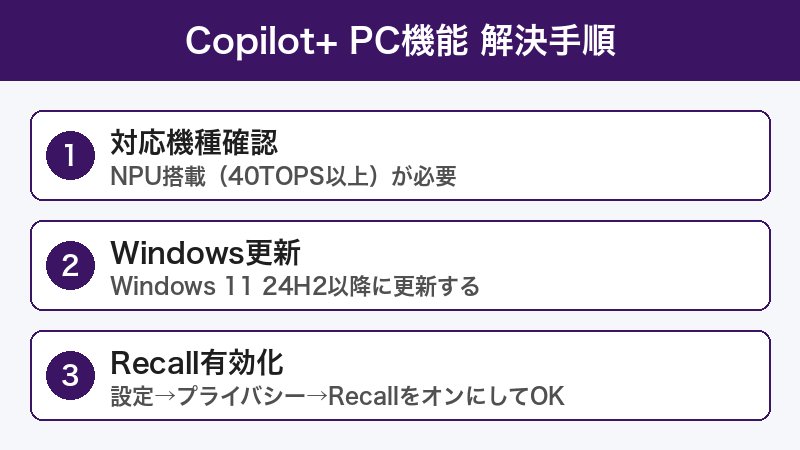
- Copilot+ PCの定義と必要なハードウェア要件
- 自分のPCがCopilot+ PC対応かどうかの確認方法
- Recall機能の現状と有効化手順
- CoCreatorやその他のAI機能の要件
- Windows 11 24H2が必要な理由
- 機能が表示されない時の具体的な対処法
📑 この記事の目次(タップで開く)
Copilot+ PCとは何か
Copilot+ PCとは、Microsoftが2024年5月に発表した新しいPCカテゴリです。従来のWindowsパソコンと何が違うのかというと、AI処理専用チップ「NPU(Neural Processing Unit)」を搭載し、一定以上の処理性能を持つ点が大きな違いです。
NPUとは、AIの計算(機械学習・画像認識・音声処理など)を効率よく行うための専用プロセッサです。CPUやGPUとは別に搭載されており、AI処理をバックグラウンドで省電力かつ高速に実行できます。
Copilot+ PCの最低要件
| 要件項目 | 最低スペック | 備考 |
|---|---|---|
| NPU性能 | 40 TOPS以上 | TOPS = 1秒あたりの演算回数(兆回) |
| RAM | 16GB以上 | 8GBでは非対応 |
| ストレージ | 256GB以上のSSD | HDDは非対応 |
| OS | Windows 11 24H2以降 | Windows 10・古いWindows 11は非対応 |
| 対応プロセッサ | 下記参照 | 機種によって異なる |
Copilot+ PC対応プロセッサ一覧
| メーカー | プロセッサシリーズ | 搭載PCの例 |
|---|---|---|
| Qualcomm | Snapdragon X Elite / Plus | Surface Pro 11、Samsung Galaxy Book4 Edge 等 |
| Intel | Core Ultra 200V シリーズ | Dell XPS 13、Asus Zenbook S 14 等 |
| AMD | Ryzen AI 300 シリーズ | ASUS ROG Zephyrus G16、Lenovo IdeaPad 等 |
自分のPCがCopilot+ PC対応か確認する方法
まず自分のPCが本当にCopilot+ PC対応かどうかを確認しましょう。
方法1:設定から確認する
- 「設定」を開きます
- 「システム」→「バージョン情報」をクリックします
- 「Copilot+ PC」という表記が表示されていれば対応しています
方法2:タスクマネージャーでNPUを確認する
- Ctrl + Shift + Esc でタスクマネージャーを開きます
- 「パフォーマンス」タブをクリックします
- 左側のリストに「NPU」が表示されているか確認します
- 表示されていればNPU搭載(ただし40 TOPS以上かどうかは別途確認が必要)
方法3:PC Health Checkアプリで確認する
- スタートメニューから「PC Health Check」を検索して起動します
- 「Windows 11の要件を確認する」セクションでCopilot+ PC対応の可否が確認できます
Recall機能が使えない場合の対処法
Recallは、PC上での操作履歴(Webサイト・ドキュメント・アプリの使用など)をAIがスナップショットとして記録し、過去に見た情報を自然言語で検索できる機能です。
Recallの現状(2026年時点)
Recallはプライバシーへの懸念から2024年のリリース時に一度延期され、その後段階的に展開されています。日本では以下の状況です。
- Windows Insider Programの参加者向けに先行提供
- Copilot+ PC対応機種でのみ利用可能
- 一般向けのロールアウトは継続中
Recallを有効化する手順
- 「設定」→「プライバシーとセキュリティ」を開きます
- 「Recall とスナップショット」をクリックします
- 「Recallのスナップショットを保存する」をオンにします
- ディスクの使用量や除外するアプリを設定します
- 「タスクバーのリコールを開く」からRecallを起動します
「Recall とスナップショット」の項目が設定に表示されない場合は、以下の可能性があります。
- PCがCopilot+ PC未対応
- Windows 11が24H2以前のバージョン
- Windows Insiderに参加していない(一般向け展開前の場合)
Recallのセキュリティ設定
Recallはプライバシーに関わる機能のため、以下の設定を確認することをおすすめします。
- パスワードやクレジットカード情報は自動的に除外されます
- 「プライベートブラウジング」中の内容は記録されません
- 除外するアプリやサイトを手動で追加できます
- 記録されたデータはPC上にのみ保存(クラウド送信なし)
CoCreatorが使えない場合の対処法
CoCreatorはPaint(ペイント)アプリに統合されたAI描画支援機能です。スケッチを入力するとAIがリアルタイムで完成形を生成・表示します。
CoCreatorの要件
- Copilot+ PC対応機種(NPU 40TOPS以上)
- Windows 11 24H2以降
- Paintアプリの最新バージョン(Microsoft Storeから更新)
CoCreatorを有効化する手順
- スタートメニューから「Paint(ペイント)」を開きます
- 右上に「CoCreator」または「創造的なキャンバス」ボタンが表示されているか確認します
- 表示されていない場合はMicrosoft StoreでPaintアプリを最新に更新します
- 「Microsoft Store」→「ライブラリ」→「更新プログラムを取得する」を実行します
ライブキャプション(翻訳機能)が使えない場合
Copilot+ PCのライブキャプションは、音声をリアルタイムで文字起こしし、さらに翻訳まで行うことができます(従来のライブキャプションは英語のみ対応)。
有効化手順
- Windowsキー + H を押します
- または「設定」→「アクセシビリティ」→「キャプション」を開きます
- 「ライブキャプション」をオンにします
- 翻訳機能を使う場合は言語設定で翻訳先の言語を選択します
Windows Studio Effectsが表示されない場合
Windows Studio Effectsは、カメラ映像にAI処理を加える機能群です(背景ぼかし・アイコンタクト補正・自動フレーミングなど)。
確認方法
- 「設定」→「Bluetoothとデバイス」→「カメラ」を開きます
- 接続されているカメラを選択します
- 「Windows Studio Effects」セクションが表示されるか確認します
表示されない場合の原因として以下が考えられます。
- 外付けWebカメラでは一部機能が非対応
- カメラドライバーが最新でない
- PCがCopilot+ PC未対応
Windows 11を24H2に更新する方法
Copilot+ PCの機能を使うにはWindows 11 24H2以降が必須です。
現在のバージョンを確認する方法
- Windowsキー + R を押して「winver」と入力しEnterキーを押します
- 「Windows 11」のバージョン番号が表示されます
- 「バージョン 24H2」または「ビルド 26100以降」であればOKです
24H2へのアップデート手順
- 「設定」→「Windows Update」を開きます
- 「更新プログラムのチェック」をクリックします
- 「Windows 11 バージョン 24H2」が表示されたら「ダウンロードとインストール」をクリックします
- インストール後に再起動します
それでも機能が使えない場合のチェックリスト
以下の項目を順番に確認してください。
| チェック項目 | 確認方法 | 対処 |
|---|---|---|
| Copilot+ PC対応か | 設定→システム→バージョン情報 | 非対応なら対応機種への買い替えが必要 |
| Windows 11 24H2以降か | winverコマンド | Windows Updateで24H2に更新 |
| RAM 16GB以上か | 設定→システム→バージョン情報 | 8GBモデルは非対応(増設も機種による) |
| アプリが最新か | Microsoft Storeで更新確認 | Paint等のアプリを最新に |
| 地域が対応しているか | 設定→時刻と言語→言語と地域 | 一部機能は日本で展開済みか要確認 |
Copilot+ PC機能の展開状況(2026年時点)
Copilot+ PCの機能は段階的に展開されており、機種・地域・OSバージョンによって利用できる機能が異なります。
| 機能名 | 日本での状況 | 必要条件 |
|---|---|---|
| Recall | 段階的展開中 | Copilot+ PC + 24H2 |
| CoCreator(ペイント) | 利用可能 | Copilot+ PC + 24H2 + Paint最新版 |
| ライブキャプション(翻訳) | 利用可能 | Copilot+ PC + 24H2 |
| Windows Studio Effects | 利用可能 | Copilot+ PC + 対応カメラ |
| イメージクリエーター(フォト) | 利用可能 | Copilot+ PC + フォトアプリ最新版 |
| スーパー解像度(ゲーム) | 利用可能 | Copilot+ PC + Xbox Game Bar |
Copilot+ PC対応ノートPCを探す
Snapdragon X搭載 Copilot+ PC ノートパソコン
約150,000円〜
Qualcomm Snapdragon X Elite/Plus搭載・NPU 45TOPS以上・16GB RAM
Intel Core Ultra 200V搭載 AI PC ノートパソコン
約130,000円〜
Intel Core Ultra 200Vシリーズ・NPU 48TOPS・薄型軽量
AMD Ryzen AI 300搭載 Copilot+ PC
約120,000円〜
Ryzen AI 300シリーズ・NPU 50TOPS以上・ゲーミング向けも充実
※ 価格は変動します。最新価格はリンク先でご確認ください
よくある質問(FAQ)
Q1. 「Copilot+ PC」と書かれたPCを買ったのにRecallが見当たらない
A. Recallは現在も段階的な展開中のため、購入直後は利用できない場合があります。Windows Updateで最新の状態に保ちつつ、「設定」→「プライバシーとセキュリティ」→「Recall とスナップショット」が表示されるまで待ちましょう。Windows Insider Programに参加すると先行利用できる場合があります。
Q2. Core Ultra搭載のPCを持っているがCopilot+ PCではないと表示される
A. Intel Core Ultra 100シリーズ(Meteor Lake / Lunar Lake初期)はNPUを搭載していますが、性能が40 TOPSに届かないためCopilot+ PC非対応です。Copilot+ PC対応はCore Ultra 200Vシリーズ(Lunar Lake)以降になります。
Q3. RAMが8GBでもCopilot+ PC機能は使えるか
A. 使えません。Copilot+ PCの最低要件はRAM 16GBです。8GBモデルは対応プロセッサを搭載していてもCopilot+ PC機能は利用できません。
Q4. Windows Insider Programに参加すると機能が早く使えるか
A. はい、Windows Insider Program(特にBetaチャンネル以上)に参加すると、一般公開前のCopilot+ PC機能を先行利用できることがあります。ただしInsiderビルドはバグが含まれる可能性があるため、メイン機での利用は自己責任で行ってください。
Q5. Recallはプライバシー的に安全か
A. Recallのデータはすべてローカル(PC上)に保存され、Microsoftのクラウドには送信されません。また、パスワードやクレジットカード情報は自動的に除外されます。ただし、他のユーザーがPCにアクセスできる環境では注意が必要です。「設定」→「プライバシーとセキュリティ」→「Recall とスナップショット」から、いつでもデータを削除・機能をオフにできます。
Q6. Copilot+ PC機能は今後のWindowsアップデートで古いPCにも来るか
A. NPU 40TOPS以上のハードウェアが必須要件のため、それ以下のスペックのPCに機能が解放される可能性は低いです。ただし、一部のAI機能(ライブキャプションの基本機能など)は要件が緩和されて利用できるようになる場合もあります。
Q7. Surface Pro 11はCopilot+ PCか
A. はい、Surface Pro 11(Snapdragon X Elite搭載モデル)はCopilot+ PC対応です。ただし購入時のRAM容量(16GB以上)とOSバージョン(24H2以降)を確認してください。
Q8. Copilot+ PC機能とMicrosoft Copilot(Bing AI)は別物か
A. 別物です。Microsoft Copilot(旧Bing Chat)はオンラインAIアシスタントで、インターネット接続が必要です。一方、Copilot+ PCの機能(RecallやCoCreatorなど)はNPUを使ってオフラインでローカル処理を行います。どちらも「Copilot」という名前が使われていますが、仕組みも要件も異なります。
まとめ
Windows 11 Copilot+ PC機能が使えない場合の原因と対処法をまとめます。
| 症状 | 原因 | 対処法 |
|---|---|---|
| Recallが設定に表示されない | PC非対応またはOS古い | 対応確認 → 24H2に更新 |
| CoCreatorがPaintにない | Paintアプリが古い | Microsoft StoreでPaint更新 |
| Studio Effectsが出ない | カメラ非対応またはドライバー | 内蔵カメラで確認・ドライバー更新 |
| バージョン情報にCopilot+ PCなし | PC自体がCopilot+ PC非対応 | 対応機種への買い替えが必要 |
最も重要な確認ポイントは「PCがCopilot+ PC対応かどうか」と「Windows 11が24H2以降かどうか」の2点です。この2つをクリアしていれば、ほとんどのCopilot+ PC機能が利用できるようになります。Copilot+ PCのAI機能を活用して、より便利なWindows 11ライフをお楽しみください。
