minto.tech スマホ(iPhone/Android)・パソコン(Windows/Mac)・Office・Wi-Fi・AIツールの「できない」「困った」を解決する実用ガイド。トラブル対処法とノウハウが満載のお助けサイトです。
※本ページにはプロモーション(広告)が含まれています
📑 この記事の目次(タップで開く)
【2026年最新版】SpotifyのCar Modeが使えない・表示されない原因と対処法【完全ガイド】
車でSpotifyを使おうとしたらCar Modeが消えている、タップしても反応しない…そんな悩みをこの記事で完全解決します。
この記事でわかること
- SpotifyのCar Modeとは何か(Android Autoとの違い)
- Car Modeが表示されない・使えない主な原因
- Android・iPhone別の具体的な解決手順
- Bluetoothや車載システムとの連携トラブル対処法
- よくある質問10問への回答
SpotifyのCar Modeとは?
SpotifyのCar Mode(カーモード)は、運転中に安全かつ簡単に操作できるように設計されたシンプルな大画面インターフェースです。通常のSpotifyアプリと比べて、ボタンが大きく、タッチ操作が少なくて済む設計になっています。
2024年以降、Spotifyはアプリのアップデートに伴いCar Modeの仕様を変更しています。以前は画面下部にあった「Car」アイコンから簡単に切り替えられましたが、現在のバージョンではアクセス方法が変わっており、ユーザーの混乱を招いています。
Car ModeとAndroid Autoの違い
| 項目 | Car Mode | Android Auto |
|---|---|---|
| 対応端末 | Android・iPhone | Androidのみ |
| 車載ディスプレイ必要 | 不要(スマホ画面で動作) | 対応カーナビ必要 |
| UIデザイン | 大きいボタン・シンプル | カーナビ特化UI |
| Bluetooth必須 | 不要 | USBまたはBluetooth |
| Spotifyのみで使用 | はい | いいえ(他アプリも) |
Car Modeが使えない主な原因
SpotifyのCar Modeが表示されない、または機能しない原因は複数あります。まず原因を正確に把握することが解決への近道です。
原因1: アプリのバージョンが古い
Spotifyは頻繁にアップデートを行い、Car Modeの仕様も変わっています。旧バージョンのままではCar Modeが正常に動作しないことがあります。特に2024年以降のアップデートで大幅な変更がありました。
原因2: Car Modeの設定が無効になっている
Spotifyアプリの設定で、Car Modeが自動起動しない設定になっている場合があります。設定画面でCar Modeの項目を探して確認する必要があります。
原因3: Android Autoとの競合
AndroidスマートフォンでAndroid Autoが有効になっている場合、SpotifyのCar Modeと競合することがあります。どちらが優先されるかはアプリのバージョンや車の設定によって異なります。
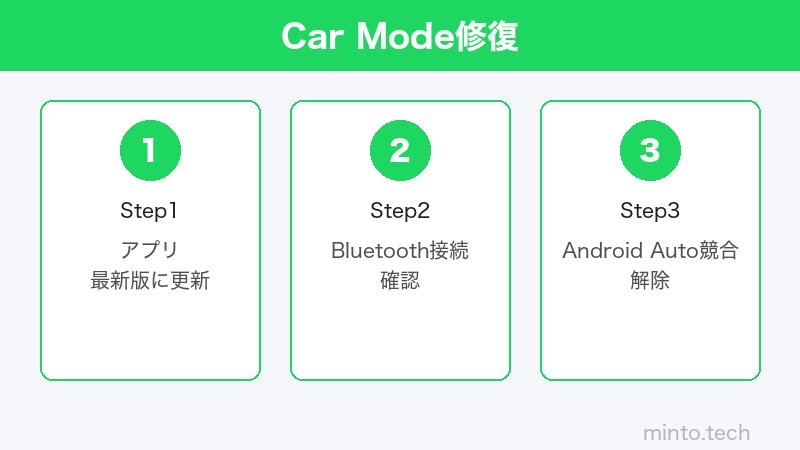
原因4: Bluetoothの接続問題
Car Modeは車のBluetoothと接続したときに自動起動する設定にできますが、Bluetooth接続に問題があると起動しないことがあります。
原因5: Spotifyサーバー側の問題
稀ですが、Spotifyのサーバー側の問題でCar Modeが機能しないことがあります。この場合はSpotifyのステータスページを確認する必要があります。
【Android向け】Car Modeの解決手順
手順1: Spotifyアプリを最新版にアップデート
- Google Playストアを開く
- 検索バーで「Spotify」を検索する
- 「アップデート」ボタンが表示されている場合はタップしてアップデートする
- アップデート完了後、Spotifyを再起動する
ポイント: Spotifyのアップデートは数日に1回行われることがあります。「自動更新」を有効にしておくと常に最新版が使えます。
手順2: Car Modeの設定を確認・有効化
- Spotifyアプリを開く
- 右上のプロフィールアイコンをタップ
- 「設定とプライバシー」を選択
- 「車のオーディオ」または「Car Mode」を探す
- 「Bluetoothに接続したときに自動起動」をオンにする
手順3: Android Autoとの競合を解消
- Androidの「設定」を開く
- 「アプリ」→「Android Auto」を選択
- 「デフォルトとして設定」の項目を確認する
- 必要であれば、Android Autoを無効にしてSpotifyのCar Modeを使用する
- または、Android Autoを使用してSpotifyの大画面モードを活用する方法もある
手順4: Spotifyアプリのキャッシュをクリア
- Androidの「設定」を開く
- 「アプリ」→「Spotify」を選択
- 「ストレージ」→「キャッシュをクリア」をタップ
- Spotifyを再起動して動作を確認する
手順5: Spotifyを再インストール
上記の方法で解決しない場合は、Spotifyの再インストールを試みてください。
- Spotifyをアンインストールする
- Google Playストアから再インストールする
- アカウントにログインし直す
- Car Modeの設定を再度確認する
【iPhone向け】Car Modeの解決手順
手順1: Spotifyアプリを最新版にアップデート
- App Storeを開く
- 右下の「アカウント」→「入手可能なアップデート」を確認
- Spotifyのアップデートがあれば「アップデート」をタップ
- アップデート完了後、Spotifyを再起動する
手順2: CarPlayとの関係を確認
iPhoneでは、SpotifyのCar ModeはCarPlayと連携します。
- 「設定」→「一般」→「CarPlay」を開く
- 接続済みの車が表示されているか確認する
- Spotifyが車のディスプレイに表示されているか確認する
- CarPlayが使えない環境では、スマホ画面でCar Modeを手動で起動する
手順3: SpotifyのiPhoneバックグラウンド設定確認
- 「設定」→「Spotify」を開く
- 「バックグラウンドAppの更新」がオンになっているか確認
- 「位置情報」は「このAppの使用中」に設定する
Bluetooth連携のトラブルシューティング
車のBluetoothとSpotifyの連携に問題がある場合の対処法です。
Bluetooth接続のリセット手順
- スマートフォンのBluetooth設定で、車とのペアリングを削除する
- 車側のBluetooth設定でもスマートフォンの登録を削除する
- 両方の機器を再起動する
- 新たにペアリングし直す
- Spotifyを起動してCar Modeが自動で起動するか確認する
Spotifyの音声出力先を確認
Bluetoothに接続されているのに音が出ない場合:
- Spotifyの再生画面を開く
- 「デバイス」アイコン(スピーカーアイコン)をタップ
- 「利用可能なデバイス」から車のBluetoothを選択する
よくある質問(FAQ)
この記事に関連するおすすめ商品
カーBluetoothレシーバー
約2,500円〜
AUX端子対応の車でワイヤレス再生を実現
スマートフォン車載ホルダー
約1,500円〜
ダッシュボード・エアコン吹き出し口取り付け対応
USB急速充電カーチャージャー
約1,800円〜
USB-C対応・最大65W急速充電・複数ポート搭載
※ 価格は変動します。最新価格はリンク先でご確認ください
よくある質問(FAQ)
まとめ
SpotifyのCar Mode問題 解決チェックリスト
- Spotifyアプリを最新版にアップデートする
- 設定→「車のオーディオ」でCar Modeを有効にする
- Android AutoまたはCarPlayとの競合を確認する
- Spotifyのキャッシュをクリアして再起動する
- Bluetooth接続をリセットして再ペアリングする
- それでも解決しない場合はアプリを再インストール
SpotifyのCar Modeは、運転中の安全な音楽操作を実現する便利な機能です。アプリのアップデートや設定の変更によって動作が変わることがありますが、この記事の手順を参考に対処することで多くの場合解決できます。快適なドライブミュージックをお楽しみください!