 minto.tech スマホ(iPhone/Android)・パソコン(Windows/Mac)・Office・Wi-Fi・AIツールの「できない」「困った」を解決する実用ガイド。トラブル対処法とノウハウが満載のお助けサイトです。
※本ページにはプロモーション(広告)が含まれています
📑 この記事の目次(タップで開く)
MacからWindowsにファイルを送れない原因と解決方法
「MacのAirDropでWindowsにファイルを送ろうとしたらできない」と困っていませんか?実はAirDropはAppleデバイス専用の機能であり、Windowsとの直接的なファイル転送には対応していません。この記事では、MacとWindows間でファイルをスムーズに共有できる代替手段を詳しく解説します。
- AirDropがWindows非対応の理由
- MacとWindows間のファイル転送方法5選
- 用途別のおすすめ転送方法
- よくあるトラブルの解決方法
AirDropがWindowsで使えない理由
AirDropはAppleが開発した独自のP2P通信プロトコルで、Apple製品間専用のため、Windowsとは互換性がありません。
| 項目 | 内容 |
|---|---|
| 通信プロトコル | Apple独自(Bonjour + Bluetooth + Wi-Fi Direct) |
| 対応デバイス | Mac、iPhone、iPadのみ |
| Windows対応 | 非対応(公式サポートなし) |
MacとWindows間のファイル転送方法5選
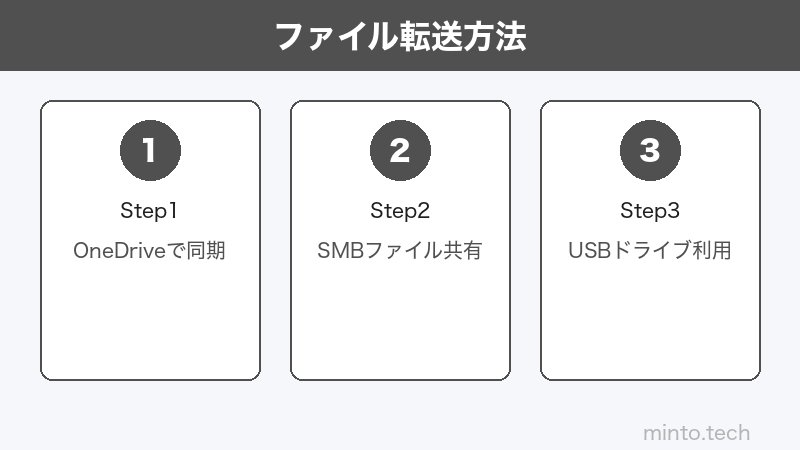
方法1:OneDriveでクラウド同期(最もおすすめ)
MacとWindowsの両方に対応したクラウドストレージです。無料5GBから利用できます。
- MacにOneDriveアプリをインストール
- Microsoftアカウントでサインイン
- 共有したいファイルをOneDriveフォルダに移動
- Windows側で自動的に同期される
方法2:SMBファイル共有(同一ネットワーク内)
同じWi-Fiに接続している場合、MacのSMB共有でWindowsからアクセスできます。
Macの設定手順
- 「システム設定」→「一般」→「共有」を開く
- 「ファイル共有」をオンにする
- 「SMBを使用してファイルとフォルダを共有」をオンにする
Windowsからアクセスする手順
- エクスプローラーのアドレスバーに「\\Macのローカルアドレス」を入力
- MacのユーザーIDとパスワードでログイン
方法3:USBドライブ・外付けSSD(確実・高速)
インターネット環境不要で大容量ファイルも転送できます。exFAT形式でフォーマットすれば、MacとWindows両方で読み書きできます。
方法4:Googleドライブ・Dropboxなどのクラウドストレージ
| サービス | 無料容量 | 特徴 |
|---|---|---|
| Google Drive | 15GB | Googleアカウントで利用可能 |
| OneDrive | 5GB | Windows統合 |
| Dropbox | 2GB | チーム共有に強い |
| iCloud Drive | 5GB | Windowsアプリが必要 |
方法5:Nearby Share(Google)でのWi-Fi転送
Windows版「Nearby Share for Windows」アプリをインストールすることで、Android端末との高速ファイル転送が可能です。Macとの直接転送は現時点では非対応ですが、Android端末を経由する方法が使えます。
用途別おすすめ転送方法まとめ
| 用途 | おすすめ方法 |
|---|---|
| 日常的なファイル共有 | OneDrive(自動同期) |
| 大容量ファイル転送(10GB以上) | USB外付けSSD |
| オフィス内での素早い共有 | SMBファイル共有 |
| チームでの共同編集 | Googleドライブ |
よくあるトラブルと解決策
SMB共有でWindowsからMacが見えない
- 両端末が同じWi-Fiに接続されているか確認
- Macのファイアウォール設定を確認
- Windowsのネットワークプロファイルを「プライベート」に変更
USBドライブが認識されない
- フォーマットをexFATに変更(MacとWindows両対応)
- 別のUSBポートに挿し直す
- Macの「ディスクユーティリティ」で確認
この記事に関連するおすすめ商品
ポータブルSSD Mac・Windows対応
約8,000円〜
exFATフォーマット・高速USB 3.2対応
USB-Cハブ MacBook対応
約3,000円〜
USB-A/USB-C/HDMI搭載・Mac・Windows両対応
※ 価格は変動します。最新価格はリンク先でご確認ください
よくある質問(FAQ)
Q1. AirDropをWindowsで使うサードパーティアプリはありますか?
A. 公式にAirDropをWindowsで使える方法はありません。ただし「Snapdrop」などのWebベースツールが類似機能を提供しています(同一ネットワーク内でブラウザ経由)。
Q2. MacからWindowsに無料でファイルを送る最良の方法は?
A. OneDrive(5GB無料)またはGoogle Drive(15GB無料)が最も手軽です。大容量の場合はUSBドライブが確実です。
Q3. SMB共有でパスワードを毎回入力するのが面倒です
A. Windowsの「資格情報マネージャー」でMacのログイン情報を保存することで、次回から自動接続できます。
Q4. MacとWindowsでBluetoothファイル転送はできますか?
A. 一部対応している場合もありますが速度が非常に遅く実用的ではありません。クラウドかUSBを推奨します。
Q5. iCloudドライブでWindowsと共有できますか?
A. はい。Windows版iCloudアプリをインストールすれば共有できます。
Q6. 大容量動画(10GB以上)の転送には何が最適ですか?
A. USB 3.0以上対応の外付けSSDが最も高速・確実です。10GBなら数十秒で転送できます。
Q7. WindowsからMacにファイルを送る方法も同じですか?
A. はい。クラウドストレージ・SMB共有・USBドライブはどちらの方向でも使えます。
Q8. exFATとNTFSの違いは何ですか?
A. exFATはMacとWindowsの両方で読み書きできます。NTFSはWindowsネイティブでMacでは書き込みに制限があるため、Mac-Windowsの共有にはexFATを推奨します。
Q9. Nearby Share for WindowsはMacと使えますか?
A. 現時点ではMacとの直接共有には非対応です。Android端末との間での使用が主な用途です。
Q10. 複数のファイルをまとめて転送する方法は?
A. zipに圧縮してからクラウドにアップロードするか、フォルダごとUSBドライブにコピーするのが確実です。
まとめ
MacとWindowsのファイル共有は、AirDropの代わりに以下の方法を使いましょう。
- 📂 日常的な共有 → OneDriveまたはGoogleドライブ
- 🔌 大容量ファイル → USB外付けSSD(exFATフォーマット)
- 🏢 オフィス内 → SMBファイル共有
用途に合わせて最適な方法を選ぶことで、MacとWindows間のファイル共有もスムーズに行えます。
