 minto.tech スマホ(iPhone/Android)・パソコン(Windows/Mac)・Office・Wi-Fi・AIツールの「できない」「困った」を解決する実用ガイド。トラブル対処法とノウハウが満載のお助けサイトです。
※本ページにはプロモーション(広告)が含まれています
📑 この記事の目次(タップで開く)
- 【2026年最新版】AirPods Proの外部音取り込みモード(透過モード)が機能しない・声が聞こえない原因と対処法【完全ガイド】
- AirPods Proの透過モードとは?基本を理解しよう
- 原因別:透過モードが機能しないパターン一覧
- 対処法1: iPhoneのBluetooth設定でAirPodsを確認する
- 対処法2: 圧縮音声をオフにする
- 対処法3: 適応型オーディオの設定を確認する(第2世代のみ)
- 対処法4: 耳のフィット感テストを実施する
- 対処法5: マイクの汚れを清掃する
- 対処法6: AirPodsのファームウェアをアップデートする
- よくある質問(FAQ)
- まとめ:AirPods Pro透過モードが機能しない場合の対処フロー
【2026年最新版】AirPods Proの外部音取り込みモード(透過モード)が機能しない・声が聞こえない原因と対処法【完全ガイド】
AirPods Proをつけているのに外の音が聞こえない、透過モードに切り替えてもノイズキャンセリングのままになっている——そんな悩みを抱えていませんか?
AirPods Proの「外部音取り込みモード(透過モード)」は、装着したまま周囲の音や会話を自然に聞こえるようにする便利機能ですが、ファームウェアの不具合・設定ミス・フィット感の問題など、さまざまな原因で正しく動作しなくなることがあります。
本記事では、AirPods Pro(第1・第2世代)の透過モードが機能しない場合の原因と、すぐに試せる対処法を網羅的に解説します。この記事を読めば、ほとんどのケースで自力解決できるはずです。
- 透過モードが機能しない主な原因
- 設定画面からできる基本的な確認・修正方法
- 圧縮音声をオフにする設定と効果
- 適応型オーディオと透過モードの関係
- 耳のフィット感テストと正しい装着方法
- カスタム透過モードの設定方法
- ファームウェアアップデートの確認・実施方法
AirPods Proの透過モードとは?基本を理解しよう
AirPods Proには、以下の3つのリスニングモードが搭載されています。
| モード名 | 動作 | 主な用途 |
|---|---|---|
| ノイズキャンセリング(ANC) | 外部音をマイクで集音・逆位相で打ち消す | 集中作業・騒音環境 |
| 外部音取り込み(透過モード) | マイクで集音した外部音をスピーカーから再生 | 会話・街歩き・アナウンス確認 |
| 適応型オーディオ(第2世代のみ) | 環境に応じてANCと透過を自動切替 | 日常使い全般 |
| オフ | ANC・透過ともに無効(耳栓状態) | 静かな環境でのリスニング |
透過モードは「外の音をマイクで拾い、自然な形でドライバーから再生する」仕組みです。AirPods Proを装着したまま店員さんの声を聞いたり、電車のアナウンスに気づいたりできます。
AirPods Pro 第1世代・第2世代の違い
第2世代(2022年以降)には「適応型オーディオ」と「カスタム透過モード」が追加されました。適応型オーディオが有効になっていると、透過モードに手動切り替えしても自動でANCに戻ってしまう場合があります。これは不具合ではなく仕様ですが、誤解されやすいポイントです。
原因別:透過モードが機能しないパターン一覧
透過モードが正常に動作しない原因は主に以下のパターンに分類できます。
| 症状 | 考えられる原因 |
|---|---|
| 透過モードにしても外の音が聞こえない | フィット感の問題・マイク汚れ・ファームウェア不具合 |
| 切り替え後すぐANCに戻る | 適応型オーディオが有効・設定が保存されていない |
| 音がこもって聞こえる・不自然 | 圧縮音声設定がオン・カスタム透過モードの音量設定 |
| 片耳だけ透過モードが効かない | そのAirPodsのマイク故障・ファームウェア不一致 |
| ステム長押しで切り替えできない | ジェスチャー設定が変更されている |
対処法1: iPhoneのBluetooth設定でAirPodsを確認する
まず最初に、iPhoneの設定画面からAirPodsの状態を確認しましょう。
手順
- iPhoneの「設定」アプリを開く
- 「Bluetooth」をタップ
- AirPods Proの横にある「ⓘ(情報)」ボタンをタップ
- 「ノイズコントロール」セクションを確認する
- 「外部音取り込み」にチェックが入っているか確認する
「ノイズキャンセリング」「外部音取り込み」「オフ」の3項目(第2世代は「適応型オーディオ」も追加)が表示されます。ここで「外部音取り込み」を選択した状態で、実際に外の音が聞こえるかテストしてください。
ステム長押しのジェスチャー設定も確認
同じ画面の「左/右を押したままにする」設定を確認します。ここが「ノイズコントロール」以外(Siriや音量変更など)に設定されていると、ステム長押しでモード切り替えができません。「ノイズコントロール」に変更しましょう。
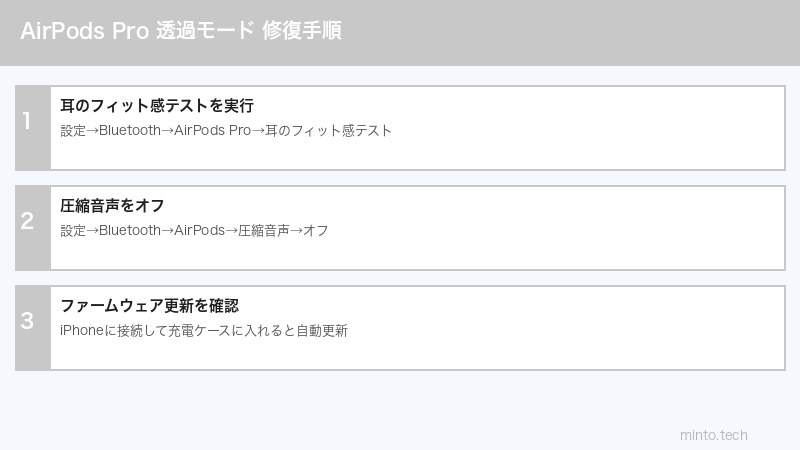
対処法2: 圧縮音声をオフにする
iPhoneとAirPods Pro間のBluetooth接続で「圧縮音声」が有効になっていると、透過モードの音質が劣化したり、遅延が発生したりすることがあります。
圧縮音声をオフにする手順
- 「設定」→「Bluetooth」を開く
- AirPods Proの「ⓘ」をタップ
- 下にスクロールして「圧縮音声」を探す
- トグルをオフにする(緑→グレー)
圧縮音声をオフにすることで、透過モードで取り込む外部音の品質が向上し、より自然な聴こえ方になります。ただし、この設定はiOS 16以降で表示される場合があります。
対処法3: 適応型オーディオの設定を確認する(第2世代のみ)
AirPods Pro 第2世代には「適応型オーディオ」というモードがあります。これは、周囲の環境音に応じてノイズキャンセリングと外部音取り込みを自動で切り替える機能です。
注意点:適応型オーディオが有効の状態で静かな場所にいると、自動的にANCが強くなります。これを「透過モードが切れた」と誤解するケースが非常に多いです。
適応型オーディオを無効にして透過モードを固定する手順
- AirPods Proをケースから取り出し耳に装着する
- iPhoneの「設定」→「Bluetooth」→AirPodsの「ⓘ」をタップ
- 「ノイズコントロール」で「外部音取り込み」を選択する(適応型オーディオではなく)
- 設定が保存されたことを確認する
適応型オーディオはそれ自体は優れた機能ですが、常に透過モードを維持したい場合は手動で「外部音取り込み」を選択してください。
カスタム透過モードで外部音の音量を調整する(第2世代のみ)
AirPods Pro 第2世代では、透過モード時の外部音取り込み量を細かく調整できます。
- 「設定」→「Bluetooth」→AirPodsの「ⓘ」をタップ
- 「カスタム透過モード」をオンにする
- スライダーで外部音の音量を調整する(0〜100)
- 「声を際立たせる」トグルをオンにすると人の声が聞きやすくなる
音量を最大近くに設定することで、外部音がより聞こえやすくなります。
対処法4: 耳のフィット感テストを実施する
AirPods Proのフィット感が悪いと、透過モードでの音質が著しく低下します。イヤーチップのサイズが合っていないと、外部音の取り込みが不自然になります。
耳のフィット感テストの手順
- AirPods Proを両耳に装着する
- 「設定」→「Bluetooth」→AirPodsの「ⓘ」をタップ
- 「耳のフィット感をテスト」をタップ
- 画面の指示に従って「続ける」をタップ
- 音楽が再生され、左右それぞれの封止状態が「良好」か「フィット感を調整」かが表示される
イヤーチップの選び方
| サイズ | 適した耳穴の大きさ | フィット感の目安 |
|---|---|---|
| XS(超小) | 非常に小さい | 圧迫感なし・密閉性やや低 |
| S(小) | 小さめ | 軽い装着感 |
| M(中)※デフォルト | 標準 | 多くの人に適合 |
| L(大) | 大きめ | しっかり密閉・遮音性高 |
フィット感テストで「フィット感を調整してください」と表示された場合は、イヤーチップのサイズを変更してみましょう。左右で異なるサイズを使うことも可能です。
対処法5: マイクの汚れを清掃する
AirPods Proには外部音を取り込むためのマイクが複数搭載されています。これらのマイクが耳垢や汗で塞がれると、透過モードの音質が劣化します。
清掃方法
- 乾いた綿棒や柔らかい布でAirPodsの外側のメッシュ部分を優しく拭く
- 水や洗剤は使用しない(防水ではあるが、メッシュへの液体浸入は避ける)
- AirPods Pro(第2世代)はIPX4防水なので、水で軽く濡らした布での拭き取りは可能
- ケース内部の接続端子も乾いた綿棒で清掃する
特にステムの下部と本体外側のメッシュ(マイク穴)は汚れが溜まりやすいので、定期的に清掃しましょう。
対処法6: AirPodsのファームウェアをアップデートする
AirPods Proのファームウェアが古い場合、透過モードの動作に不具合が発生することがあります。ファームウェアは自動更新されますが、手動で更新を促すことも可能です。
現在のファームウェアバージョンを確認する方法
- 「設定」→「Bluetooth」→AirPodsの「ⓘ」をタップ
- 一番下にスクロールして「ファームウェアバージョン」を確認する
- Appleの公式サポートページで最新バージョンと比較する
ファームウェア更新を促す手順
- AirPods Proをケースに入れてふたを閉める
- ケースをiPhoneの近く(30cm以内)に置く
- iPhoneをWi-Fiに接続し、電源に繋いだまま30分〜1時間放置する
- ファームウェアが利用可能な場合、自動的に更新される
残念ながら、AirPodsのファームウェアは「今すぐ更新」ボタンが存在しないため、上記の方法で自動更新を待つしかありません。
ファームウェアリセット(最終手段)
それでも改善しない場合は、AirPodsをリセットして再ペアリングを試みます。
- iPhoneの「設定」→「Bluetooth」でAirPodsを選択し「このデバイスの登録を解除」をタップ
- AirPodsをケースに入れてふたを閉め、15秒待つ
- ケースのふたを開け、背面のセットアップボタンを15秒長押し(ランプがオレンジで点滅→白に変わる)
- iPhoneの画面にペアリング案内が表示されたら接続する
この記事に関連するおすすめ商品
AirPods Pro(第2世代)
約39,800円
適応型オーディオ・カスタム透過モード搭載
AirPods Pro 交換用イヤーチップ(S/M/L/XSセット)
約1,500円〜
フィット感改善・純正互換品も多数
AirPods クリーニングキット
約800円〜
マイクメッシュの汚れ除去・専用ブラシ付き
※ 価格は変動します。最新価格はリンク先でご確認ください
よくある質問(FAQ)
Q1. 透過モードにしているのに外の音がほとんど聞こえません。これは故障ですか?
まずはイヤーチップのサイズを確認してください。サイズが小さいと密閉性が下がり逆に音が聞こえにくくなる場合があります。また、マイク汚れも原因になります。それでも改善しない場合は、Appleサポートに修理を依頼することを検討してください。
Q2. 透過モードで声がロボット声のように聞こえます。
「圧縮音声」がオンになっている可能性があります。設定→Bluetooth→AirPodsの情報画面で「圧縮音声」をオフにしてみてください。また、第2世代の場合はカスタム透過モードの「声を際立たせる」をオンにすると改善することがあります。
Q3. 透過モードに切り替えると、しばらくしてノイズキャンセリングに戻ってしまいます。
AirPods Pro 第2世代で「適応型オーディオ」が有効になっていると、静かな環境でANCが自動で強化されます。常に透過モードを維持したい場合は、ノイズコントロールの設定で「外部音取り込み」を直接選択してください。
Q4. 片耳だけ透過モードの聞こえ方がおかしいです。
片方のAirPodsのマイクが汚れているか、ファームウェアバージョンが一致していない可能性があります。両方をケースに入れてリセット→再ペアリングを試してください。改善しない場合はAppleの診断ツール(Appleサポートアプリ)でハードウェアチェックを行いましょう。
Q5. ステムを長押ししても透過モードに切り替わりません。
「設定」→「Bluetooth」→AirPodsの「ⓘ」→「左/右を押したままにする」が「ノイズコントロール」以外に設定されている可能性があります。この設定を「ノイズコントロール」に変更してください。
Q6. AirPods Pro第1世代にカスタム透過モードはありますか?
カスタム透過モードはAirPods Pro第2世代(2022年以降)の専用機能です。第1世代では透過モードのオン/オフのみが可能で、音量の細かな調整はできません。
Q7. ファームウェアの更新は手動でできますか?
残念ながら、AirPodsのファームウェアは「今すぐ更新」ボタンがありません。AirPodsをケースに入れ、ケースをiPhoneの近くに置いてWi-Fi環境に接続した状態で充電することで、自動的に更新されます。
Q8. AndroidスマホでもAirPodsの透過モードは使えますか?
AndroidでもAirPods Proを使用できますが、透過モードはステムの長押しでしか切り替えできません。iPhoneのように細かな設定(カスタム透過モード、適応型オーディオなど)はAndroidでは利用できません。
まとめ:AirPods Pro透過モードが機能しない場合の対処フロー
AirPods Proの透過モードが機能しない場合は、以下の順番で対処することをおすすめします。
- 設定確認:「設定」→「Bluetooth」→AirPodsで「外部音取り込み」が選択されているか確認
- ジェスチャー設定確認:ステム長押しが「ノイズコントロール」に設定されているか確認
- 圧縮音声をオフ:音がこもる・不自然な場合は圧縮音声設定を確認
- 適応型オーディオの確認(第2世代):自動でANCに戻る場合は適応型オーディオが原因かも
- フィット感テスト:イヤーチップのサイズが合っているか確認・変更
- マイク清掃:メッシュ部分の汚れを柔らかい布や綿棒で除去
- ファームウェア更新:ケースをiPhoneの近くに置いてWi-Fi充電で自動更新
- リセット・再ペアリング:上記で解決しない場合の最終手段
それでも解決しない場合は、ハードウェアの故障が考えられます。Appleサポートに連絡するか、AppleStore・正規サービスプロバイダに持ち込んで診断を受けてください。AirPods Proは製品購入から1年間はApple限定保証(修理または交換)が適用されます。AppleCare+に加入している場合は、最大2年間の保証と過失・事故による損傷の修理サービスが受けられます。
透過モードは街歩きや会話の際に非常に便利な機能です。正しく動作させて、AirPods Proをより快適に使いこなしましょう。
