 minto.tech スマホ(iPhone/Android)・パソコン(Windows/Mac)・Office・Wi-Fi・AIツールの「できない」「困った」を解決する実用ガイド。トラブル対処法とノウハウが満載のお助けサイトです。
※本ページにはプロモーション(広告)が含まれています
📑 この記事の目次(タップで開く)
- 【2026年最新版】Windsurf(Codeium)のAI補完・提案が遅い・表示されない原因と対処法【完全ガイド】
- この記事でわかること
- Windsurf AI補完が遅い・表示されない原因
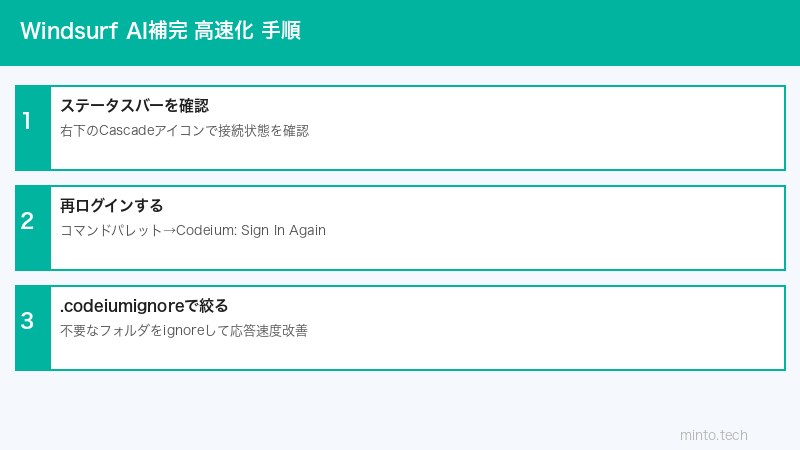
- 対処法1: ステータスバーでCascadeの接続状態を確認する
- 対処法2: 再ログイン・認証トークン更新
- 対処法3: .codeiumignoreでスキャン対象を絞る
- 対処法4: プロキシ設定
- 対処法5: デバッグログで原因を特定する
- 対処法6: ローカルモデル(オフライン)設定
- Windsurf / Cursor / GitHub Copilot 比較表
- よくある確認手順まとめ
- よくある質問(FAQ)
- まとめ
【2026年最新版】Windsurf(Codeium)のAI補完・提案が遅い・表示されない原因と対処法【完全ガイド】
WindsurfエディタのAI補完(CascadeまたはCodeium)が遅い、提案がまったく出ない、コードを読んでくれないと悩んでいませんか?本記事では原因を7つに分類し、今すぐ試せる対処法を順番に解説します。
この記事でわかること
- Windsurf AI補完が遅い・出ない主な原因
- ステータスバーでCascadeの接続状態を確認する方法
- 再ログイン・認証トークン更新の手順
.codeiumignoreでスキャン対象を絞り込む方法- プロキシ・ファイアウォール環境での設定方法
- Windsurf / Cursor / GitHub Copilot の比較
Windsurf AI補完が遅い・表示されない原因
WindsurfはCodeiumが開発したAIコードエディタで、AIアシスタント「Cascade」がコード補完・チャット・自律編集をこなします。しかし以下の要因でAI機能が著しく低下します。
原因1: インターネット接続の遅延・不安定
WindsurfのAI機能はCodeiumのクラウドサーバーへリアルタイムで問い合わせます。接続速度が遅いと補完候補の表示に数秒〜十数秒かかることがあります。
原因2: Codeiumサーバーへのアクセス問題
企業・学校ネットワークではファイアウォールやプロキシが*.codeium.comへのアクセスをブロックする場合があります。VPN使用時も同様の問題が発生します。
原因3: ワークスペースが大きすぎる
プロジェクトにnode_modulesや大量のバイナリファイルが含まれると、インデックス構築に時間がかかり補完が遅くなります。10万ファイルを超えるワークスペースでは特に顕著です。
原因4: 認証トークンの期限切れ
Codeiumの認証トークンが失効すると、補完リクエストがサイレントに失敗します。ステータスバーに警告が出ない場合もあるため見落としやすい原因です。
原因5: VSCode拡張版とスタンドアロン版の設定差異
WindsurfはVSCode拡張機能としての「Codeium for VS Code」と、スタンドアロンエディタ「Windsurf」の2形態があります。設定ファイルの場所や権限が異なるため、一方でうまく動いていてももう一方で問題が起きることがあります。
原因6: Windsurf/Codeiumのバグ・バージョン問題
特定バージョンでのリグレッション(機能後退)が知られています。公式チェンジログとGitHub Issueを確認することで既知バグかどうか判断できます。
原因7: システムリソース不足
RAMが不足している状態(8GB未満の環境で重いプロジェクトを開いている等)ではLanguage Serverプロセスが終了・再起動を繰り返し、補完が断続的になります。
対処法1: ステータスバーでCascadeの接続状態を確認する
まず現状把握から始めましょう。
- Windsurfを開き、画面下部のステータスバーを確認します
- 「Cascade」または「Codeium」アイコンを探します(右下付近に表示)
- アイコンの色を確認します:
- ■ 緑色 → 正常接続中
- ■ 黄色/オレンジ → 接続中・遅延あり
- ■ 赤色 → 接続失敗・認証エラー
- グレー → 無効化または未接続
- アイコンをクリックすると詳細なステータスメニューが表示されます
- 「Sign in」や「Re-authenticate」が表示されている場合は認証切れです(対処法2へ)
対処法2: 再ログイン・認証トークン更新
認証トークンが切れている場合の対処手順です。
手順(Windsurf スタンドアロン版)
- メニューバーから 「Windsurf」→「Sign Out」 を選択
- 確認ダイアログで「Sign Out」をクリック
- しばらく待ってから 「Sign In」 を選択
- ブラウザが開き、Codeiumのログイン画面が表示されます
- アカウント情報でログインし、ブラウザに「Authentication successful」と表示されたらエディタに戻ります
- ステータスバーが緑色になることを確認します
手順(VSCode拡張版)
- コマンドパレット(Ctrl+Shift+P / Cmd+Shift+P)を開く
Codeium: Sign Outを実行- 続けて
Codeium: Sign Inを実行 - ブラウザでログインを完了させる
対処法3: .codeiumignoreでスキャン対象を絞る
ワークスペースが大きすぎる場合の最も効果的な対処法です。
プロジェクトルートに .codeiumignore ファイルを作成し、インデックス不要なファイル・ディレクトリを指定します:
# 依存関係
node_modules/
vendor/
.venv/
__pycache__/

# ビルド成果物
dist/
build/
.next/
out/

# バイナリ・メディアファイル
*.png
*.jpg
*.jpeg
*.gif
*.mp4
*.zip
*.tar.gz

# データファイル
*.csv
*.sqlite
*.db

# ログ
*.log
logs/
効果の目安:
- node_modulesを除外するだけでインデックス対象が90%以上削減されるケースが多い
- 設定後、エディタを再起動するとインデックスが再構築されます(数十秒〜数分)
対処法4: プロキシ設定
企業・学校ネットワークでファイアウォールに阻まれている場合の設定方法です。
Windsurf設定ファイルでプロキシを指定する
- コマンドパレットから 「Preferences: Open User Settings (JSON)」 を開く
- 以下を追加します:
{ "http.proxy": "http://proxy.example.com:8080", "http.proxyStrictSSL": false, "codeium.proxyUri": "http://proxy.example.com:8080" } - 保存してエディタを再起動
許可が必要なドメイン(IT部門に申請する場合)
*.codeium.com*.windsurf.aiapi.codeium.com
対処法5: デバッグログで原因を特定する
「何が起きているかわからない」場合はデバッグログを確認します。
- コマンドパレットから 「Developer: Toggle Developer Tools」 を開く
- 「Console」タブを選択
- フィルターに
codeiumまたはcascadeと入力 - コード補完を試みてエラーメッセージを確認する
よく見られるエラーメッセージと意味:
401 Unauthorized→ 認証切れ(対処法2を試す)429 Too Many Requests→ リクエスト過多・レート制限(数分待機)503 Service Unavailable→ サーバー障害(公式ステータスページを確認)net::ERR_CONNECTION_REFUSED→ プロキシ・ファイアウォール問題(対処法4を試す)
対処法6: ローカルモデル(オフライン)設定
インターネット接続が安定しない環境では、ローカルで動くAIモデルを使う選択肢があります。
WindsurfはOllamaなどのローカルLLMサーバーと連携できます:
- Ollamaをインストール(
https://ollama.com) - 適切なモデルをダウンロード:
ollama pull codellama:13b または ollama pull deepseek-coder:6.7b - Windsurf設定でOllamaのエンドポイントを指定:
{
  "codeium.localModel": {
    "enabled": true,
    "endpoint": "http://localhost:11434"
  }
}
注意:ローカルモデルはクラウドAPIより応答品質が落ちる場合がありますが、オフラインで動作し遅延も安定します。
Windsurf / Cursor / GitHub Copilot 比較表
| 項目 | Windsurf | Cursor | GitHub Copilot |
|---|---|---|---|
| 無料プラン | あり(月2,000回) | あり(月2,000回) | あり(月2,000回) |
| 有料プラン | $15/月(Pro) | $20/月(Pro) | $10/月(Individual) |
| AIエンジン | Codeium独自 + GPT-4o/Claude | GPT-4o/Claude/Gemini | OpenAI Codex/GPT-4o |
| 補完速度 | 高速(独自最適化) | 速い | 速い |
| 自律コード編集 | ◎(Cascade Agent) | ◎(Composer Agent) | △(限定的) |
| 対応言語数 | 70+ | 70+ | 70+ |
| ローカルモデル対応 | ◯(Ollama連携) | ◯(Ollama連携) | △(限定的) |
| ベースエディタ | VSCode Fork | VSCode Fork | VSCode拡張(または直接統合) |
よくある確認手順まとめ
上記の対処法を試す前に、以下の基本チェックを先に行うと効率的です:
- インターネット接続確認:ブラウザで
https://api.codeium.comにアクセスして応答があるか確認 - Codeiumサーバーステータス確認:
https://status.codeium.comでサーバー障害がないか確認 - エディタ再起動:一時的な接続不良は再起動で解消することが多い
- Windsurfバージョン確認:「Help → Check for Updates」で最新版か確認
- 拡張機能との競合確認:他のAI補完拡張(GitHub Copilot等)が同時に有効になっていないか確認
この記事に関連するおすすめ商品
プログラマー向けメカニカルキーボード
約8,000円〜
長時間コーディングに最適な打鍵感、テンキーレスで省スペース
高速NVMe SSD(内蔵・増設用)
約7,000円〜
大規模プロジェクトのインデックス高速化、読み書き3,000MB/s超
DDR5 増設メモリ 32GB
約12,000円〜
AI開発環境のパフォーマンス向上、Language Server安定動作に
※ 価格は変動します。最新価格はリンク先でご確認ください
よくある質問(FAQ)
Q1. WindsurfのAI補完は完全無料で使えますか?
無料プランでは月2,000回のAI補完リクエストが使えます。それを超えるとその月の残り期間は補完が制限されます。有料のProプランは月$15で無制限(または高い上限)での利用が可能です。毎月1日にカウンターがリセットされます。
Q2. 補完の候補が表示されるまで10秒以上かかる。正常ですか?
正常ではありません。通常は0.5〜2秒程度で候補が表示されます。10秒以上かかる場合はネットワーク遅延、Codeiumサーバーへのアクセス制限、または認証トークンの問題が疑われます。まずステータスバーの色を確認し、赤またはグレーなら再ログインを試してください。
Q3. 再ログインしても改善しません。次に試すことは?
以下の順番で試してください:①エディタを完全に終了して再起動、② .codeiumignore でnode_modules等を除外、③別のネットワーク(モバイルホットスポット等)で試す、④ Codeiumのステータスページでサーバー障害を確認。それでも改善しなければ公式Discordサポートに報告してください。
Q4. Windsurfをアップデートしたら補完が動かなくなりました
バージョンアップによるリグレッション(機能後退)の可能性があります。公式のGitHub Issuesページ(github.com/Exafunction/codeium)で同様の報告がないか検索してください。既知の問題なら修正パッチが数日以内にリリースされることが多いです。一時的に前バージョンに戻すことも選択肢です。
Q5. .codeiumignoreはどこに置けばいいですか?
Gitリポジトリのルートディレクトリ(.gitignoreと同じ場所)に置きます。.gitignoreに書いてあるパターンをそのままコピーするだけでも大幅な改善が期待できます。.codeiumignoreが存在しない場合はCoreiumがすべてのファイルをスキャンします。
Q6. GitHub CopilotとCascadeを同時に有効にしてもいいですか?
技術的には動作しますが、推奨しません。2つのAI補完ツールが同時に提案を出しパフォーマンスが低下します。また、補完候補のUIが重なり操作しにくくなります。どちらか一方を無効化して使うことをお勧めします。
Q7. 企業のVPNを経由すると補完が止まります
VPNがCodeiumのサーバー(*.codeium.com)への通信をブロックしている可能性があります。IT部門に申請して api.codeium.com へのHTTPS(443番ポート)通信を許可してもらうか、VPN除外リスト(スプリットトンネル)にCodiumのドメインを追加することで解決します。
Q8. Windsurfを使っていると全体的にPCが重くなります
Cascade AIのインデックスプロセスがCPU・メモリを消費しています。以下を試してください:① .codeiumignoreでスキャン対象を絞る、②使っていないプロジェクトタブを閉じる、③メモリを16GB以上に増設する。windsurf --statusコマンドでリソース使用状況を確認することもできます。
まとめ
WindsurfのAI補完が遅い・出ない問題は、大きく分けて認証問題・ネットワーク問題・ワークスペースの肥大化の3つが主な原因です。
まずはステータスバーの色を確認し、赤やグレーなら再ログインを試しましょう。次に .codeiumignore でnode_modulesなどを除外することで、大規模プロジェクトでの補完速度が劇的に改善するケースが多いです。それでも改善しない場合は、Codeiumのステータスページを確認してサーバー障害ではないかチェックしてください。
オフライン環境や接続が不安定な環境では、OllamaなどのローカルLLMとの連携も有力な選択肢です。段階的に対処法を試すことで、多くの場合は問題を解決できます。
