 minto.tech スマホ(iPhone/Android)・パソコン(Windows/Mac)・Office・Wi-Fi・AIツールの「できない」「困った」を解決する実用ガイド。トラブル対処法とノウハウが満載のお助けサイトです。
※本ページにはプロモーション(広告)が含まれています
📑 この記事の目次(タップで開く)
- 【2026年最新版】iPhoneのミュージックハプティクス(音楽の触覚フィードバック)が動作しない原因と対処法【完全ガイド】
- ミュージックハプティクスとは?
- ミュージックハプティクスが動作しない主な原因
- 対処法1:アクセシビリティからミュージックハプティクスを有効化する
- 対処法2:システム全体の振動設定を確認する
- 対処法3:低電力モードをオフにする
- 対処法4:Apple Musicで再生していることを確認する
- 対処法5:iOSを最新バージョンにアップデートする
- 対処法6:iPhoneを再起動する
- 対処法7:設定をリセットする
- 機種別ミュージックハプティクス対応状況
- サービス別対応状況
- よくある質問(FAQ)
- まとめ
【2026年最新版】iPhoneのミュージックハプティクス(音楽の触覚フィードバック)が動作しない原因と対処法【完全ガイド】
「Apple Musicで曲を再生してもiPhoneが振動しない」「ミュージックハプティクスをオンにしたはずなのに動かない」——そんな悩みを抱えていませんか?
iOS 18で追加されたミュージックハプティクスは、音楽のビートやリズムに合わせてiPhoneのTapticエンジンが振動する、これまでにない体験を提供する機能です。しかし、設定を間違えていたり、特定の条件が重なると正常に動作しないことがあります。
この記事では、ミュージックハプティクスが動作しない原因を徹底解説し、今すぐできる対処法をわかりやすく紹介します。
- ミュージックハプティクスが動作しない主な原因
- アクセシビリティ設定から有効化する手順
- 振動設定・低電力モードとの関係
- 対応機種と対応サービスの確認方法
- それでも直らない場合の最終手段
ミュージックハプティクスとは?
ミュージックハプティクスは、iOS 18以降のiPhone 14以降で利用できるアクセシビリティ機能です。Apple Musicで再生中の楽曲のビート・メロディ・ハーモニーに反応して、Tapticエンジンがリアルタイムで振動します。
もともとは聴覚に障がいのある方が音楽を「感じる」ためのアクセシビリティ機能として追加されましたが、健聴者も音楽鑑賞の没入感を高める用途で利用できます。
動作に必要な3つの条件
- 対応機種:iPhone 14 / 14 Plus / 14 Pro / 14 Pro Max以降(Tapticエンジン搭載)
- 対応OS:iOS 18.0以降
- 対応サービス:Apple Music(Spotify・YouTube Music等は非対応)
この3条件のどれか一つでも欠けると、設定をオンにしても動作しません。まずここを確認しましょう。
ミュージックハプティクスが動作しない主な原因
原因1:アクセシビリティ設定でオフになっている
ミュージックハプティクスはアクセシビリティの中に設定項目があります。通常の「サウンドと触覚」や「通知」設定ではないため、見落としやすい場所にあります。
原因2:着信/通知用の振動がオフになっている
iPhoneのシステム全体の振動設定がオフだと、ミュージックハプティクスも動作しません。「設定 → サウンドと触覚」の振動スイッチを確認する必要があります。
原因3:低電力モードが有効になっている
低電力モード中は、Tapticエンジンの動作が制限される場合があります。バッテリー残量が20%以下になると自動的に低電力モードに切り替わることもあります。
原因4:Apple Music以外のサービスで再生している
ミュージックハプティクスはApple Musicのみ対応です。Spotify、YouTube Music、Amazon Music、LINE MUSICなどでは動作しません。
原因5:iOSが古い
iOS 17以前のバージョンではこの機能自体が存在しません。iOS 18.0以降にアップデートが必要です。
原因6:サイレントモード(マナーモード)
一部のiPhoneモデルではサイレントスイッチがオンの場合、触覚フィードバックの挙動に影響することがあります。
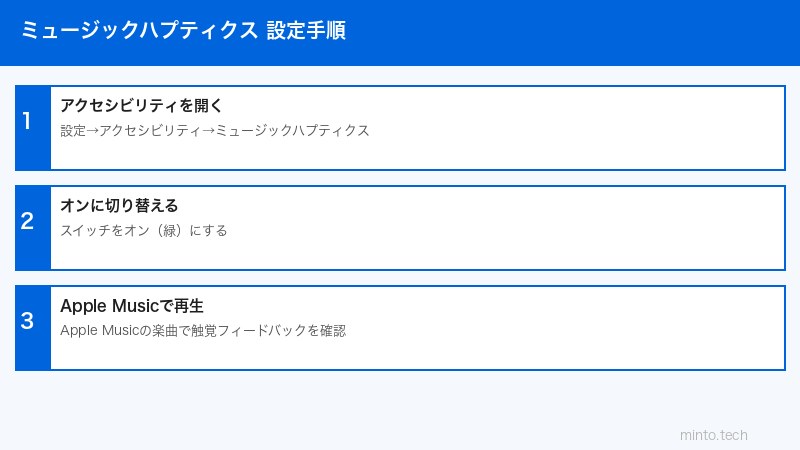
対処法1:アクセシビリティからミュージックハプティクスを有効化する
最も基本的な対処法です。以下の手順で設定を確認・変更してください。
- iPhoneのホーム画面から「設定」アプリを開く
- 下にスクロールして「アクセシビリティ」をタップ
- 「聴覚」セクションまでスクロールして「ミュージックハプティクス」をタップ
- 「ミュージックハプティクス」のスイッチをオン(緑色)にする
設定後、Apple Musicを開いて任意の曲を再生してみてください。曲のビートに合わせて振動すれば成功です。
対処法2:システム全体の振動設定を確認する
iPhoneの振動機能自体がオフになっていると、ミュージックハプティクスも動作しません。
- 「設定」を開く
- 「サウンドと触覚」をタップ
- 「触覚」セクションの「着信/通知の振動」がオンになっているか確認
- オフの場合はスイッチをオン(緑色)にする
また、同画面の「システムの触覚」もオンにしておくことを推奨します。
対処法3:低電力モードをオフにする
低電力モードはバッテリー節約のために多くの機能を制限します。
- 「設定」を開く
- 「バッテリー」をタップ
- 「低電力モード」がオンになっている場合はオフにする
または、コントロールセンターから「電池」アイコンが黄色になっていないか確認し、黄色の場合は低電力モードが有効です。タップして解除できます。
対処法4:Apple Musicで再生していることを確認する
ミュージックハプティクスはApple Musicアプリでの再生時のみ動作します。
- 「ミュージック」アプリ(赤いアイコン)でApple Musicのサブスクリプション楽曲を再生する
- Apple Music以外のサービス(Spotify等)は非対応
- ローカルに保存した楽曲の場合、ミュージックハプティクスが動作しない楽曲もある
Apple Musicのサブスクリプションが有効かどうかも確認しましょう(「設定 → [自分の名前] → サブスクリプション」から確認可能)。
対処法5:iOSを最新バージョンにアップデートする
- 「設定」を開く
- 「一般」をタップ
- 「ソフトウェアアップデート」をタップ
- アップデートがある場合は「ダウンロードしてインストール」をタップ
iOS 18.1以降では、ミュージックハプティクスの精度が改善されています。古いバージョンを使用している場合はアップデートを推奨します。
対処法6:iPhoneを再起動する
一時的なソフトウェアの不具合で触覚フィードバックが動作しないことがあります。
- iPhone 14以降:サイドボタンと音量ボタンを同時長押し → 電源オフスライダーを右にスワイプ → 30秒後に電源オン
- iPhone SE(第3世代):サイドボタン長押し → スライダー操作
対処法7:設定をリセットする
すべての設定が狂ってしまった場合、アクセシビリティ設定を含む全設定をリセットする方法があります。
- 「設定」を開く
- 「一般」をタップ
- 「転送またはiPhoneをリセット」をタップ
- 「リセット」をタップ
- 「すべての設定をリセット」を選択(データは消えません)
機種別ミュージックハプティクス対応状況
| 機種 | 対応 | 備考 |
|---|---|---|
| iPhone 16 / 16 Plus / 16 Pro / 16 Pro Max | ✅ 対応 | 最も高精度な振動 |
| iPhone 15 / 15 Plus / 15 Pro / 15 Pro Max | ✅ 対応 | iOS 18以降で利用可能 |
| iPhone 14 / 14 Plus / 14 Pro / 14 Pro Max | ✅ 対応 | iOS 18以降で利用可能 |
| iPhone 13シリーズ | ❌ 非対応 | ハードウェア要件未満 |
| iPhone SE(全世代) | ❌ 非対応 | Tapticエンジン非対応 |
| iPhone 12以前 | ❌ 非対応 | 対象外 |
サービス別対応状況
| サービス | 対応 |
|---|---|
| Apple Music | ✅ 対応 |
| Spotify | ❌ 非対応 |
| YouTube Music | ❌ 非対応 |
| Amazon Music | ❌ 非対応 |
| LINE MUSIC | ❌ 非対応 |
| ローカル保存楽曲 | △ 曲による |
この記事に関連するおすすめ商品
Apple iPhone 15(最新モデル)
各種容量・カラー
ミュージックハプティクス対応・高精度Tapticエンジン搭載
AirPods Pro(第2世代)
約39,800円
ミュージックハプティクスとの組み合わせで最高の音楽体験
iPhone 16 Pro Max
最新フラッグシップ
最も高精度なTapticエンジン搭載・ミュージックハプティクス完全対応
※ 価格は変動します。最新価格はリンク先でご確認ください
よくある質問(FAQ)
Q1. iPhone 13でもミュージックハプティクスを使えますか?
いいえ、使えません。ミュージックハプティクスはiPhone 14以降が対象です。iPhone 13はiOS 18にアップデートできますが、ミュージックハプティクスは非対応です。ハードウェアのTapticエンジンのバージョンが要件を満たしていないためです。
Q2. 設定をオンにしても全く振動しません。
以下を順番に確認してください。①Apple Musicで再生しているか、②サウンドと触覚の振動設定がオンか、③低電力モードがオフか、④iPhoneを再起動してみる。それでも動作しない場合は「すべての設定をリセット」を試してください。
Q3. 振動が弱くて感じにくいのですが?
「設定 → アクセシビリティ → ミュージックハプティクス」の画面にある強度スライダーを右に動かすと振動が強くなります。また、iPhone 16シリーズは14・15シリーズと比べてTapticエンジンの精度が高いため、振動をより感じやすい傾向があります。
Q4. Spotifyでもミュージックハプティクスを使いたいのですが?
現時点ではApple Musicのみ対応しており、Spotifyなど他のサービスでは動作しません。Appleの独自機能のため、サードパーティアプリへの対応は不明です。
Q5. ヘッドフォン接続中でも振動しますか?
はい、AirPodsやその他のヘッドフォン接続中でも、iPhoneのTapticエンジンは振動します。ただし、有線イヤホンを接続している場合でもiPhone本体が振動するため、机に置いていると音がすることがあります。
Q6. ミュージックハプティクスをオンにするとバッテリーが減りやすくなりますか?
Tapticエンジンを常時使用するため、わずかですがバッテリー消費が増加します。特に長時間の音楽再生時には影響が出ることがあります。バッテリーを節約したい場合はオフにすることをおすすめします。
Q7. 音楽再生中に突然振動が止まることがあります。
曲の静かな部分(ビートが少ない箇所)では振動しないことがあります。これは正常な動作です。また、サーマル(熱)管理のためにiPhoneが高温になると振動が制限される場合があります。
Q8. iPhoneをサイレントにしていると使えませんか?
サイレントモード(マナーモード)をオンにしていても、アクセシビリティ設定のミュージックハプティクスは動作することが多いです。ただし、モデルや設定によって挙動が異なる場合があるため、サイレントモードをオフにしてテストしてみることをおすすめします。
まとめ
iPhoneのミュージックハプティクスが動作しない場合の対処法をまとめます。
- 設定 → アクセシビリティ → ミュージックハプティクスをオンにする
- 設定 → サウンドと触覚 → 振動設定がオンになっているか確認
- 低電力モードをオフにする
- Apple Musicで再生していることを確認(他サービスは非対応)
- iOSを最新バージョンにアップデート
- iPhoneを再起動
- すべての設定をリセット
対応機種(iPhone 14以降)かつ対応サービス(Apple Music)という2つの条件を確認した上で、アクセシビリティの設定を正しく行うことが最重要ポイントです。この記事の手順を参考に、ぜひミュージックハプティクスを楽しんでください。
