 minto.tech スマホ(iPhone/Android)・パソコン(Windows/Mac)・Office・Wi-Fi・AIツールの「できない」「困った」を解決する実用ガイド。トラブル対処法とノウハウが満載のお助けサイトです。
※本ページにはプロモーション(広告)が含まれています
📑 この記事の目次(タップで開く)
- 【2026年最新版】Windows 11のナイトライトが消えない・常時オンになる原因と対処法【完全ガイド】
- この記事でわかること
- ナイトライトとは?基本のおさらい
- ナイトライトが消えない主な原因一覧
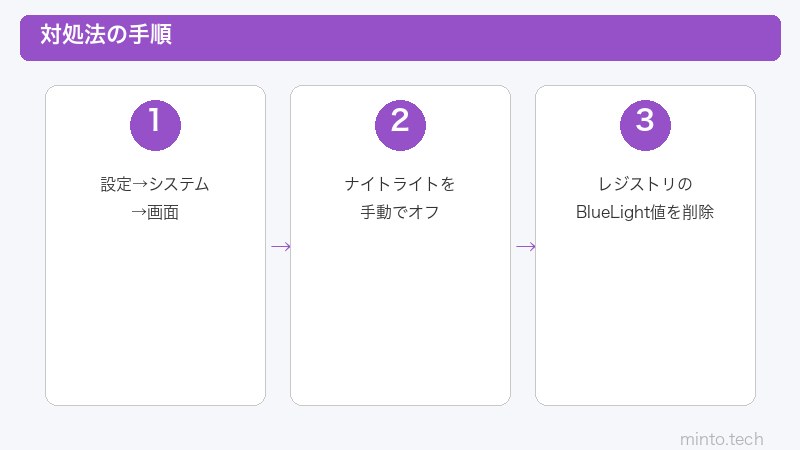
- 【対処法1】設定アプリでナイトライトを強制オフにする
- 【対処法2】スケジュール設定を確認・修正する
- 【対処法3】PCを再起動する
- 【対処法4】Windows Updateを適用する
- 【対処法5】グラフィックドライバーを更新・再インストールする
- 【対処法6】Geolocationサービスを有効にする
- 【対処法7】レジストリでナイトライトをリセットする
- 【対処法8】サードパーティ製ソフトとの競合を確認する
- 【対処法9】クリーンブートで原因を切り分ける
- 【対処法10】SFCとDISMでシステムファイルを修復する
- 対処法の優先順位まとめ
- ナイトライトが消えない場合の症状別チェックリスト
- 再発防止のための設定見直しポイント
- よくある質問(FAQ)
- まとめ
【2026年最新版】Windows 11のナイトライトが消えない・常時オンになる原因と対処法【完全ガイド】
「ナイトライトをオフにしても画面がオレンジがかったまま」「スケジュール設定しているのに朝になっても切れない」——そんなWindows 11のナイトライトが消えない問題を、原因別に丁寧に解説します。
この記事でわかること
- Windows 11のナイトライトが消えない・常時オンになる主な原因
- スケジュール設定で切れない場合の具体的な対処法
- 設定アプリから操作できない場合のレジストリ・サービス修復方法
- 再起動・更新・クリーンブートなどの根本的な解決手順
- 再発防止のための設定見直しポイント
ナイトライトとは?基本のおさらい
ナイトライト(Night Light)は、Windows 11に搭載されたブルーライト軽減機能です。画面の色温度を暖色寄りに変えることで、夜間の目の疲労や睡眠への影響を抑えることができます。
設定は「設定 → システム → ディスプレイ → ナイトライト」から行えます。手動でオン・オフするほか、日没から日の出まで自動でオンにするスケジュール機能も利用できます。
しかし、このナイトライトが「オフにしても消えない」「スケジュールが機能しない」「再起動後も解除されない」といった不具合が報告されています。以下では原因と対処法を体系的に解説します。
ナイトライトが消えない主な原因一覧
まずは原因を把握することが大切です。以下の表に代表的な原因をまとめました。
| 原因カテゴリ | 具体的な原因 | 対処の難易度 |
|---|---|---|
| 設定の問題 | スケジュールの時刻設定ミス、位置情報オフ | ★☆☆(簡単) |
| Windowsバグ・不具合 | 特定バージョンのバグ、設定UIのフリーズ | ★★☆(中程度) |
| ドライバー・GPU関連 | グラフィックドライバーの不整合、ハードウェア制御との競合 | ★★☆(中程度) |
| レジストリ・サービス異常 | 関連レジストリ値の破損、Geolocationサービス停止 | ★★★(上級) |
| Windows Update未適用 | 既知の不具合が修正アップデートで対応済み | ★☆☆(簡単) |
| サードパーティソフト競合 | f.lux、モニター管理ソフトとの競合 | ★★☆(中程度) |
【対処法1】設定アプリでナイトライトを強制オフにする
まずは最もシンプルな方法から試しましょう。
手順
- 「スタート」ボタンをクリックし、「設定」(歯車アイコン)を開きます。
- 左メニューの「システム」をクリックします。
- 「ディスプレイ」をクリックします。
- 「ナイトライト」のトグルスイッチを確認し、オンになっていればクリックしてオフにします。
- 「ナイトライト」の文字をクリックして詳細設定を開き、「今すぐオフにする」ボタンがあればクリックします。
ポイント:「今すぐオフにする」ボタンが表示されていない場合は、すでにオフのはずが設定に反映されていないケースです。以降の対処法を続けてください。
【対処法2】スケジュール設定を確認・修正する
ナイトライトがスケジュールで切れない場合、設定の時刻やモードが原因であることが多いです。
スケジュールの確認手順
- 「設定 → システム → ディスプレイ → ナイトライト」を開きます。
- 「スケジュール」セクションを確認します。
- 「日没から日の出まで」を選択している場合、位置情報が正確に設定されているか確認してください。
- 「カスタム時間を設定する」を選択している場合、オフになる時刻(終了時刻)が正しいか確認してください。
「日没から日の出まで」が機能しない場合の対処
この設定はWindowsが取得する現在地情報を基に日没・日の出時刻を計算します。位置情報が無効になっていると正しく動作しません。
- 「設定 → プライバシーとセキュリティ → 位置情報」を開きます。
- 「位置情報サービス」がオンになっているか確認します。
- 「このデバイスの位置情報へのアクセスを許可する」がオンであることを確認します。
- 設定を変更したら一度PCを再起動してください。
【対処法3】PCを再起動する
一時的な不具合やUIのフリーズが原因でナイトライトが消えない場合、再起動するだけで解決するケースがあります。
- スタートメニューの電源アイコンをクリックします。
- 「再起動」を選択します。(「シャットダウン」ではなく「再起動」を使うことが重要です)
- 再起動後、ナイトライトの状態を確認します。
注意:「高速スタートアップ」が有効だとシャットダウン後の再起動は完全な初期化が行われません。確実に直したい場合は「再起動」を選んでください。
【対処法4】Windows Updateを適用する
ナイトライトの不具合は、特定のWindowsバージョンに存在するバグが原因のこともあります。Microsoftがアップデートで修正を配信しているケースもあるため、まず最新版にアップデートしましょう。
手順
- 「設定 → Windows Update」を開きます。
- 「更新プログラムの確認」をクリックします。
- 利用可能なアップデートがあればすべてインストールします。
- インストール完了後、再起動を求められたら再起動します。
- 再起動後、ナイトライトが正常に切れるか確認します。
【対処法5】グラフィックドライバーを更新・再インストールする
ナイトライトはGPU(グラフィックカード)のドライバーと連携して動作します。ドライバーが古い、または破損している場合に色温度制御がうまく機能しないことがあります。
手順①:デバイスマネージャーから更新
- スタートボタンを右クリックし、「デバイスマネージャー」を開きます。
- 「ディスプレイアダプター」の左の矢印をクリックして展開します。
- 使用中のGPU名(例:NVIDIA GeForce / Intel UHD Graphics / AMD Radeon)を右クリックします。
- 「ドライバーの更新」→「ドライバーを自動的に検索」を選択します。
- 更新が見つかればインストールし、再起動します。
手順②:メーカーサイトから最新ドライバーを入手
自動検索では最新版が見つからない場合は、GPUメーカーのサイトから直接ダウンロードします。
- NVIDIA:NVIDIA ドライバーダウンロード(nvidia.com)
- AMD:AMD ドライバーとサポート(amd.com)
- Intel:Intel ドライバー & サポート・アシスタント(intel.com)
手順③:ドライバーを一度アンインストールして再インストール
更新で直らない場合は、一度アンインストールしてから再インストールします。
- デバイスマネージャーでGPU名を右クリック。
- 「デバイスのアンインストール」を選択。「このデバイスのドライバーを削除しようとしています」にチェックを入れてアンインストール。
- 再起動するとWindowsが自動で標準ドライバーを適用します。
- その後、メーカーサイトから最新ドライバーをインストールします。
【対処法6】Geolocationサービスを有効にする
「日没から日の出まで」スケジュールを使っている場合、Windowsの「Geolocation」サービスが動いていないと日没・日の出時刻を正しく判定できません。
手順
- Windowsキー + R を押して「ファイル名を指定して実行」を開きます。
services.mscと入力して「OK」をクリックします。- サービス一覧から「Geolocation Service」を探します。
- 右クリックして「プロパティ」を開きます。
- 「スタートアップの種類」を「自動」に変更し、「開始」ボタンをクリックします。
- 「OK」で保存し、PCを再起動します。
【対処法7】レジストリでナイトライトをリセットする
設定UIが正常でも、レジストリに古い値が残っていてナイトライトが消えないことがあります。以下の手順でレジストリ値を削除・リセットします。
注意:レジストリの編集は慎重に行ってください。誤った操作はシステムに影響を及ぼす可能性があります。作業前に「ファイル → エクスポート」でバックアップを取ることを強くおすすめします。
手順
- Windowsキー + R を押し、
regeditと入力して「OK」をクリックします。 - 以下のパスに移動します:
HKEY_CURRENT_USER\Software\Microsoft\Windows\CurrentVersion\CloudStore\Store\DefaultAccount\Current\default$windows.data.bluelightreduction.bluelightreductionstate\windows.data.bluelightreduction.bluelightreductionstate - 右ペインの「Data」という値を右クリックし、「削除」を選択します。
- 同様に以下のパスにも移動します:
HKEY_CURRENT_USER\Software\Microsoft\Windows\CurrentVersion\CloudStore\Store\DefaultAccount\Current\default$windows.data.bluelightreduction.settings\windows.data.bluelightreduction.settings - こちらの「Data」値も削除します。
- レジストリエディターを閉じ、PCを再起動します。
- 再起動後、「設定 → システム → ディスプレイ → ナイトライト」を再度開き、設定し直します。
【対処法8】サードパーティ製ソフトとの競合を確認する
f.lux、モニター管理ソフト(Dell Display Manager、LG OnScreenControlなど)、一部のゲーミングソフトウェアがナイトライトと競合し、色温度の制御が正常に戻らないことがあります。
確認手順
- タスクバーのシステムトレイを確認し、色温度・ブルーライト関連のアプリが常駐していないか確認します。
- f.luxなどのソフトをインストールしている場合は一時的に無効化します。
- 「設定 → アプリ → インストール済みのアプリ」から不要な画面管理ソフトをアンインストールします。
- 変更後にPCを再起動し、ナイトライトの動作を確認します。
【対処法9】クリーンブートで原因を切り分ける
サードパーティの常駐ソフトが原因かどうか確認するには「クリーンブート」が有効です。不要なサービスとスタートアップを無効にして起動することで、競合の有無を確認できます。
手順
- Windowsキー + R を押し、
msconfigと入力して「OK」をクリックします。 - 「サービス」タブを開き、「Microsoftのサービスをすべて隠す」にチェックを入れます。
- 「すべて無効にする」をクリックします。
- 「スタートアップ」タブの「タスクマネージャーを開く」をクリックします。
- タスクマネージャーのスタートアップ一覧で不要な項目をすべて「無効化」します。
- PCを再起動します。
- クリーンブート状態でナイトライトが正常に切れるか確認します。正常に切れる場合は、無効にしたソフトのいずれかが原因です。
元に戻すには:msconfig を開き、「通常スタートアップ」に戻して再起動します。
【対処法10】SFCとDISMでシステムファイルを修復する
Windowsのシステムファイルが破損している場合、ナイトライトの設定機能が正常に動作しないことがあります。SFC(システムファイルチェッカー)とDISMコマンドで修復を試みましょう。
手順
- スタートボタンを右クリックし、「ターミナル(管理者)」を開きます。
- 以下のコマンドを入力してEnterを押します:
sfc /scannow - スキャンが完了するまで待ちます(数分かかります)。
- 完了後、さらに以下のコマンドを実行します:
DISM /Online /Cleanup-Image /RestoreHealth - すべて完了したらPCを再起動し、ナイトライトの動作を確認します。
対処法の優先順位まとめ
どれから試せばよいかわからない方のために、おすすめの順序を表にまとめました。
| 優先度 | 対処法 | こんな場合に有効 |
|---|---|---|
| 1位 | 設定アプリで強制オフ | 全員最初に試すこと |
| 2位 | PCを再起動 | 一時的な不具合 |
| 3位 | スケジュール設定の確認・位置情報をオン | スケジュールで切れない場合 |
| 4位 | Windows Updateを適用 | バグ由来の不具合 |
| 5位 | グラフィックドライバー更新 | 色が変わらない・部分的にかかる |
| 6位 | Geolocationサービスを有効化 | 日没スケジュールが機能しない |
| 7位 | サードパーティソフトの確認 | f.luxなどをインストールしている |
| 8位 | レジストリのリセット | 設定変更が全く効かない |
| 9位 | クリーンブート | 常駐ソフトとの競合疑い |
| 10位 | SFC・DISMでシステム修復 | 他の方法すべて試しても直らない |
ナイトライトが消えない場合の症状別チェックリスト
自分の症状に合った対処法をすぐに見つけられるよう、症状別に整理しました。
| 症状 | まず試すべき対処法 |
|---|---|
| トグルをオフにしても画面が黄色いまま | 対処法1・対処法2・再起動 |
| 朝になってもスケジュールで切れない | 対処法2(位置情報)・対処法6(Geolocation) |
| 設定画面にナイトライトのトグル自体がない | 対処法4(Windows Update)・対処法5(ドライバー) |
| 再起動のたびにナイトライトがオンに戻る | 対処法7(レジストリ)・対処法8(サードパーティ確認) |
| 色温度スライダーを動かしても変化しない | 対処法5(ドライバー更新)・対処法10(SFC) |
| 特定のモニターだけナイトライトが消えない | 対処法5(ドライバー)・モニター管理ソフトの確認 |
再発防止のための設定見直しポイント
問題が解決した後、再発しないようにするための設定を確認しておきましょう。
1. 位置情報を常に有効にしておく
「日没から日の出まで」スケジュールを使う場合、位置情報サービスは常時オンが必要です。プライバシー設定でオフにした場合は、スケジュールが機能しなくなります。
2. f.luxなどブルーライト系アプリとの共存を避ける
f.luxやirisなど類似機能を持つソフトをインストールしている場合、Windows 11のナイトライトと競合することがあります。どちらか一方を無効化することをおすすめします。
3. 強度(色温度)の設定を確認する
強度スライダーが最大(最も暖色)に設定されていると、オフにしたように見えても色に気づきにくい場合があります。適切な強度に設定しておきましょう。
4. Windows Updateを定期的に行う
ナイトライト関連の既知のバグはアップデートで修正されることがあります。定期的なアップデートを習慣にしましょう。
この記事に関連するおすすめ商品
ブルーライトカット眼鏡
約2,000円〜
ナイトライトと併用することで目の疲れをさらに軽減
モニター(ブルーライト軽減機能付き)
約15,000円〜
ハードウェアレベルでブルーライトを抑えるフリッカーフリーモニター
モニターフィルター(ブルーライトカット)
約3,000円〜
既存のモニターに貼るだけでブルーライトを物理的にカット
※ 価格は変動します。最新価格はリンク先でご確認ください
よくある質問(FAQ)
Q1. ナイトライトを完全に無効化する方法はありますか?
A. 「設定 → システム → ディスプレイ → ナイトライト」でトグルをオフにし、スケジュールの設定も「スケジュールされていません」に変更することで完全にオフにできます。それでも消えない場合は、本記事の対処法7(レジストリリセット)をお試しください。
Q2. ナイトライトをオフにすると画面がちらつく場合はどうすれば?
A. グラフィックドライバーが原因の可能性があります。対処法5を参考にドライバーを更新してください。また、画面のリフレッシュレートやモニターの電源設定も確認することをおすすめします。
Q3. ナイトライトのスケジュールはどうやって設定しますか?
A. 「設定 → システム → ディスプレイ → ナイトライト → スケジュール」から設定できます。「日没から日の出まで(自動)」または「カスタム時間」の2つのモードがあります。位置情報をオンにすると自動モードが正確に機能します。
Q4. ナイトライトと色の調整(カラーキャリブレーション)は干渉しますか?
A. 干渉することがあります。「設定 → システム → ディスプレイ → カラープロファイル」の設定と競合する場合があります。カラーキャリブレーションを行っている場合は、一時的にリセットしてナイトライトの動作を確認してみてください。
Q5. 設定画面にナイトライトの項目が表示されない場合は?
A. グラフィックドライバーが古い、またはHDR表示を使用している場合に項目が消えることがあります。ドライバーを最新版に更新するか、HDR設定をオフにしてみてください。また、Windows Updateで最新版にすることも有効です。
Q6. ゲームプレイ中にナイトライトが自動でオフになるのはなぜ?
A. フルスクリーンゲームや一部のアプリが排他的フルスクリーンモードで起動すると、ナイトライトが一時的に無効になることがあります。これはWindowsの仕様です。ゲームを「ウィンドウモード」にすることで回避できる場合があります。
Q7. 職場のPCでナイトライトの設定が変更できません。どうすればいいですか?
A. 職場のPCはグループポリシー(GPO)によってナイトライトの変更が禁止されている場合があります。この場合はシステム管理者に問い合わせてください。個人では変更できないよう制限されていることがあります。
Q8. ナイトライトをオフにしてもモニターが依然として暖色系のままです。何が原因ですか?
A. モニター側のハードウェア設定が原因の可能性があります。モニターの「目の疲れ軽減(Eye Care)」「ウォームカラーモード」「ブルーライト軽減」などの独自機能がオンになっていることがあります。モニター本体のメニューボタンから設定を確認してオフにしてください。
Q9. Windows 10からアップグレードしたらナイトライトが常時オンになりました。どうすれば?
A. アップグレード時に古い設定が引き継がれ、不整合が生じることがあります。対処法7のレジストリリセットを試してください。それでも直らない場合は「設定 → システム → ディスプレイ → ナイトライト」を一度完全にオフにし、PCを再起動後に改めて設定を行うことをおすすめします。
Q10. ナイトライトは目に本当に効果がありますか?
A. ナイトライトはブルーライト(短波長の光)を軽減し、夜間の睡眠ホルモン(メラトニン)の分泌を妨げにくくする効果があるとされています。ただし、個人差もあります。効果を最大化するには、就寝1〜2時間前から画面の明るさを下げることも併せて実践することをおすすめします。
まとめ
Windows 11のナイトライトが消えない・常時オンになる問題は、原因によって対処法が異なります。まずは設定アプリでの強制オフと再起動を試し、それでも解決しない場合はスケジュール・位置情報・ドライバーの順に確認していきましょう。
特に頑固な不具合には、レジストリリセットやSFC/DISMによるシステム修復が有効です。また、f.luxなどのサードパーティソフトとの競合も見落としがちな原因の一つです。
本記事で紹介した10の対処法を試すことで、ほとんどのケースで問題を解決できるはずです。もし引き続き問題が発生する場合は、Microsoftサポートへの問い合わせも検討してみてください。
この記事のポイントまとめ:
- まず設定アプリで強制オフ → 再起動を試す
- スケジュール不具合には位置情報とGeolocationサービスを確認
- ドライバー更新がナイトライト関連不具合に効くことが多い
- 頑固な不具合にはレジストリリセットが有効
- サードパーティのブルーライトソフトとの競合も確認すること
- Windows Updateを常に最新に保つことで再発防止になる
