 minto.tech スマホ(iPhone/Android)・パソコン(Windows/Mac)・Office・Wi-Fi・AIツールの「できない」「困った」を解決する実用ガイド。トラブル対処法とノウハウが満載のお助けサイトです。
※本ページにはプロモーション(広告)が含まれています
📑 この記事の目次(タップで開く)
【2026年最新版】Apple TVがWi-Fiに接続できない・接続エラーになる原因と対処法【完全ガイド】
Apple TVでNetflixやYouTubeを楽しもうとしたら、突然Wi-Fiに接続できなくなった――そんな経験はありませんか?「接続エラー」「ネットワークが見つからない」「接続が頻繁に切れる」といった問題は、Apple TVユーザーの間でも非常によく報告されています。
特に困るのが、昨日まで普通に使えていたのに今日は突然つながらない、というケース。原因がわからないと何をどう直せばいいかもわかりませんよね。
この記事では、Apple TV(4K・HDを含む全モデル)がWi-Fiに接続できない・接続エラーになる原因を網羅的に解説し、誰でもすぐに試せる対処法を順番にご紹介します。この記事を読めば、ほとんどのケースで自力解決できます。
この記事でわかること
- Apple TVがWi-Fiに接続できなくなる主な原因
- まず試すべき基本的な対処法(再起動・設定確認)
- ルーター側の設定で解決する方法
- Apple TV本体の詳細設定をリセット・変更する方法
- DNS設定の変更でつながるようになるケース
- 有線(イーサネット)接続への切り替え方法
- それでも解決しない場合の最終手段
Apple TVがWi-Fiに接続できない主な原因
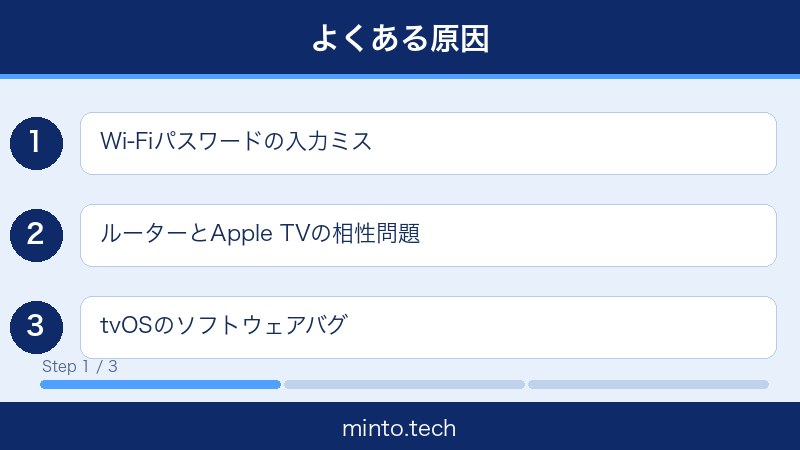
Apple TVのWi-Fi接続トラブルには、大きく分けて「本体側の問題」「ルーター・ネットワーク側の問題」「設定の問題」の3つがあります。それぞれの原因を理解することで、効率的に対処できます。
原因1:Apple TV本体の一時的な不具合
ソフトウェアのバグやメモリの問題で、Wi-Fiモジュールが正常に動作しなくなることがあります。これは再起動で解決できる場合がほとんどです。
原因2:ルーターの一時的な不具合
ルーター自体が過負荷状態になっていたり、ファームウェアのバグで特定の端末への接続を拒否したりすることがあります。ルーターの再起動で解決するケースが非常に多いです。
原因3:Wi-Fiの電波干渉・チャンネル混雑
周辺の他のWi-Fiネットワークと同じチャンネルを使っている場合、電波が干渉して接続が不安定になります。特にマンションや集合住宅では発生しやすい問題です。
原因4:Apple TVのソフトウェアが古い
tvOSの古いバージョンには、特定のルーターやセキュリティプロトコルとの互換性問題が含まれることがあります。最新バージョンにアップデートすることで解決するケースがあります。
原因5:ルーターのMACアドレスフィルタリング
セキュリティ設定として、ルーターで接続を許可する機器をMACアドレスで制限している場合、Apple TVが弾かれてしまうことがあります。
原因6:DNSサーバーの問題
接続自体はできているのに、DNSの名前解決がうまくいかずに「接続エラー」として表示されるケースもあります。プロバイダー提供のDNSが不安定な場合に起こります。
原因7:Wi-Fiのパスワードや認証設定の問題
ルーターのパスワードを変更したあとにApple TV側の設定が古いままだったり、WPA3などの新しいセキュリティ規格への対応が完全でない場合もあります。
原因8:IPアドレスの競合
ネットワーク上で同じIPアドレスを使う機器が複数存在すると、接続が不安定になります。ルーターのDHCPサーバーが正常に機能していない場合に発生します。
| 原因 | 発生しやすい状況 | 解決の難易度 |
|---|---|---|
| 本体の一時的な不具合 | 突然つながらなくなった | 簡単(再起動で解決) |
| ルーターの不具合 | 複数の機器が接続できない | 簡単(再起動で解決) |
| 電波干渉・チャンネル混雑 | 集合住宅・速度が遅い | 普通(ルーター設定変更) |
| ソフトウェアが古い | 更新後から問題発生 | 簡単(アップデート) |
| MACアドレスフィルタリング | 新しい機器が接続できない | 普通(ルーター設定変更) |
| DNSの問題 | 接続はできるが動かない | 普通(DNS変更) |
対処法:まず試すべき基本的な手順
複雑な設定変更の前に、まずは基本的な対処法を試してみましょう。多くの場合、これだけで解決します。
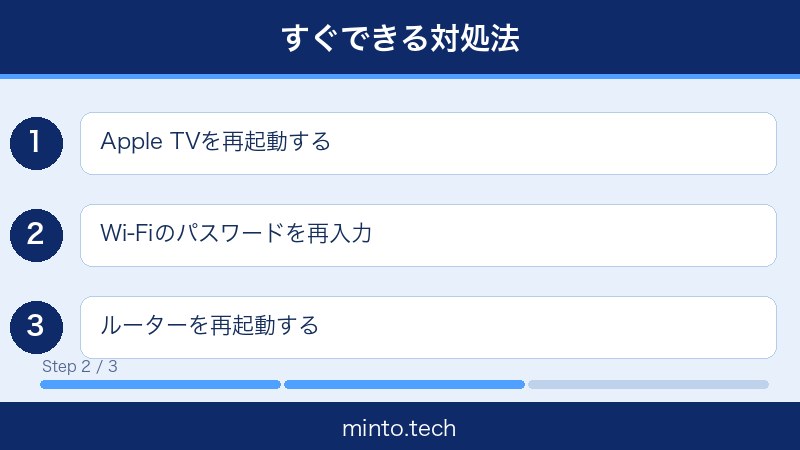
対処法1:Apple TVを再起動する
最も簡単で効果的な対処法が再起動です。一時的なソフトウェアの不具合やメモリの問題をリセットできます。
Siriリモコン(第2世代以降)での再起動手順:
- Apple TVのリモコンで「TV/ホームボタン」(家のアイコン)を長押しする
- 画面に「スリープにする」「再起動」などのメニューが表示される
- 「再起動」を選択してクリックする
- Apple TVが再起動するまで1〜2分待つ
- 再起動後、Wi-Fiへの接続を確認する
電源を抜いて再起動する方法(より確実):
- Apple TVの電源ケーブルをコンセントから抜く
- 30秒以上そのまま待つ(完全に電力が抜けるまで)
- 電源ケーブルを再び差し込む
- Apple TVが起動するまで待つ
対処法2:ルーターを再起動する
Apple TVだけでなく、ルーター側の問題が原因のことも非常に多いです。
- ルーターとモデム(光回線終端装置など)の電源ケーブルを抜く
- 30秒以上待つ
- モデムの電源ケーブルを先に差し込み、ランプが安定するまで待つ(1〜2分)
- 次にルーターの電源ケーブルを差し込み、ランプが安定するまで待つ(1〜2分)
- Apple TVでWi-Fi接続を確認する
注意:モデムとルーターが一体型の場合は、そのまま1台だけ再起動すれば大丈夫です。
対処法3:Apple TVをWi-Fiネットワークから一度切断して再接続する
- Apple TVのホーム画面から「設定」を開く
- 「ネットワーク」を選択する
- 現在接続中のWi-Fiネットワーク名が表示されているので、それを選択する
- 「このネットワークを削除」または「接続を解除」を選ぶ
- 再び「ネットワーク」画面に戻り、Wi-Fiネットワークの一覧から接続したいネットワークを選択する
- パスワードを入力して接続する
対処法4:Apple TVを5GHz帯に切り替える(または2.4GHz帯に切り替える)
Wi-Fiには「2.4GHz帯」と「5GHz帯」の2種類があります。Apple TV 4K(第1世代以降)は両方に対応しています。
- 5GHz帯:速度が速い・干渉が少ない。ただし電波の届く範囲が狭い
- 2.4GHz帯:速度はやや遅い・干渉が多い。しかし電波が届きやすい
Apple TVとルーターが近い場合は5GHz帯、距離がある場合は2.4GHz帯を試してみましょう。
- 「設定」→「ネットワーク」を開く
- 現在のネットワークから一度切断する
- Wi-Fiネットワーク一覧で、同じSSIDの「5G」や「_5GHz」とついたものを選ぶ(または逆)
- パスワードを入力して接続する
対処法:ルーター側の設定を変更する
基本的な再起動で解決しない場合は、ルーターの設定を見直してみましょう。
対処法5:Wi-Fiのチャンネルを変更する
周辺の他のWi-Fiと電波が干渉しているときに有効です。特に集合住宅や都市部では効果が出やすい対処法です。
チャンネルを「自動」以外の特定のチャンネルに固定することで干渉を避けられます。
- ブラウザでルーターの管理画面にアクセスする(多くの場合、アドレスは `192.168.1.1` または `192.168.0.1`)
- ルーターのユーザー名とパスワードでログインする(初期値は製品の裏面などに記載)
- 「無線LAN設定」または「Wi-Fi設定」の項目を探す
- 「チャンネル」の設定を「自動(Auto)」から変更する
- 2.4GHz帯の場合:1、6、11チャンネルのいずれかを試す(他と重ならないチャンネルを選ぶ)
- 5GHz帯の場合:36、40、44、48などを試す
- 設定を保存してルーターを再起動する
どのチャンネルが混んでいるか確認する方法:
スマートフォンに「Wi-Fi Analyzer」などのアプリをインストールすると、周辺のWi-Fiとチャンネルの使用状況を視覚的に確認できます。
対処法6:MACアドレスフィルタリングを確認・設定する
ルーターで「MACアドレスフィルタリング(接続できる機器の制限)」を有効にしている場合、Apple TVのMACアドレスを許可リストに追加する必要があります。
Apple TVのMACアドレスを確認する手順:
- Apple TVの「設定」を開く
- 「一般」を選択する
- 「情報」を選択する
- 「Wi-Fiアドレス」に表示されているアドレス(例:00:1A:2B:3C:4D:5E)がMACアドレス
- メモしておく(リモコンで操作しながら確認する)
ルーターにMACアドレスを登録する手順:
- ルーターの管理画面にブラウザからアクセスする
- 「MACアドレスフィルタリング」または「アクセス制限」の設定を探す
- 「許可リスト(ホワイトリスト)」にApple TVのMACアドレスを追加する
- 設定を保存する
- Apple TVでWi-Fiへの接続を試す
確認のヒント:フィルタリングが原因かどうか疑わしい場合は、一時的にMACアドレスフィルタリングを無効にして接続できるか試してみましょう。接続できた場合はフィルタリングが原因です。
対処法:Apple TV本体の詳細設定を変更する
対処法7:DNSサーバーを変更する(8.8.8.8など)
Wi-Fiには接続できているのに動画が再生されなかったり、「接続エラー」が出る場合、DNSサーバーの問題である可能性があります。プロバイダー提供のDNSが不安定なときに、Googleの公開DNS(8.8.8.8)などに変更することで解決することがあります。
- Apple TVの「設定」を開く
- 「ネットワーク」を選択する
- 現在接続中のWi-Fiネットワーク名を選択する
- 「DNS設定」を選択する(「手動で設定」という項目が出る場合も)
- 「手動」を選択する
- DNSのアドレスを入力する欄に以下のいずれかを入力する:
| DNSサービス | プライマリDNS | セカンダリDNS |
|---|---|---|
| Google Public DNS | 8.8.8.8 | 8.8.4.4 |
| Cloudflare DNS | 1.1.1.1 | 1.0.0.1 |
| OpenDNS | 208.67.222.222 | 208.67.220.220 |
- 入力したら決定して設定を保存する
- Apple TVを再起動して接続を確認する
おすすめ:Google Public DNS(8.8.8.8)は世界中で広く使われており、安定性が高いです。まずこちらを試してみましょう。
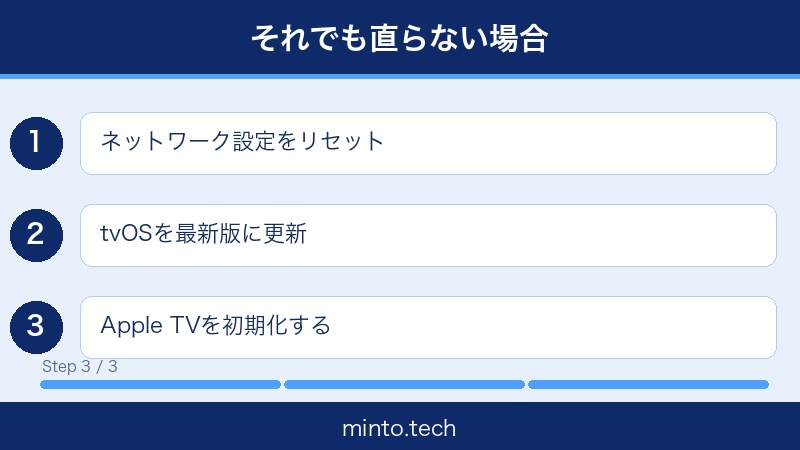
対処法8:ネットワーク設定をリセットする
Wi-Fi設定が壊れている場合や、複数の対処法を試しても改善しない場合は、ネットワーク設定のリセットを試してみましょう。
- Apple TVの「設定」を開く
- 「一般」を選択する
- 下にスクロールして「リセット」を選択する
- 「ネットワーク設定をリセット」を選択する
- 確認のダイアログが表示されたら「リセット」を選択する
- Apple TVが自動的に再起動する
- 再起動後、セットアップ画面でWi-Fiネットワークを選択してパスワードを入力する
注意:この操作を行うと、保存されたWi-Fiのパスワードや一部のネットワーク関連設定がリセットされます。Apple IDやアプリ、購入コンテンツには影響しません。
対処法9:Apple TVのソフトウェアを最新版にアップデートする
古いtvOSにはWi-Fi接続に関するバグが含まれていることがあります。最新バージョンにアップデートすることで解決する可能性があります。
- まず有線(イーサネット)または一時的につながっているWi-Fiで接続した状態にする
- Apple TVの「設定」を開く
- 「システム」を選択する(古いバージョンでは「一般」の中にある場合も)
- 「ソフトウェアアップデート」を選択する
- 「自動アップデート」がオンになっているか確認する
- 「アップデートを確認」または「今すぐダウンロードしてインストール」を選択する
- アップデートが完了するまで待つ(数分〜十数分かかる場合があります)
- 再起動後、Wi-Fi接続を確認する
対処法10:Apple TVを工場出荷状態にリセットする(最終手段)
上記のすべての対処法を試しても改善しない場合の最終手段です。Apple TVをリセットすると、すべての設定が初期化されます。
⚠️ 注意:この操作を行うと、インストールしたアプリ、設定、ログイン情報がすべて削除されます。再設定が必要になります。Apple IDでサインインし直せば、購入済みコンテンツは再びダウンロードできます。
- Apple TVの「設定」を開く
- 「一般」→「リセット」を選択する
- 「すべてのコンテンツと設定をリセット」を選択する
- 確認のダイアログで「リセット」を選択する
- リセットが完了するまで待つ(5〜10分程度)
- セットアップ画面が表示されたら、言語・国・Wi-Fi・Apple IDを再設定する
対処法:有線(イーサネット)接続に切り替える
対処法11:イーサネットケーブルで直接接続する
Wi-Fiの問題を根本的に回避する方法として、有線(イーサネット)接続があります。Apple TV 4K(第1世代〜第3世代)にはイーサネットポートが搭載されています。
| Apple TVモデル | イーサネットポート | 備考 |
|---|---|---|
| Apple TV 4K(第3世代) | あり(ギガビット) | 最速の有線接続に対応 |
| Apple TV 4K(第2世代) | あり(ギガビット) | 有線接続対応 |
| Apple TV 4K(第1世代) | あり(ギガビット) | 有線接続対応 |
| Apple TV HD(第4世代) | なし | Wi-Fiのみ対応 |
有線接続の手順:
- イーサネットケーブル(LANケーブル)を用意する(カテゴリ5e以上推奨)
- Apple TVのイーサネットポート(背面)にケーブルを差し込む
- もう一方をルーターまたはハブのLANポートに差し込む
- Apple TVが自動的に有線接続に切り替わる(数秒〜数十秒待つ)
- 「設定」→「ネットワーク」で「イーサネット」と表示されていれば接続成功
有線接続にすることで、Wi-Fiの電波状況に関係なく安定した接続が得られます。4K映像のストリーミングにも十分な速度が確保できます。
対処法:その他の確認事項
対処法12:Appleのサービスステータスを確認する
Apple TV自体やルーターに問題がなくても、Apple側のサーバーに問題が発生している場合があります。
- スマートフォンやパソコンのブラウザで「Apple System Status」と検索する
- Apple公式のシステムステータスページ(https://www.apple.com/jp/support/systemstatus/)にアクセスする
- 「Apple TV」「iTunes Store」「App Store」などの項目が緑色(正常)になっているか確認する
- 問題が表示されている場合は、Apple側の復旧を待つしかない
対処法13:Apple TVとルーターの距離を近づける
電波が弱いと接続が不安定になります。壁や障害物を減らし、Apple TVとルーターをできるだけ近づけてみましょう。
- 理想的な距離:ルーターから10m以内、障害物なし
- 電子レンジ・コードレス電話・Bluetooth機器などは2.4GHz帯に干渉することがある
- Metal(金属)製の壁・家具はWi-Fi電波を遮断しやすい
対処法14:他のデバイスのWi-Fi接続を確認する
スマートフォンやパソコンなど他の機器が同じWi-Fiに問題なく接続できているか確認してください。
- 他の機器も接続できない → ルーターまたはプロバイダーの問題
- 他の機器は接続できる → Apple TV本体または設定の問題
この切り分けで、原因の範囲を大幅に絞り込めます。
よくある質問(FAQ)
Q1. Apple TVが「ネットワークが見つかりません」と表示される場合、どうすればいいですか?
まずApple TVとルーターを両方再起動してください。それでも表示される場合は、Apple TVの「設定」→「ネットワーク」でWi-Fiネットワークの一覧が表示されるか確認します。一覧が表示されない場合、Apple TVのWi-Fiモジュールに問題がある可能性があります。一度工場出荷状態にリセットしてみてください。それでも解決しない場合はAppleサポートに問い合わせましょう。
Q2. Wi-Fiには接続できているのに動画が再生されません。なぜですか?
Wi-Fiへの接続とインターネット通信は別の問題です。接続済みでも通信できない場合、DNSサーバーの問題やルーターのファイアウォール設定が原因の場合があります。まずDNSをGoogle Public DNS(8.8.8.8)に変更してみてください。それでもダメな場合はルーターのファイアウォール設定を確認してみましょう。
Q3. Apple TV 4K(第1世代)を使っているのですが、Wi-Fi 6に対応していますか?
Apple TV 4K第1世代(2017年モデル)はWi-Fi 5(802.11ac)対応です。Wi-Fi 6(802.11ax)に対応しているのはApple TV 4K第3世代(2022年モデル)からとなります。ただし、Wi-Fi 6ルーターはWi-Fi 5以前の機器とも後方互換性があるため、第1世代でも接続自体は可能です。
Q4. ルーターのパスワードを変更したら接続できなくなりました。どうすればいいですか?
Apple TVの「設定」→「ネットワーク」から現在のWi-Fiネットワークを選択し、「このネットワークを削除」してから再度接続し直してください。新しいパスワードを入力すると接続できます。Apple IDでサインインしている場合は、iPhoneやiPadからパスワードを自動的に共有できる「Wi-Fiパスワードの共有」機能も活用できます。
Q5. 定期的にWi-Fi接続が切れる問題が続いています。根本的な解決方法はありますか?
定期的な切断には複数の原因が考えられます。①ルーターのIPアドレスのリース期間(DHCP)が短い→ルーター設定で延長する、②Wi-Fiのチャンネル干渉→チャンネルを固定する、③Apple TVの省電力設定→「設定」→「一般」→「省電力」をオフ、④ルーターのファームウェアが古い→最新版にアップデートする、⑤電波が弱い→ルーターに近づけるかメッシュWi-Fiを導入する、といった対処を順に試してみてください。
Q6. Apple TV HDはイーサネット接続できますか?
Apple TV HD(第4世代、2015年モデル)にはイーサネットポートが搭載されていないため、有線接続はできません。Wi-Fiのみの対応となります。どうしても有線接続したい場合は、Apple TV 4K(第1世代以降)への買い替えが必要です。
Q7. 「ネットワーク接続がありません」というエラーが出ますが、ルーターは正常です。何が原因ですか?
Apple TVがWi-Fiルーターには接続できていても、そのルーターがインターネットに接続できていない状態の可能性があります。スマートフォンで同じWi-Fiに接続してインターネットが使えるか確認してください。インターネットも使えない場合は、プロバイダーの障害やモデムの問題が原因です。プロバイダーのサポートに問い合わせましょう。
Q8. Apple TVをリセットすると購入したコンテンツや映画は消えますか?
いいえ、消えません。Apple TVを工場出荷状態にリセットしても、Apple IDで購入したアプリ、映画、音楽、サブスクリプションのデータはAppleのサーバーに保存されています。リセット後に同じApple IDでサインインすれば、すべて再ダウンロードできます。ただし、アプリごとの設定やログイン情報は再入力が必要です。
Q9. WPA3セキュリティに設定したらApple TVが接続できなくなりました。
Apple TV 4K(第1・第2世代)とApple TV HDの一部モデルでは、WPA3のみの設定(WPA3専用モード)で接続できない場合があります。ルーターのセキュリティ設定を「WPA2/WPA3(移行モード)」または「WPA2」に変更することで解決できます。最新のApple TV 4K(第3世代)はWPA3に正式対応しています。
Q10. Apple TVのサポートに連絡するタイミングはいつですか?
この記事で紹介したすべての対処法(再起動・ネットワーク設定リセット・DNS変更・工場出荷状態へのリセット)を試しても改善しない場合は、Apple TVのWi-Fiハードウェア自体に問題がある可能性があります。Appleサポート(https://support.apple.com/ja-jp)に問い合わせるか、Apple StoreまたはApple正規サービスプロバイダに本体を持ち込んで診断してもらいましょう。保証期間内であれば無償修理・交換の対応を受けられる場合があります。
まとめ
Apple TVがWi-Fiに接続できない・接続エラーになる問題は、原因が多岐にわたりますが、手順を追って対処していけばほとんどのケースで自力解決が可能です。
まず試すべき優先順位:
- Apple TVとルーターを再起動する(最も効果的・最優先)
- Wi-Fiネットワークを削除して再接続する
- 5GHz帯と2.4GHz帯を切り替えてみる
- DNSを8.8.8.8(Google)に変更する
- ルーターのMACアドレスフィルタリングを確認する
- Wi-Fiのチャンネルを変更する
- Apple TVのネットワーク設定をリセットする
- tvOSを最新バージョンにアップデートする
- 有線(イーサネット)接続に切り替える
- 工場出荷状態にリセットする(最終手段)
接続の問題は一時的なものが多く、まずは再起動から試してみることが重要です。それでも解決しない場合は、ルーター側の設定やApple TV本体の詳細設定を順に確認していきましょう。
有線接続が可能なApple TV 4Kをお使いの方は、Wi-Fiの代わりにイーサネット接続に切り替えることで、接続の安定性が格段に向上します。4K映像のストリーミングも安定して楽しめるようになります。
この記事の対処法をすべて試しても改善しない場合は、Appleサポートへの問い合わせをお勧めします。特にWi-Fiハードウェアの故障が疑われる場合は、専門スタッフによる診断が必要です。
Apple TVのWi-Fi問題が解決し、快適なストリーミング視聴が楽しめることを願っています。
