 minto.tech スマホ(iPhone/Android)・パソコン(Windows/Mac)・Office・Wi-Fi・AIツールの「できない」「困った」を解決する実用ガイド。トラブル対処法とノウハウが満載のお助けサイトです。
※本ページにはプロモーション(広告)が含まれています
📑 この記事の目次(タップで開く)
- Nanoleafアプリが照明に接続できない・認識しない時の対処法
- まず確認したい原因と対処の早見表
- Nanoleaf(ナノリーフ)とはどんなスマート照明?
- 原因1:電源・コントローラー・本体の状態
- 原因2:Wi-Fiの周波数帯とルーターの状態
- 原因3:Bluetooth・ペアリングモード
- 原因4:アプリと本体ファームウェアのバージョン
- 原因5:スマホ側の権限設定
- 原因6:他アプリ・ハブ・連携先との競合
- 登録(ペアリング)手順の大まかな流れ
- 設定が反映されない・オフラインになるときの対処
- うまくいかないときの一般的なリセット・再ペアリング
- 症状別・原因の切り分けチェックリスト
- よくある質問(FAQ)
- まとめ
Nanoleafアプリが照明に接続できない・認識しない時の対処法
スマート照明Nanoleaf(ナノリーフ)の専用アプリで、ライトパネルやライトを追加しようとしても接続できない、本体が認識されない、設定した色やシーンが反映されない…そんな症状でお困りではないでしょうか。
結論から言うと、多くのケースは「Wi-Fiの周波数帯(2.4GHz帯が必要な場合がある)」「コントローラーや電源の状態」「アプリ・本体ファームウェアのバージョン」「Bluetoothやペアリングモード」「スマホ側の権限設定」のいずれかに原因があります。これらを順番に確認していくことで、接続できる状態に近づけられることが多いです。
この記事では、Nanoleafアプリが照明に接続できない・認識しない・設定が反映されないときの原因と対処法を、初心者の方にもわかりやすく順を追って解説します。なお、Nanoleafは製品ライン(Shapes、Lines、Canvas、Elements、Essentialsなど)やお使いのアプリ・地域・ファームウェアのバージョンによって対応状況や画面表示・メニュー名が異なります。具体的な対応可否や正確な手順は、必ず最新の公式情報(Nanoleaf公式サイト・公式アプリ内のヘルプ)をあわせてご確認ください。
この記事でわかること
- Nanoleafとはどんなスマート照明か(概要と対応規格の傾向)
- アプリが接続できない・認識しない主な原因
- 登録(ペアリング)手順の大まかな流れ
- 設定が反映されない・オフラインになるときの対処
- 誰でもできる一般的なリセット・再ペアリングの手順
- よくある質問(FAQ)8問
まず確認したい原因と対処の早見表
詳しい手順に入る前に、「接続できない・認識しない」ときにまず疑うべきポイントを一覧でまとめます。上から順に確認していくと、原因にたどり着きやすくなります。お使いの製品・アプリのバージョンによって画面や項目名は異なる場合があるため、表の内容は一般的な目安としてご覧ください。
| 確認ポイント | 症状の例 | 対処の方向性 |
|---|---|---|
| 電源・コントローラー | 本体が光らない・反応がない | 電源アダプタ・配線・コントローラーの装着を確認し、本体を再起動 |
| Wi-Fiの周波数帯 | セットアップ途中で止まる・見つからない | 2.4GHz帯への接続が必要な場合がある。ルーター設定を確認 |
| Bluetooth・ペアリング | スマホが本体を見つけない | スマホのBluetoothをオン。本体をペアリングモードにする |
| アプリ・ファームウェア | 追加できない・エラーが出る | アプリを最新版に更新。本体ファームウェアも更新 |
| スマホ側の権限 | 検索しても先に進まない | 位置情報・Bluetooth・ローカルネットワークの権限を許可 |
| 他アプリ・ハブとの連携 | 片方で操作すると反映されない | HomeKitや他ハブとの登録状況を確認し整理 |
| 対応スマホ・OS | 古い端末でアプリが不安定 | 対応OS・対応端末か公式情報で確認 |
それでは、それぞれの原因と対処を順番に詳しく見ていきましょう。
Nanoleaf(ナノリーフ)とはどんなスマート照明?
Nanoleaf(ナノリーフ)は、パネル型などのデザイン性が高いスマート照明を展開しているブランドです。三角形や六角形のパネルを壁に組み合わせて貼り付ける製品や、ライトバー(バーライト)タイプ、電球タイプなど、複数のシリーズが存在します。
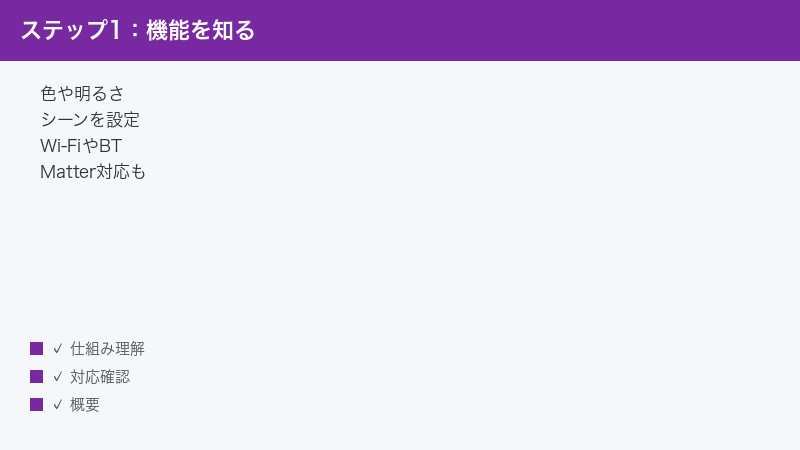
大きな特徴は、専用アプリ(一般に「Nanoleaf」アプリと呼ばれます)から、色・明るさ・シーン(あらかじめ用意された光の演出)を細かく設定できるとされている点です。音楽に合わせて光らせる機能や、画面の色に連動させる機能などが用意されているシリーズもあります。ただし、利用できる機能はシリーズやモデル、ファームウェアによって異なるため、お使いの製品で何ができるかは公式の製品ページでご確認ください。
対応する接続方式・連携先の傾向
Nanoleafの製品は、モデルによって次のような接続方式・連携先に対応している場合があります。すべての製品がすべてに対応しているわけではない点にご注意ください。
- Wi-Fi:家庭内のWi-Fiに接続し、外出先からの操作や音声アシスタント連携に使われることがあります。製品によっては2.4GHz帯での接続が前提となる場合があります。
- Bluetooth:初期セットアップ(ペアリング)や近距離での操作に使われることがあります。
- Matter(マター):複数のメーカー・プラットフォームをまたいで連携できる新しいスマートホーム規格で、対応モデルがあります。
- Apple HomeKit、Google Home、Amazon Alexa:音声操作や他の家電との連携に使われます。対応状況はモデルによって異なります。
つまり「接続できない」と一口に言っても、どの接続方式・どの連携先で詰まっているのかを切り分けることが解決の近道になります。次の章から、具体的な原因を見ていきましょう。
なぜ「接続できない」「認識しない」が起きやすいのか
スマート照明の接続トラブルは、Nanoleafに限らず多くのスマート家電で共通して起きやすいものです。理由は、「スマホ」「本体」「Wi-Fi(ルーター)」「アプリ」「クラウド」という複数の要素が連携して初めて動く仕組みだからです。どれか一つでもかみ合わないと、結果として「接続できない」という同じ症状に見えてしまいます。
たとえば、本体は正常でもスマホの権限が足りなければ検出できませんし、スマホもアプリも正常でもWi-Fiの周波数帯が合っていなければセットアップが進みません。逆に、見た目はオフラインでも、実際にはルーターを再起動するだけで直ることもあります。「どこか1か所のボタンを押せば直る」というより、要素を一つずつ確認して原因を絞り込むイメージを持っておくと、落ち着いて対処できます。
この記事の手順は、まさにこの「要素ごとの切り分け」に沿って構成しています。電源など基本的なところから順に確認していくことで、無駄な作業を減らしながら原因にたどり着けるようにしています。
シリーズによって対応や手順が違う点に注意
Nanoleafには、壁に貼って組み合わせるパネル型、ライン状のバーライト型、電球・ライトストリップ型など複数のシリーズがあります。同じNanoleafでも、シリーズによって対応する接続方式やボタンの位置、リセット方法、対応する音声アシスタントが異なることがあります。
そのため、ネット上で見つけた他の人の手順がそのまま当てはまるとは限りません。とくにリセットやペアリングモードへの入り方は、必ずお使いのモデルの説明書・公式サポートで確認することが大切です。本記事では、シリーズを問わず役立つ「考え方」と「一般的な流れ」を中心に解説し、製品固有の細かな操作は目安として扱います。
原因1:電源・コントローラー・本体の状態
そもそも本体が正常に動作していなければ、アプリは認識できません。まずは物理的な状態を確認します。
確認の手順(一例)
- 本体(パネルやライト)に電源が入っており、光っている・または光るべき状態かを確認します。
- 電源アダプタがコンセントとしっかり接続されているか、延長コードやスイッチ付きタップが切れていないかを確認します。
- パネル型の場合、パネル同士をつなぐコネクター(連結部品)がしっかりはまっているかを確認します。緩んでいると一部または全体が反応しないことがあります。
- コントローラー(操作・通信を担う部品)がパネルや配線に正しく接続されているかを確認します。
- 一度電源を抜き、十数秒ほど待ってから差し直して、本体を再起動してみます。
本体を再起動すると、一時的な不具合が解消され、アプリから再び認識されるようになることがあります。なお、各シリーズのコントローラーの形状や接続位置は製品によって異なるため、付属の説明書や公式の組み立てガイドもあわせてご確認ください。
原因2:Wi-Fiの周波数帯とルーターの状態
Wi-Fi経由でセットアップ・操作するモデルでは、Wi-Fiの周波数帯が大きなつまずきポイントになりがちです。
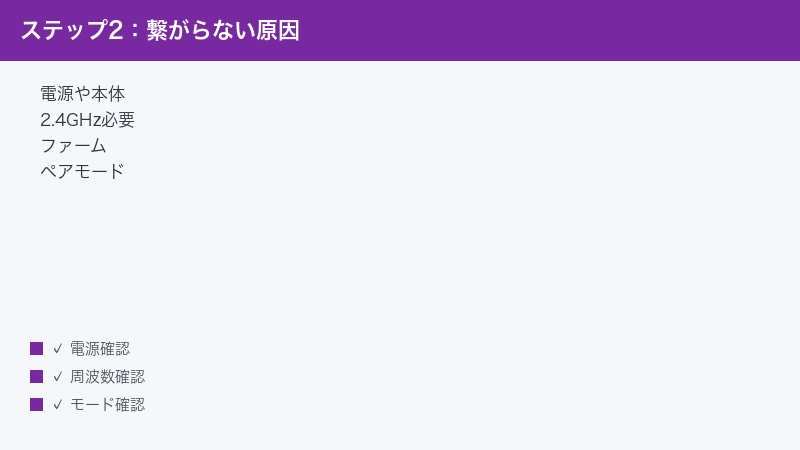
2.4GHz帯が必要な場合がある
多くのスマート家電と同様に、Nanoleafの一部モデルも2.4GHz帯のWi-Fiでの接続が前提になっている場合があります。スマホが5GHz帯につながっている状態でセットアップを進めると、本体を見つけられず途中で止まってしまうことがあります。
最近のルーターは2.4GHz帯と5GHz帯を自動でまとめて配信する「バンドステアリング」機能を持つものが多く、これが影響してセットアップに失敗するケースも報告されています。対処の方向性としては次のとおりです。
- セットアップ中は、スマホをできるだけ2.4GHz帯のWi-Fiに接続しておきます。
- ルーターの設定で2.4GHz帯と5GHz帯の電波(SSID)が分けられる場合は、一時的に分けて、2.4GHz側を選んでおくとセットアップが安定することがあります。
- セットアップが完了したら、必要に応じて設定を元に戻します。
ルーターの設定画面の開き方や項目名(バンドステアリング、SSID分離など)は機種によって大きく異なります。詳しくはお使いのルーターの説明書や提供元の情報をご確認ください。お使いのモデルが5GHz帯にも対応しているかどうかは、公式情報で確認するのが確実です。
ルーター・通信そのものの確認
- 同じWi-Fiにつないだスマホやパソコンで、インターネットに正常につながるかを確認します。
- 一時的な不調の場合は、ルーターの電源を入れ直す(再起動する)と改善することがあります。
- 本体とルーターの距離が遠い、間に壁や障害物が多いと電波が届きにくくなります。可能であればセットアップ時だけでも近づけてみます。
- ゲスト用Wi-Fiや、機器同士の通信を制限する設定(プライバシーセパレーターなどと呼ばれることがあります)が有効だと、本体を認識できないことがあります。通常のWi-Fiでセットアップを試します。
ルーターまわりで見落としやすいポイント
Wi-Fi関連のトラブルは、本体やアプリではなくルーター側の設定や環境が原因になっていることが少なくありません。次のような点も確認しておくと、原因の見落としを減らせます。
- 接続台数の上限:家庭内のスマート家電やスマホ・パソコンが増えると、ルーターが同時に扱える台数の上限に近づき、新しい機器が安定してつながりにくくなることがあります。使っていない機器の接続を見直すと改善することがあります。
- SSID(Wi-Fiの名前)の文字:Wi-Fiの名前やパスワードに特殊な記号が含まれていると、機器によっては接続に失敗することがあります。うまくいかない場合は、シンプルな名前のネットワークで試すのも一つの方法です。
- メッシュWi-Fi環境:複数の中継機をつなぐメッシュWi-Fiでは、スマホと本体が別々の中継機につながって不安定になることがあります。セットアップ時はルーター本体の近くで行うと安定しやすくなります。
- 一時的な混雑:時間帯によって電波が混み合い、つながりにくくなることもあります。うまくいかないときは時間を置いて再度試すのも有効です。
これらはどれも「必ず原因」というわけではありませんが、他の対処で改善しないときに思い出すと役立つチェック項目です。ルーターの細かな設定方法は機種ごとに異なるため、操作に不安がある場合は無理に変更せず、お使いのルーターの説明書や提供元の案内に従ってください。
原因3:Bluetooth・ペアリングモード
初期セットアップや近距離操作にBluetoothを使うモデルでは、スマホ側のBluetooth設定と本体のペアリングモードの両方が整っている必要があります。
スマホ側の確認
- スマホの設定でBluetoothがオンになっているかを確認します。
- Nanoleafアプリに対して、Bluetoothの使用が許可されているかを確認します(後述の「権限」も参照)。
- 他のBluetooth機器が多数つながっていて不安定なときは、不要な接続を一時的に切ってみます。
本体をペアリングモードにする
本体がペアリング(接続待ち)の状態になっていないと、スマホから見つけられません。多くのスマート家電では、コントローラーのボタンを一定時間押す、特定のランプ点滅パターンを確認する、といった操作でペアリングモードに入ります。
ただし、具体的なボタン操作や点滅の意味はNanoleafの製品シリーズによって異なります。誤った操作で初期化してしまうこともあるため、ペアリングモードへの入り方は付属の説明書や公式のセットアップガイドで正確な手順を確認してから行ってください。本記事では「ペアリングモードにする操作が必要な場合がある」という考え方の目安としてご理解ください。
原因4:アプリと本体ファームウェアのバージョン
アプリや本体のソフトウェア(ファームウェア)が古いと、追加や接続に失敗したり、新機能が使えなかったりすることがあります。
アプリを最新版にする
- iPhoneは「App Store」、Androidは「Google Play ストア」を開きます。
- 「Nanoleaf」アプリを検索し、更新(アップデート)が表示されていれば実行します。
- 更新後はアプリを完全に終了し、開き直してから再度試します。
本体ファームウェアを更新する
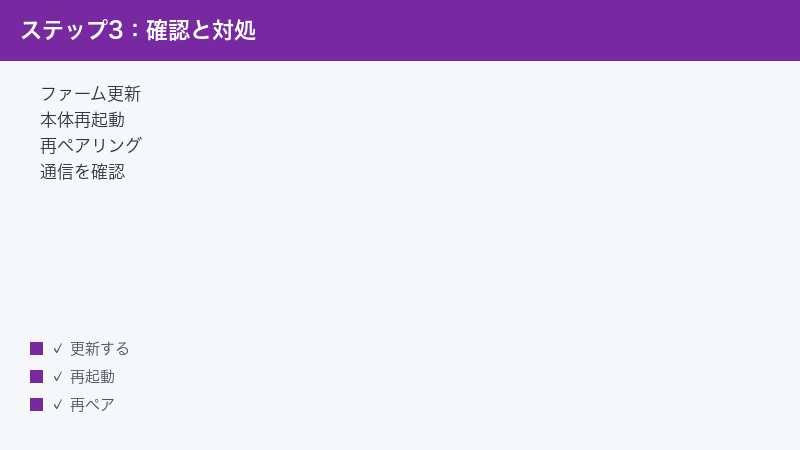
本体側のファームウェアは、アプリ経由で更新を案内される場合があります。アプリ内に更新の通知や項目が表示されたら、案内に従って更新します。更新中は電源を切らないようにし、Wi-Fiが安定した状態で行うのが安全です。
ファームウェア更新の項目名や場所はアプリのバージョンによって異なるため、見当たらない場合はアプリ内のヘルプや公式情報をご確認ください。なお、新しいモデルや新機能では、一定以上のアプリ・ファームウェアのバージョンが必要になる場合があります。更新には数分かかることもあり、途中で本体やスマホが通信圏外になると失敗することがあります。時間に余裕があるときに、本体とルーターの距離が近い場所で行うと失敗しにくくなります。
アカウント・ログインまわりの確認
Nanoleafアプリの一部機能はアカウントへのログインを前提にしている場合があります。ログインができていない、別のアカウントでログインしているといった状態だと、登録済みの機器が表示されなかったり、設定が同期されなかったりすることがあります。
- アプリにきちんとログインできているかを確認します。ログアウト状態のまま操作していないか見直します。
- 家族で複数のスマホから使っている場合、同じアカウントでログインしているかを確認します。別々のアカウントだと、片方で登録した機器がもう片方に出てこないことがあります。
- パスワードを忘れた場合は、アプリの案内に従って再設定します。インターネットにつながっていないと、ログインやアカウント関連の操作ができないこともあります。
原因5:スマホ側の権限設定
スマート家電のアプリは、本体を探したり接続したりするために、スマホのいくつかの権限(アクセス許可)を必要とすることがあります。これが許可されていないと、「検索しているのに見つからない」「先に進めない」といった症状が出ます。
確認したい主な権限
- Bluetooth:近距離での検出・接続に使われます。
- 位置情報:スマホのOSの仕様上、Wi-FiやBluetooth機器の検出に位置情報の許可が必要になる場合があります。
- ローカルネットワーク(iPhoneの場合):同じネットワーク内の機器を見つけるために必要になることがあります。
権限の確認手順(目安)
- スマホの「設定」アプリを開きます。
- アプリ一覧またはプライバシー関連の項目から「Nanoleaf」を探します。
- 表示された権限のうち、Bluetooth・位置情報・ローカルネットワークなどが許可されているかを確認し、オフになっていればオンにします。
権限の名称や設定画面の構成は、iPhone・Androidの種類やOSのバージョンによって異なります。項目が見つからないときは、お使いの端末のヘルプもあわせてご確認ください。
とくに見落としやすいのが、セットアップの途中で表示される「○○へのアクセスを許可しますか」というポップアップです。ここで誤って「許可しない」を選んでしまうと、後から手動で設定し直すまで本体を検出できなくなることがあります。心当たりがある場合は、上記の手順で権限がオンになっているかを必ず確認してください。なお、位置情報の許可はWi-FiやBluetooth機器を検出するためにOSが求めるものであり、Nanoleaf側があなたの居場所を常に追跡するためのものではありません。安心して許可して問題ないケースがほとんどですが、不安な場合は各サービスのプライバシー方針をご確認ください。
原因6:他アプリ・ハブ・連携先との競合
NanoleafをApple HomeKit、Google Home、Amazon Alexa、Matter対応ハブ、SmartThingsなど複数のサービスに登録していると、登録状況が複雑になり、思わぬ不具合が出ることがあります。
- すでに別のアプリ・ハブに登録済みの機器を、別経路で追加しようとすると失敗することがあります。
- 一方のアプリで操作したのに、もう一方に反映されないように見えることがあります(同期のタイミングの問題のこともあります)。
- 連携を見直す際は、どのサービスに登録されているかを整理し、不要な登録は解除してから追加し直すと整理しやすくなります。
Matterや各プラットフォームの追加・解除の手順はそれぞれのアプリで異なり、仕様の更新も頻繁です。連携先を整理するときは、各サービス(HomeKit、Google Home、Alexaなど)側の最新の案内も確認しながら進めてください。
連携でつまずいたときの考え方
音声アシスタントや他のアプリとの連携でうまくいかないときは、「どこまで成功していて、どこから失敗しているか」を分けて考えると整理しやすくなります。
- Nanoleafアプリ単体で操作できるか:まずは専用アプリだけで色や明るさを変えられるかを確認します。ここで操作できないなら、連携以前に本体やWi-Fiの問題を先に解決する必要があります。
- 連携サービスに機器が表示されるか:Nanoleafアプリで操作できるなら、次に連携先(Google HomeやAlexaのアプリなど)で機器が表示・追加できるかを確認します。
- 音声コマンドの言い方:機器名(部屋名やデバイス名)と、実際に呼びかけている名前が一致していないと反応しないことがあります。アプリ上の名前を分かりやすいものに変更すると改善することがあります。
連携にはセットアップ用のコード(QRコードやペアリングコード)の読み取りが必要になることもあります。コードは本体や説明書、パッケージに記載されている場合が多いので、紛失しないよう保管しておくと再設定時に役立ちます。具体的な対応規格や連携の可否はモデル・地域・ファームウェアにより異なるため、最終的な確認は公式情報で行ってください。
登録(ペアリング)手順の大まかな流れ
新しくNanoleaf照明を追加する、または一度解除して登録し直すときの一般的な流れを示します。あくまで大まかな目安であり、正確な画面・項目名は製品とアプリのバージョンで異なります。
- 本体を準備:電源を入れ、コントローラーが正しく接続された状態にします。
- アプリを開く:最新版のNanoleafアプリを起動し、アカウントにログインします。
- デバイス追加を選ぶ:アプリ内の「デバイスを追加」「+」などの追加メニューを選びます(名称はバージョンにより異なります)。
- 製品の種類を選ぶ:お使いのシリーズに合うものを選びます。
- 本体を検出・ペアリング:BluetoothやWi-Fiで本体を検出します。必要に応じて本体をペアリングモードにします。製品によっては、付属のセットアップ用コード(QRコードやペアリングコード)の読み取りを求められることがあります。
- Wi-Fiを選択:接続するWi-Fiを選び、必要なら2.4GHz帯を選びます。パスワードを入力します。
- 名前を付けて完了:部屋名やデバイス名を設定して登録を完了します。
各ステップで止まってしまう場合は、前述の「原因1〜6」の該当する項目(電源・Wi-Fi帯域・Bluetooth・権限など)に戻って確認してください。
設定が反映されない・オフラインになるときの対処
一度は接続できたのに「色やシーンを変えても反映されない」「アプリ上でオフライン表示になる」といった症状もよくあります。
反映されないとき
- アプリを一度完全に終了し、開き直してから操作してみます。
- 本体とスマホが同じWi-Fiにつながっているかを確認します(別のネットワークだと操作できないことがあります)。
- 近くにいるならBluetoothでの操作に切り替わることもあるため、Wi-Fiとあわせてオン・オフを試します。
- 本体・ルーターを再起動してから再度操作します。
オフライン表示になるとき
- Wi-Fiの電波が弱い、または不安定だと、オフライン表示になりやすくなります。設置場所やルーターとの距離を見直します。
- ルーターの再起動、本体の電源入れ直しで復帰することがあります。
- ルーターを買い替えたり、Wi-Fiのパスワードを変更したりした後は、本体側のネットワーク設定が古いままになり、つながらなくなることがあります。その場合は再ペアリングが必要になることがあります。
うまくいかないときの一般的なリセット・再ペアリング
ここまでの対処でも改善しないときは、本体のリセット(初期化)と再ペアリングを検討します。リセットすると登録情報やカスタム設定が消えることがあるため、慎重に行ってください。
進め方の順序(目安)
- アプリ・本体ファームウェアを最新にする:まず古さが原因でないかをつぶします。
- 本体・ルーター・スマホを再起動:一時的な不具合の多くはこれで解消します。
- アプリ上で一度デバイスを削除:登録情報が壊れている場合に有効なことがあります。
- 本体をリセット(初期化):コントローラーのボタン操作などで行います。手順は製品ごとに異なるため、必ず公式の正確な手順を確認します。
- 再ペアリング:前述の登録手順に従って、最初から登録し直します。
リセット操作のボタンの押し方・押す秒数・ランプの点滅パターンの意味は、Nanoleafのシリーズによって異なります。誤ったリセットや不完全な手順は、かえって状態を悪化させることがあります。必ず公式のサポート情報や説明書で、お使いのモデルの正しいリセット手順を確認してから実施してください。
それでも解決しないとき
- 別のスマホやタブレットにアプリを入れて試すと、スマホ側の問題か本体側の問題かの切り分けに役立ちます。
- 家族など他のWi-Fi環境で試せると、ルーター・回線側の問題かどうかを確認できます。
- 初期不良や故障の可能性もあるため、改善しない場合はNanoleafの公式サポートへ、購入時期・モデル名・症状を伝えて相談することをおすすめします。
症状別・原因の切り分けチェックリスト
「自分の場合はどこから手をつければいいのか分からない」というときのために、症状ごとに、まず疑うとよいポイントを整理しました。お使いの製品・アプリのバージョンによって表示は異なるため、目安としてご活用ください。
| 今の症状 | まず疑うポイント | 次に試すこと |
|---|---|---|
| 本体がまったく光らない | 電源・配線・コントローラー | 電源を入れ直し、連結部を確認 |
| セットアップ途中で止まる | Wi-Fiの周波数帯・権限 | 2.4GHz帯へ接続し、権限を許可 |
| スマホが本体を見つけない | Bluetooth・ペアリングモード | Bluetoothをオン、本体を接続待ちに |
| 追加時にエラーが出る | アプリ・ファームウェアの古さ | 両方を最新版に更新して再試行 |
| 操作しても反映されない | 同じWi-Fiか・電波の強さ | アプリ再起動・本体とルーター再起動 |
| 急にオフラインになる | Wi-Fiの安定性・設定変更の有無 | ルーター再起動、必要なら再ペアリング |
| 音声アシスタントで反応しない | 連携先の登録状況・対応可否 | 各サービスでの登録を確認・追加し直す |
上の表で当たりをつけたら、本記事の該当する章に戻って、より詳しい手順を確認してみてください。複数の症状が重なっているときは、「電源 → Wi-Fi → Bluetooth → アプリ・ファーム → 権限 → 連携」の順で確認すると、見落としが少なくなります。
トラブルを防ぐためのちょっとした習慣
接続トラブルを完全になくすことはできませんが、日頃のちょっとした心がけで起きにくくすることはできます。
- アプリの更新通知が来たら早めに更新する:古いまま放置すると、本体側との相性で不具合が出やすくなります。
- 本体ファームウェアの更新案内も見逃さない:安定性や新機能の改善が含まれることがあります。
- Wi-Fiルーターの設置場所を見直す:本体との間に金属や厚い壁が多いと電波が弱くなり、オフラインになりやすくなります。
- ルーターやWi-Fiパスワードを変えるときはメモを残す:設定変更後にスマート家電がつながらなくなることが多く、再設定が必要になる前提で進めると慌てずに済みます。
よくある質問(FAQ)
Q1. Nanoleafのセットアップ中に本体が見つかりません。どうすればいいですか?
まず本体に電源が入っているか、スマホのBluetoothがオンか、Nanoleafアプリに必要な権限(Bluetooth・位置情報・ローカルネットワークなど)が許可されているかを確認してください。Wi-Fiモデルでは、スマホを2.4GHz帯のWi-Fiにつないでおくと検出が安定する場合があります。それでも見つからない場合は、本体とスマホを再起動して再度お試しください。
Q2. 「2.4GHzが必要」と表示されました。どういう意味ですか?
一部のスマート家電は、Wi-Fiの2.4GHz帯での接続を前提にしている場合があります。スマホが5GHz帯につながっているとセットアップに失敗することがあるため、セットアップ中は2.4GHz帯に接続するのが確実です。ルーターで電波(SSID)を分けられる場合は、2.4GHz側を選んでおくと安定しやすくなります。お使いのモデルが5GHz帯に対応しているかは公式情報でご確認ください。
Q3. アプリでは接続できているのに、色やシーンが反映されません。
アプリを一度完全に終了して開き直す、本体とスマホが同じWi-Fiにつながっているかを確認する、本体とルーターを再起動する、という順で試してみてください。Wi-Fiの電波が弱いと反映が遅れたり失敗したりすることがあります。設置場所やルーターとの距離も見直してみてください。
Q4. しばらく使っていたら「オフライン」と表示されるようになりました。
Wi-Fiの電波が弱い・不安定なことが主な原因として考えられます。ルーターと本体を再起動し、距離や障害物を見直してください。ルーターの買い替えやWi-Fiパスワードの変更後は、本体のネットワーク設定が古いままになっていることがあり、その場合は再ペアリングが必要になることがあります。
Q5. iPhoneとAndroidで設定方法は違いますか?
基本的な流れ(アプリで追加→本体を検出→Wi-Fiを設定)は共通ですが、権限設定の画面や項目名、ローカルネットワークの許可の有無などはOSによって異なります。とくにiPhoneでは「ローカルネットワーク」の許可、Androidでは位置情報の許可が検出に関わる場合があります。詳しい権限の場所は各端末のヘルプもご確認ください。
Q6. Apple HomeKitやGoogle Home、Alexaと連携できないのはなぜですか?
連携は、まずNanoleafアプリ側で本体が正しく登録されていることが前提になることが多いです。そのうえで各サービス側で機器を追加します。対応状況はモデルやファームウェア、地域によって異なり、仕様の更新も頻繁です。連携先(HomeKit、Google Home、Alexaなど)側の最新の追加手順もあわせてご確認ください。
Q7. 一度リセットしたら設定がすべて消えてしまいました。元に戻せますか?
本体のリセット(初期化)を行うと、登録情報やカスタムシーンなどが消えることがあります。消えた設定は基本的に作り直しになります。リセットは「他の対処で改善しないときの最終手段」と考え、実施前に重要な設定内容を控えておくと安心です。リセット手順はモデルごとに異なるため、公式の正確な手順を確認してから行ってください。
Q8. ここまで試しても接続できません。最後にできることはありますか?
別のスマホやタブレットでアプリを試す、別のWi-Fi環境で試す、といった切り分けをすると、スマホ側・本体側・回線側のどこに原因があるかが見えてきます。それでも改善しない場合は、初期不良や故障の可能性もあります。モデル名・購入時期・症状を整理して、Nanoleafの公式サポートへ相談することをおすすめします。
サポートへ問い合わせる際は、「いつから・どんな操作で・どんなエラーが出るか」「すでに試した対処(再起動・更新・再ペアリングなど)」をメモにまとめておくと、やり取りがスムーズになります。同じ症状でも原因はさまざまなので、状況を具体的に伝えるほど適切な案内を受けやすくなります。
📚 あわせて読みたい
まとめ
Nanoleafアプリが照明に接続できない・認識しないときは、次のポイントを上から順に確認していくと、原因にたどり着きやすくなります。
- 電源・コントローラー・本体の状態を確認し、本体を再起動する
- Wi-Fiの周波数帯(2.4GHz帯が必要な場合がある)とルーターの状態を確認する
- Bluetoothのオン・ペアリングモードを確認する
- アプリと本体ファームウェアを最新版に更新する
- スマホ側の権限(Bluetooth・位置情報・ローカルネットワーク)を許可する
- 他アプリ・ハブとの連携状況を整理する
- 改善しないときは再起動→デバイス削除→リセット→再ペアリングの順で試す
Nanoleafは製品シリーズやアプリ・ファームウェアのバージョン、地域によって対応状況や画面表示が異なります。本記事の手順は一般的な目安としてご活用いただき、正確なリセット手順・対応規格・対応機種などは、必ず最新の公式情報(Nanoleaf公式サイト・公式アプリ内のヘルプ・公式サポート)をご確認ください。一つずつ確実に切り分けていけば、多くのトラブルは解決に近づけられるはずです。
🛒 関連商品をAmazonでチェック
