 minto.tech スマホ(iPhone/Android)・パソコン(Windows/Mac)・Office・Wi-Fi・AIツールの「できない」「困った」を解決する実用ガイド。トラブル対処法とノウハウが満載のお助けサイトです。
※本ページにはプロモーション(広告)が含まれています
Google Pixelの「Pixel Studio」が使えない・生成できない・アプリが見当たらないときは、まずお使いの機種・Androidバージョン・地域や言語が対応しているかを確認し、アプリとシステムを最新に更新してから端末を再起動するのが基本です。多くの場合、対応状況・通信環境・サーバー側の混雑のいずれかが原因です。それでも直らないときは、Googleアカウントの再ログイン・キャッシュ削除・空き容量の確保を順に試すと改善することがあります。
Pixel Studioは2024〜2026年にかけて段階的に提供が広がってきた比較的新しいAI画像生成アプリで、対応する機種・バージョン・地域・言語によって使える範囲が変わるとされています。この記事では「ピクセルスタジオが見当たらない」「画像が生成できない」「保存・共有ができない」といった症状ごとに、断定を避けながら現実的な対処法を整理します。最終的な対応状況は流動的なため、最新かつ正確な情報は必ずGoogleの公式案内でご確認ください。
📑 この記事の目次(タップで開く)
この記事でわかること
- Pixel Studioとはどんなアプリか(概要と一般的な使い方の流れ)
- アプリが見当たらない・使えないときに考えられる原因
- 画像が生成できない・エラーになるときの原因と対処
- 生成した画像を保存・共有できないときの確認ポイント
- 機種や対応状況に左右されない一般的なトラブル対処の順番
- よくある質問8問への回答
まず試すこと早見表
細かい原因を調べる前に、下の表の上から順に確認するだけで解決することが多いです。あくまで一般的な目安として参考にしてください。
| 症状 | まず確認すること | 目安の対処 |
|---|---|---|
| アプリが見当たらない | 対応機種・対応バージョン・地域や言語 | システム更新・Playストアで検索・地域言語確認 |
| アプリは開くが生成できない | 通信環境・サーバー混雑・入力内容 | Wi-Fi/モバイル切り替え・時間を置く・文言を変える |
| 生成途中でエラーになる | 通信の安定性・一時的な不具合 | 再試行・アプリ再起動・端末再起動 |
| 動作が重い・固まる | 空き容量・メモリ・バックグラウンド | 不要アプリ終了・キャッシュ削除・再起動 |
| 保存・共有ができない | ストレージ空き容量・アプリ権限 | 空き容量確保・権限の許可・別アプリへ共有 |
| サインインを求められる | Googleアカウントの状態 | 再ログイン・アカウント切り替え確認 |
Pixel Studioとは
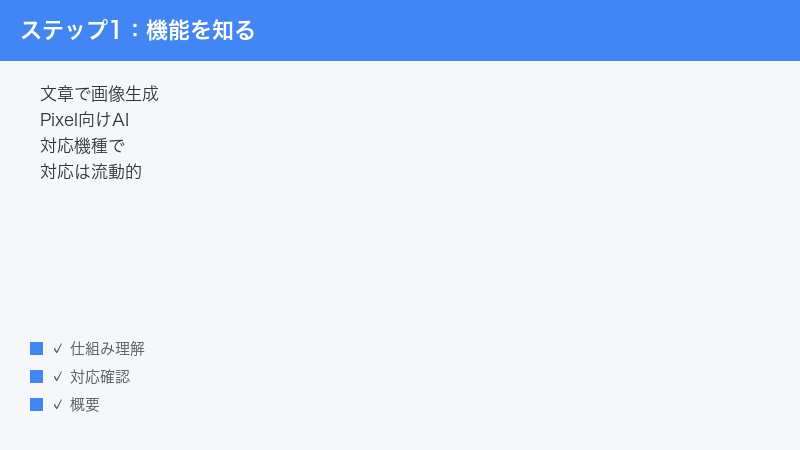
Pixel Studioは、文章で「こんな画像がほしい」と指示すると、その内容に合わせた画像をその場で生成してくれるGoogle Pixel向けのAI画像生成アプリとされています。たとえば「夕焼けの海辺を走る犬」「水彩風のかわいい猫のイラスト」のように言葉で説明すると、AIがそれをもとにオリジナルの画像を作り出す、という流れが一般的です。
写真を撮るのではなく、頭の中のイメージを文章(プロンプト)として入力して画像を作る点が特徴です。完成した画像はスタイルを変えたり、要素を足したり、文字を加えたりして調整できる場合があるとされています。作った画像はギャラリーに保存したり、メッセージやSNSへ共有したりといった使い方が想定されています。
こうした「文章から画像を作る」タイプのアプリは、思い描いたイメージがすぐ形になる手軽さが魅力です。一方で、生成結果は毎回少しずつ変わったり、思った通りにならなかったりすることもあります。これはアプリの不具合ではなく、AIが文章を解釈して新しく画像を作る仕組み上、ある程度避けられない性質です。同じ言葉でも結果が変わるため、何度か作り直して気に入ったものを選ぶ、という使い方が前提になっていると考えておくと、トラブルと正常な挙動を混同せずに済みます。
Pixel Studioでできること(一般的なイメージ)
具体的なメニュー名や対応範囲は機種やバージョンで異なる可能性があるため、ここでは一般的にこのようなアプリで想定される使い道を挙げます。あくまで目安としてご覧ください。
- 文章で説明したイメージをもとにオリジナル画像を作る
- イラスト風・写真風など、雰囲気(スタイル)を変えて作り直す
- できた画像に要素を足したり、調整を加えたりする
- 作った画像を保存し、メッセージやSNSで共有する
- ちょっとしたスタンプ的な画像や、メッセージに添える挿絵を作る
うまく作るための文章のコツ(一般的な目安)
「思った画像が出ない」という相談の多くは、不具合ではなく文章の伝わりにくさが原因のことがあります。AIに伝わりやすい書き方を意識すると、生成の成功率や満足度が上がりやすくなります。
- 具体的に書く:「犬」より「芝生の上で寝ているゴールデンレトリバーの子犬」のように、状況や見た目を加えると意図が伝わりやすくなります。
- 雰囲気を指定する:「水彩風」「写真のようにリアルに」「やわらかい色合い」など、スタイルを添えると仕上がりが安定します。
- 欲張りすぎない:一度にたくさんの要素を詰め込むと、AIが整理しきれず崩れた画像になりがちです。要素は絞るのがコツです。
- 少しずつ直す:一発で完璧を狙わず、出てきた画像を見ながら文章を微調整して作り直すと、理想に近づけやすくなります。
一般的な使い方の流れ(一例)
細かいボタン名や画面構成は機種やバージョンで異なる可能性があるため、ここでは大まかな流れの一例として紹介します。
- Pixel Studioアプリを開きます。
- 作りたい画像のイメージを文章で入力します(例:「青い空の下のレトロな喫茶店」)。
- 生成ボタンに相当する操作を行い、画像が作られるのを待ちます。
- 表示された画像を確認し、必要なら文言を変えて作り直します。
- 気に入った画像を保存、または共有します。
対応状況についての注意
Pixel Studioが使える機種・Androidバージョン・地域・言語は、提供時期によって段階的に広がってきたとされ、すべてのPixelで同じように使えるとは限りません。「自分のPixelで必ず使える」「このバージョンなら確実」と断定はできませんので、対応状況は最新の公式情報でご確認ください。本記事の手順は、対応していることを前提に「使えない・生成できない」を解消するための一般的な対処として読んでいただくのが安全です。
症状から原因を切り分ける
対処を始める前に、自分の症状がどのタイプに当てはまるかを把握しておくと、無駄な操作を減らせます。大きく分けると、Pixel Studioのトラブルは「そもそも使えない(見当たらない)」「開けるが生成できない」「作れるが保存・共有できない」の3系統に整理できます。
| あなたの状況 | 考えられる中心原因 | 読むべき章 |
|---|---|---|
| アイコン自体が見つからない | 対応機種・バージョン・地域や言語 | 「アプリが見当たらない」の章 |
| 開くが生成ボタンが反応しない | 通信・サーバー・一時不具合 | 「生成できない」の章 |
| 生成途中でエラーが出る | 通信の安定性・入力内容 | 「生成できない」の章 |
| 作れるが保存できない | 空き容量・権限 | 「保存・共有できない」の章 |
| 全体的に動作が重い | メモリ・空き容量・キャッシュ | 「一般的な対処法」の章 |
アプリが見当たらない・使えないときの原因
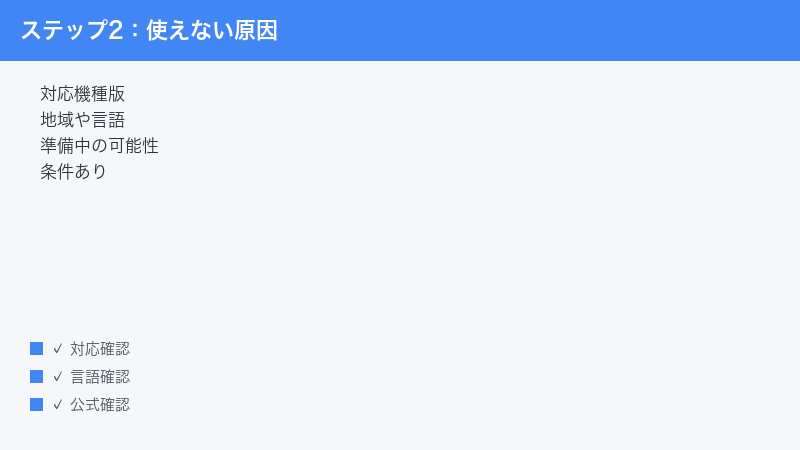
「ピクセルスタジオがない」「アプリが起動できない」という場合、端末の故障ではなく対応状況や準備段階が理由のことがよくあります。スマホを買い替えたばかりの方や、アップデートを長くしていなかった方に特に多いパターンです。以下の観点を順にチェックしてみてください。
原因1:対応機種ではない可能性
Pixel Studioは比較的新しい世代のPixelを中心に提供が広がってきたとされ、古い機種やPixelシリーズではないAndroid端末では、そもそも対象外になっていることがあります。お使いの機種が対象かどうかは、機種名とあわせて公式の案内を確認するのが確実です。対象外の場合、いくら設定を変えてもアプリは現れません。ここで時間をかけて設定をいじり続けるよりも、まず対応機種かどうかを確認するほうが近道です。なお、同じPixelでも世代によって使える機能に差があることは珍しくありません。「友人のPixelでは使えるのに自分のでは使えない」という場合、機種や世代の違いが理由のことがあります。
原因2:対応バージョンやアップデート未適用
新しい機能は、一定以上のAndroidバージョンや、特定のシステムアップデート(機能追加の配信)が適用されてから使えるようになることがあります。アップデートが届いていない、または適用前の状態だと、アプリが表示されない・古いままということが起こり得ます。後述の「システムを更新する」を試してみてください。
原因3:地域や言語の条件
AI系の新機能は、提供されている地域や対応言語が限られている時期があります。設定の地域・言語が対象外になっていると、機能が表示されないことがあります。表示言語や地域設定を確認し、対応しているかどうかを公式情報と照らし合わせてみてください。なお、地域設定を実態と異なる内容に変更する運用は推奨されません。あくまで自分の利用状況に合った正しい設定にした上で確認するのが安全です。
原因4:初回ダウンロードや準備中
対応端末でも、初回はアプリ本体や必要なデータのダウンロード・準備が裏側で進んでいることがあります。ネットワークに繋がった状態でしばらく待つと、アプリが利用可能になる場合があります。「準備中」「ダウンロード中」のような表示が出ているときは、安定した通信環境で完了を待ってみてください。
原因5:年齢やアカウントの条件
AI機能は、利用者の年齢やアカウントの種類(例:子ども向けに管理されたアカウントなど)によって、利用できる範囲が制限されることがあります。家族向けの管理機能で制限がかかっている場合は、その設定を確認する必要があります。詳しい条件は変わる可能性があるため、公式の案内で最新の内容をご確認ください。
アプリを探す手順(一例)
- ホーム画面やアプリ一覧で「Pixel Studio」または「スタジオ」と名前で探します。
- 見つからない場合、端末の検索(アプリ一覧上部の検索欄など)で「Pixel Studio」と入力して検索します。
- それでも見当たらない場合、Google Playストアでアプリ名を検索し、提供対象かどうか・更新が必要かどうかを確認します。
- 「お使いの端末は対応していません」のような表示が出る場合は、現時点では対象外の可能性が高いと考えられます。
画像が生成できない・エラーになるときの原因
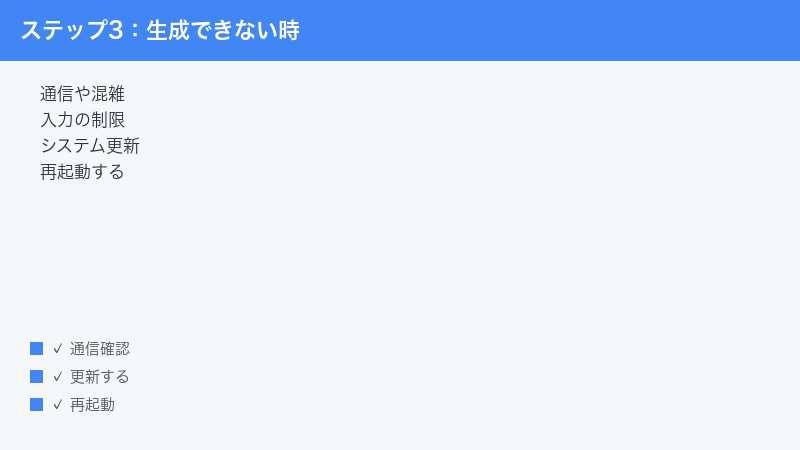
アプリは開けるのに、文章を入力しても画像が作られない、途中でエラーになるという場合は、次のような原因が考えられます。AIによる画像生成はインターネット越しに処理されることが多いため、通信とサーバー側の状況が結果を大きく左右します。
原因1:通信環境が不安定
画像生成は通信を使って処理されることが多く、電波が弱い、回線が混んでいる、機内モードになっているといった状況では失敗しやすくなります。まずWi-Fiとモバイル通信を切り替えてみる、電波の良い場所に移動する、機内モードがオフになっているかを確認しましょう。
原因2:サーバー混雑や一時的な障害
多くの人が同時に使う時間帯や、サービス側のメンテナンス・一時的な不具合のときは、生成に失敗したり時間がかかったりすることがあります。これは利用者側では直せないため、少し時間を置いてから再度試すのが基本です。何度やっても全員が失敗するような状況では、サービス側の問題の可能性があります。とくに新機能の提供開始直後や、話題になっている時期はアクセスが集中しやすく、混雑による失敗が起きやすくなります。こうしたときは焦って何度も連続で試すよりも、しばらく間を空けてから試すほうが結果的に早く成功することがあります。自分の端末を疑う前に、「今は混んでいるのかもしれない」と一度立ち止まって考えてみるとよいでしょう。
原因3:入力内容が制限に触れている
AI画像生成には、生成できる内容のルール(ポリシー)があります。実在の人物そっくりの画像、暴力的・不適切とみなされる内容、その他制限対象の表現などは、安全のために生成が拒否されることがあります。エラーが特定の言葉のときだけ出る場合は、表現を一般的で穏当な内容に変えて試してみてください。
原因4:ストレージやメモリの不足
端末の空き容量が極端に少ない、メモリが他のアプリで埋まっているといった状況では、生成や保存がうまくいかないことがあります。不要なアプリを終了したり、写真や使わないアプリを整理して空き容量を確保したりすると改善することがあります。目安として、空き容量が極端に少ない(数百MB程度しかない)状態は、アプリ全般の動作が不安定になりやすいので注意が必要です。
原因5:バッテリーセーバーや省電力設定の影響
バッテリーを長持ちさせる省電力モードや、特定アプリのバックグラウンド動作を制限する設定が強くかかっていると、生成のような重い処理が途中で止められてしまうことがあります。生成がうまくいかないときは、省電力モードを一時的にオフにする、Pixel Studioのバッテリー使用を「制限なし」に近い設定にする、といった調整を試してみると改善する場合があります。設定項目の名称は機種やバージョンで異なることがあります。
原因6:アプリやシステムが古い
古いバージョンのアプリ・システムでは、すでに修正済みの不具合が残っていて生成に失敗することがあります。生成できない状態が続くときは、後述の「アプリを最新にする」「システムを更新する」を必ず確認してください。新しい機能ほど、更新で安定する余地が大きい傾向があります。
生成できないときの確認手順
- 通信状態を確認し、Wi-Fiとモバイル通信を切り替えます。
- 入力した文章を、一般的で分かりやすい内容に書き換えて再試行します。
- 少し時間を置いてから、もう一度生成してみます(混雑の回避)。
- アプリを一度終了し、再度開いてから試します。
- それでもダメなら端末を再起動してから試します。
生成した画像を保存・共有できないとき
画像は作れたのに保存できない、共有メニューから他のアプリに送れないという場合は、保存先や権限まわりが原因のことが多いです。
確認1:ストレージの空き容量
保存しようとしたときに容量が足りないと、エラーになったり保存に失敗したりします。設定のストレージ項目などで空き容量を確認し、不要な写真・動画・アプリを整理して空きを作ってから保存し直してみてください。
確認2:アプリの権限
画像の保存や他アプリへの共有には、写真・メディアへのアクセス権限などが関係する場合があります。端末の設定からPixel Studioに関するアプリの権限を確認し、必要な権限が許可されているかをチェックします。権限がオフになっていると、保存や共有に失敗することがあります。
確認3:共有先アプリの状態
共有先のSNSやメッセージアプリ側が最新でない、ログインが切れている、一時的に不調といったケースでも、共有がうまくいかないことがあります。共有先アプリを最新に更新する、別のアプリへ共有してみるなどで切り分けられます。たとえばあるSNSへの共有だけ失敗し、メッセージアプリへの共有は成功するなら、問題はPixel Studio側ではなく共有先アプリ側にあると判断できます。こうした切り分けを行うと、どこを直せばよいかがはっきりします。
確認4:保存先や同期の状態
保存した画像が見当たらないという場合、保存自体は成功していて、ギャラリーや写真アプリの表示が追いついていないだけ、ということもあります。写真アプリを開き直したり、少し待ってから確認したりすると表示されることがあります。クラウドへの同期を使っている場合は、通信状況によって反映に時間がかかることもあるため、慌てて何度も保存し直す前に、いったん表示を更新してみてください。
保存・共有の確認手順
- 空き容量を確認し、足りなければ整理して確保します。
- 設定でPixel Studio関連アプリの権限を確認し、必要なものを許可します。
- いったん別の共有先(例:自分宛のメモやメッセージ)に送れるか試します。
- 共有先アプリを最新に更新してから、もう一度共有します。
機種を問わず効く一般的な対処法
ここからは、Pixel Studioに限らずアプリ全般のトラブルで効果が期待できる、基本の対処を順番にまとめます。原因が特定できないときは、この順番で試すのが安全で確実です。
対処1:アプリを最新にする
古いバージョンのアプリは不具合が残っていることがあります。Google Playストアを開き、Pixel Studio(および関連するGoogle系アプリ)に更新がないか確認し、あれば最新に更新します。更新後はアプリを開き直して動作を確認しましょう。
対処2:システム(Android)を更新する
新機能はシステム側の更新で有効になることが多いため、本体のソフトウェア更新を確認します。設定アプリから「システム」「システム アップデート」に相当する項目を開き、更新があれば適用します。アップデート後は再起動して状態を確認してください。項目名は機種やバージョンで多少異なる場合があります。
更新には時間がかかることがあるため、Wi-Fiに接続し、十分に充電した状態(または充電しながら)で行うと安心です。大きな更新は端末を再起動しながら適用されることもあるので、急いでいないときにまとめて行うのがおすすめです。Pixelでは新機能がまとまった形で順次配信されることがあり、それが届いてから初めて使える機能もあります。更新を確認したのに「最新です」と表示される場合は、現時点ではまだ自分の端末に配信が届いていない段階かもしれません。その場合は、後日もう一度確認してみてください。
対処3:端末を再起動する
一時的な不具合は、再起動だけで解消することが少なくありません。電源ボタン(と音量ボタンの組み合わせ)から再起動を選び、立ち上がったらもう一度Pixel Studioを試します。最も手軽で効果の高い基本対処です。アプリが固まる、反応が鈍い、エラーが出続けるといった症状の多くは、メモリの一時的な詰まりが原因のことがあり、再起動でリフレッシュされて直るケースが目立ちます。何を試すか迷ったら、まず再起動、と覚えておくとよいでしょう。長期間電源を切っていない端末ほど効果が出やすい傾向があります。
対処4:Googleアカウントを確認・再ログインする
AI機能はGoogleアカウントと結び付いて動くことが多く、サインインの状態が不安定だと使えないことがあります。設定のアカウント項目で正しいアカウントになっているかを確認し、必要に応じて一度サインアウトしてから入り直すと改善する場合があります。再ログイン時はパスワードや二段階認証の準備をしておくと安心です。
対処5:通信環境を確認する
Wi-Fiとモバイル通信を切り替える、電波の良い場所へ移動する、機内モードを解除する、といった通信まわりの確認を行います。生成系の機能は通信品質に敏感なので、安定した回線で試すことが成功率を上げます。
対処6:アプリのキャッシュを削除する
アプリにたまった一時データ(キャッシュ)が原因で動作が不安定になることがあります。設定の「アプリ」からPixel Studioを選び、「ストレージ」内の「キャッシュを削除」に相当する操作を行います。キャッシュ削除はデータ消去とは異なり、作った画像が消えるわけではないのが一般的ですが、心配な場合は事前に大切な画像を保存しておきましょう。なお「ストレージを消去」「データ消去」は設定が初期化される操作なので、慎重に判断してください。
キャッシュ削除は、再起動やアプリ更新で直らないときに試す中盤の対処として位置づけると分かりやすいです。まずは負担の少ない再起動やアプリ更新から始め、それでも改善しないときにキャッシュ削除へ進む、という順序を守ると、データを失うリスクを抑えながら段階的に切り分けられます。いきなり「データ消去」まで踏み込まないことが、トラブル対処を安全に進めるコツです。
対処7:地域・言語の設定を確認する
表示言語や地域の設定が対象外だと機能が出ないことがあるため、設定の言語・地域を確認します。自分の利用状況に合った正しい設定にした上で、対応しているかを公式情報と照らし合わせるのが安全です。実態と異なる地域に意図的に変更する運用は推奨しません。
一般対処の実施順(まとめ)
| 順番 | 対処 | ねらい |
|---|---|---|
| 1 | アプリ更新 | 不具合修正版を取り込む |
| 2 | システム更新 | 機能を有効化・最新化 |
| 3 | 再起動 | 一時的な不具合の解消 |
| 4 | 再ログイン | アカウント連携の修復 |
| 5 | 通信確認 | 生成・保存の成功率を上げる |
| 6 | キャッシュ削除 | 動作の安定化 |
| 7 | 地域・言語確認 | 対応条件の確認 |
それでもうまくいかない時
ここまでの対処を試しても改善しないときは、次の点を切り分けてみてください。原因が端末側なのか、サービス側なのか、対応状況なのかを見極めることで、無駄な操作を減らせます。
サービス側の問題かどうかを見分ける
「自分だけでなく多くの人が同時に失敗している」「特定の時間帯だけ失敗する」といった場合は、サーバー混雑や一時障害の可能性が高いと考えられます。これは利用者側では直せないため、時間を置いて再度試すのが基本です。何時間も改善しない場合は、公式のヘルプや障害情報を確認してみてください。
対応状況そのものを疑う
更新も再起動も済ませてもアプリが一切現れない場合は、そもそもお使いの機種・バージョン・地域・言語が現時点で対象外という可能性があります。この場合は操作で解決できないため、対応状況の最新情報を公式で確認し、今後の提供を待つ形になります。
セーフモードで切り分ける
他のアプリが干渉して不具合を起こしているか確かめたいときは、セーフモードでの起動が役立つことがあります。セーフモードでは追加でインストールしたアプリが一時的に無効になるため、その状態で症状が出なければ、別のアプリが影響している可能性を疑えます。起動方法は機種により異なるため、公式手順を確認してから行ってください。セーフモードで問題が出なくなった場合は、最近入れたアプリを一つずつ無効化・削除して、どれが原因かを特定していくとよいでしょう。
一つずつ試して原因を特定する
対処を一度にまとめて行うと、何が効いたのか分からなくなり、再発したときに困ります。面倒でも、一つ試すごとに症状が改善したか確認するのがおすすめです。改善しなければ次へ、改善したらそこで止める、という進め方をすると、原因と有効な対処の両方が記録として残ります。これは今回だけでなく、次に似たトラブルが起きたときの近道にもなります。急がば回れで、落ち着いて一手ずつ進めましょう。
公式サポートに問い合わせる
一通り試しても解決せず、対応端末のはずなのに使えないという場合は、Googleの公式サポートに相談するのが確実です。問い合わせの際は、機種名・Androidバージョン・症状・試したこと・エラー表示の有無をメモしておくと、やり取りがスムーズになります。スクリーンショットでエラー画面を残しておくと、状況が伝わりやすくなります。
覚えておきたいよくある誤解
Pixel Studioのトラブルでは、正常な挙動を不具合と勘違いしてしまうケースがあります。ここで代表的な誤解を整理しておくと、必要のない操作に時間を取られずに済みます。
誤解1:同じ文章なら毎回同じ画像が出るはず
AIによる画像生成は、同じ文章でも生成のたびに少しずつ結果が変わるのが一般的です。「前と違う画像になった」のは故障ではなく、新しく作り直している正常な動きと考えられます。気に入った画像はその場で保存しておくのがおすすめです。
誤解2:生成が遅い=壊れている
生成には数秒から状況によってはもう少し時間がかかることがあります。混雑時や通信が弱いときは特に待ち時間が伸びがちです。すぐに結果が出なくても、しばらく待つと完成することがあります。あまりに長い場合は通信や混雑を疑いましょう。
誤解3:思った通りにならない=アプリの不具合
文章の伝わり方によって、意図とずれた画像になることはよくあります。これは不具合ではなく、文章を具体的にしたり要素を絞ったりすることで近づけられる範囲です。前述の「文章のコツ」を参考に、少しずつ調整してみてください。
トラブルを起こしにくくするコツ
日頃から次のような状態を保っておくと、Pixel Studioに限らずアプリのトラブルを減らせます。
- アプリとシステムをこまめに更新しておく(不具合修正をいち早く取り込む)
- 端末の空き容量に余裕を持たせておく(生成・保存の失敗を防ぐ)
- 大事な画像はできたらすぐ保存しておく(作り直しで失わないため)
- 安定した通信環境で使う(生成は通信品質に左右されやすい)
- ときどき端末を再起動して、一時的な不具合をためこまない
その他に気になりやすい点
トラブル対処とあわせて、利用前に押さえておくと安心な点を補足します。いずれも条件が変わる可能性があるため、最終的な判断は公式情報を基準にしてください。
アップデート直後に不調になったとき
まれに更新直後に一時的な不具合が出ることがあります。まず端末を再起動し、それでも直らない場合はアプリのキャッシュ削除を試してください。多くは時間の経過や次の更新で改善しますが、状況が長く続くときは公式サポートに症状を伝えるとスムーズです。更新後しばらくは様子を見る、という心構えがあると慌てずに済みます。
作った画像の使い道について
作った画像の利用範囲(個人利用・商用利用など)は、サービスの利用規約や提供時点のルールによります。特に仕事やお店の宣伝など商用での利用を考えている場合は、必ず公式の利用条件を確認してから使うようにしてください。安易にどこでも使えると考えず、ルールを確認する習慣を持つと安全です。
🛒 関連商品をAmazonでチェック
よくある質問(FAQ)
Q1. Pixel StudioはどのPixelでも使えますか?
すべてのPixelで同じように使えるとは限りません。対応機種・Androidバージョン・地域・言語によって使える範囲が変わるとされています。お使いの端末が対象かどうかは、最新の公式情報でご確認ください。
Q2. アプリ一覧にPixel Studioが見当たりません。どうすればいいですか?
まずシステムとアプリを最新に更新し、端末を再起動してから、アプリ一覧の検索やPlayストアでアプリ名を検索してみてください。それでも現れない場合は、現時点で対象外の可能性があります。対応状況を公式で確認してください。
Q3. 文章を入力しても画像が生成されません。
通信環境の確認(Wi-Fiとモバイルの切り替え)、入力内容を一般的な表現に変える、少し時間を置いて再試行、アプリや端末の再起動を順に試してください。混雑や一時障害の場合は、時間を置くのが有効です。
Q4. 「この内容は生成できません」のような表示が出ます。
AI画像生成には作れる内容のルールがあり、実在の人物そっくりの画像や不適切とみなされる内容などは拒否されることがあります。表現を一般的で穏当な内容に書き換えて試してみてください。
Q5. 生成した画像を保存できません。
端末の空き容量が不足していないか、アプリに必要な権限(写真・メディアへのアクセスなど)が許可されているかを確認してください。空きを確保し、権限を許可してからもう一度保存を試すと改善することがあります。それでも保存できないときは、いったん別の場所(自分宛のメッセージやメモ)へ共有して画像を退避させ、その後で改めて保存し直すという回避策も有効です。
Q6. オフラインでも画像を生成できますか?
AIによる画像生成はインターネット越しに処理されることが多いため、基本的には通信が必要と考えておくのが安全です。電波の良い安定した環境で試すと成功しやすくなります。地下や電波の弱い場所、通信制限がかかっている状態では失敗しやすいので、Wi-Fiのある場所で試すのがおすすめです。
Q7. 生成にお金はかかりますか?
料金や利用回数の条件は提供時期や地域、アカウントの種類によって変わる可能性があります。無料で使える範囲がある一方、回数や機能に条件が設けられる場合も考えられます。確実な情報は公式の案内でご確認ください。本記事では断定はできません。
Q8. 子ども用に管理しているアカウントでは使えますか?
家族向けの管理機能や年齢の条件により、AI機能の利用が制限される場合があります。制限がかかっているときは管理側(保護者のアカウントなど)の設定を確認する必要があります。詳しい条件は変わる可能性があるため、最新の公式情報をご確認ください。
📚 あわせて読みたい
まとめ
Pixel Studioが使えない・生成できない・見当たらないときは、原因を大きく「対応状況」「通信・サーバー」「端末側の不具合」の3つに分けて考えると整理しやすくなります。アプリが見当たらないなら対応機種・バージョン・地域や言語を、生成できないなら通信環境や入力内容を、動作が不安定なら再起動やキャッシュ削除を、という順で確認していきましょう。
困ったときの基本は、アプリ更新 → システム更新 → 再起動 → 再ログイン → 通信確認 → キャッシュ削除 → 地域・言語確認の順に試すことです。多くのトラブルはこの流れで改善が期待できます。それでも直らない場合は、サービス側の一時的な問題や対応状況そのものを疑い、時間を置くか公式サポートに相談してください。
あらためて整理すると、トラブルに直面したときの考え方はシンプルです。まずは自分の症状が「見当たらない」「生成できない」「保存できない」のどれかを見極め、見当たらないなら対応状況、生成できないなら通信や混雑、保存できないなら空き容量と権限、という具合に当たりをつけます。そのうえで、負担の軽い対処(再起動・更新)から順に試し、それでもダメなときにキャッシュ削除や再ログインといった一歩踏み込んだ対処へ進む、という流れを守れば、無駄なく安全に解決へ近づけます。
Pixel Studioのような新しいAI機能は、対応機種・バージョン・地域・言語が今後も変わっていく可能性があります。本記事の内容は一般的な対処の目安として活用しつつ、最新かつ正確な対応状況は必ずGoogleの公式情報でご確認いただくことをおすすめします。今は使えなくても、更新や提供拡大によって後から使えるようになることもありますので、あきらめずに折を見て確認してみてください。
